- Većina problema s instalacijom Xbox igara na Windowsima uzrokovana je ažuriranjima koja čekaju ili privremenim greškama u aplikacijama.
- Provjera sesije, slobodnog prostora i internetske veze je neophodna prije instaliranja bilo koje igre.
- Pogreške s određenim kodovima mogu zahtijevati specifična rješenja konzultiranjem službene Microsoftove podrške.
U mnogim slučajevima, korisnici koji pokušavaju instalirati Xbox igre na Windows računalo mogu naići na razne pogreške. Problemi koji sprječavaju dovršetak postupka instalacije. Ako je ovo vaš slučaj, došli ste na pravo mjesto. Ovdje ćete pronaći sveobuhvatan vodič koji sastavlja i objašnjava različite uzroke i rješenja na temelju najnovijih informacija iz glavnih službenih izvora i korisničkih foruma.
U ovom članku ćemo Zašto se Xbox igre možda neće ispravno instalirati na Windowsima, s naglaskom na rješenja koja možete sami implementirati. Osim toga, pomoći ćemo vam da prepoznate kada trebate kontaktirati Microsoftovu podršku i dati vam praktične savjete kako biste svoje iskustvo s aplikacijom Xbox u sustavu Windows učinili što boljim. Ne brinite ako ste novi u ovoj vrsti problema: Sve je objašnjeno korak po korak i jasnim jezikom.Dakle, krenimo na stvar.
Najčešći razlozi zašto se Xbox igre ne instaliraju na Windows
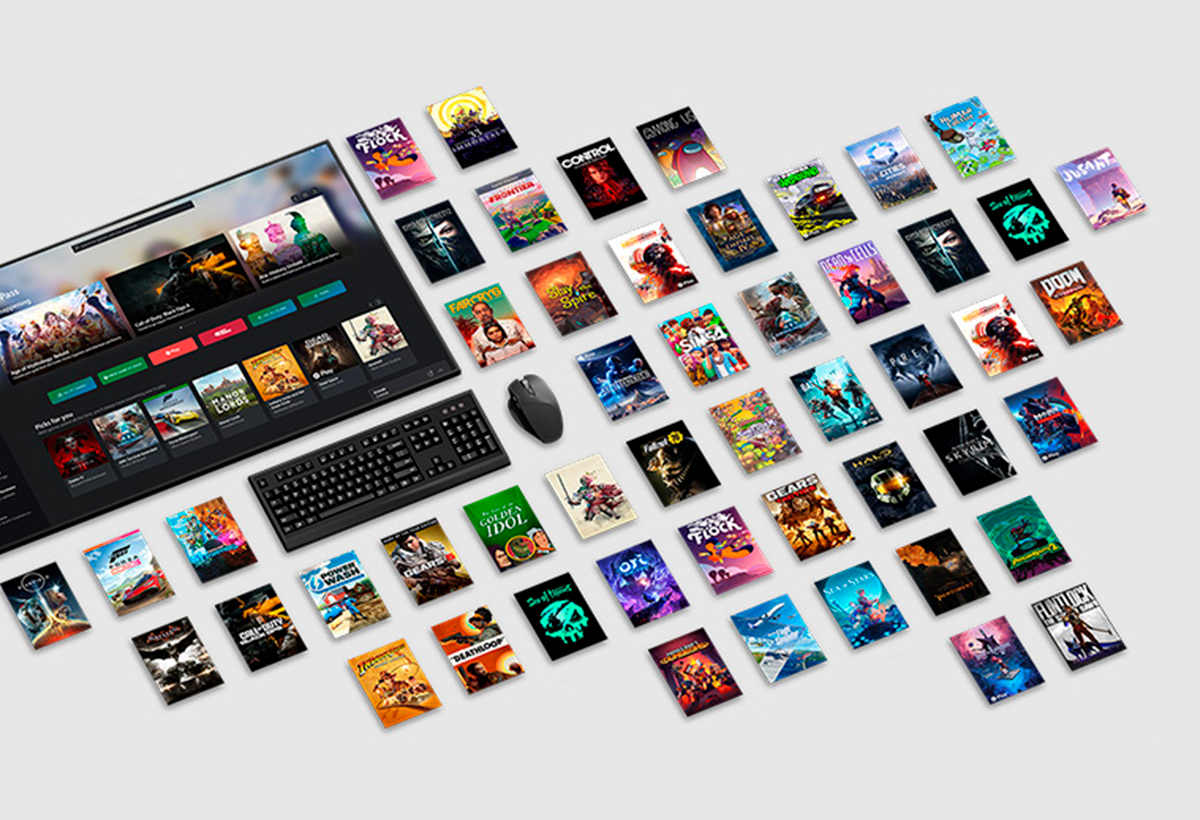
Prvo što trebate znati je da postoje Razni čimbenici koji mogu spriječiti instaliranje igara iz aplikacije Xbox ili trgovine Microsoft Store na računalu. Uzrok često leži u problemima s kompatibilnošću, privremenim sistemskim pogreškama, neispravnim konfiguracijama ili čak povremenim greškama u Microsoft Storeu. U nastavku detaljno navodimo glavne uzroke na temelju službenih izvora i korisničkog iskustva prikupljenog na forumima:
- Ažuriranja za Windows na čekanjuAko vaš operativni sustav nema instalirana najnovija ažuriranja, mogu postojati nekompatibilnosti s aplikacijom Xbox ili uslugama trgovine Microsoft Store. Ovo je vrlo čest problem i obično se rješava potpunim ažuriranjem sustava.
- Kvar aplikacije Microsoft Store ili XboxI digitalna trgovina i aplikacija mogu imati privremene prekide, pogreške u povezivanju ili čak oštećenje datoteka. U tom slučaju, igre se neće ispravno preuzeti ili instalirati.
- Problemi s Microsoftovim računomAko postoji problem sa sesijom, dozvolama ili državom povezanom s vašim Microsoft računom, mogu se pojaviti pogreške prilikom pokušaja preuzimanja ili instaliranja igara s Xbox Game Passa ili Trgovine.
- Nedovoljno prostora na tvrdom disku: Prije instalacije provjerite imate li dovoljno slobodnog prostora. Uobičajena greška je neprovjeravanje veličine igara i slobodnog prostora na odabranom disku.
- Pogreške internetske veze: Nestabilna ili vrlo spora veza može uzrokovati ponovljeno zaustavljanje, zamrzavanje ili neuspjeh instalacije.
- Oštećene instalacijske datotekeAko je preuzimanje prethodno pauzirano, aplikacija je zatvorena tijekom preuzimanja ili je računalo pretrpjelo nestanak struje, datoteke se mogu oštetiti, što sprječava instalaciju.
- Sigurnosna ograničenja ili dozvolePostavke roditeljskog nadzora, sigurnosne politike sustava ili administratorske dozvole mogu blokirati instalaciju novog softvera.
- Specifične pogreške (na primjer, kodovi 0x80073D22 ili 0x80073D23)Microsoft identificira nekoliko uobičajenih pogrešaka u Trgovini koje utječu na instalaciju igara i aplikacija.

Detaljna rješenja za instaliranje Xbox igara na Windows
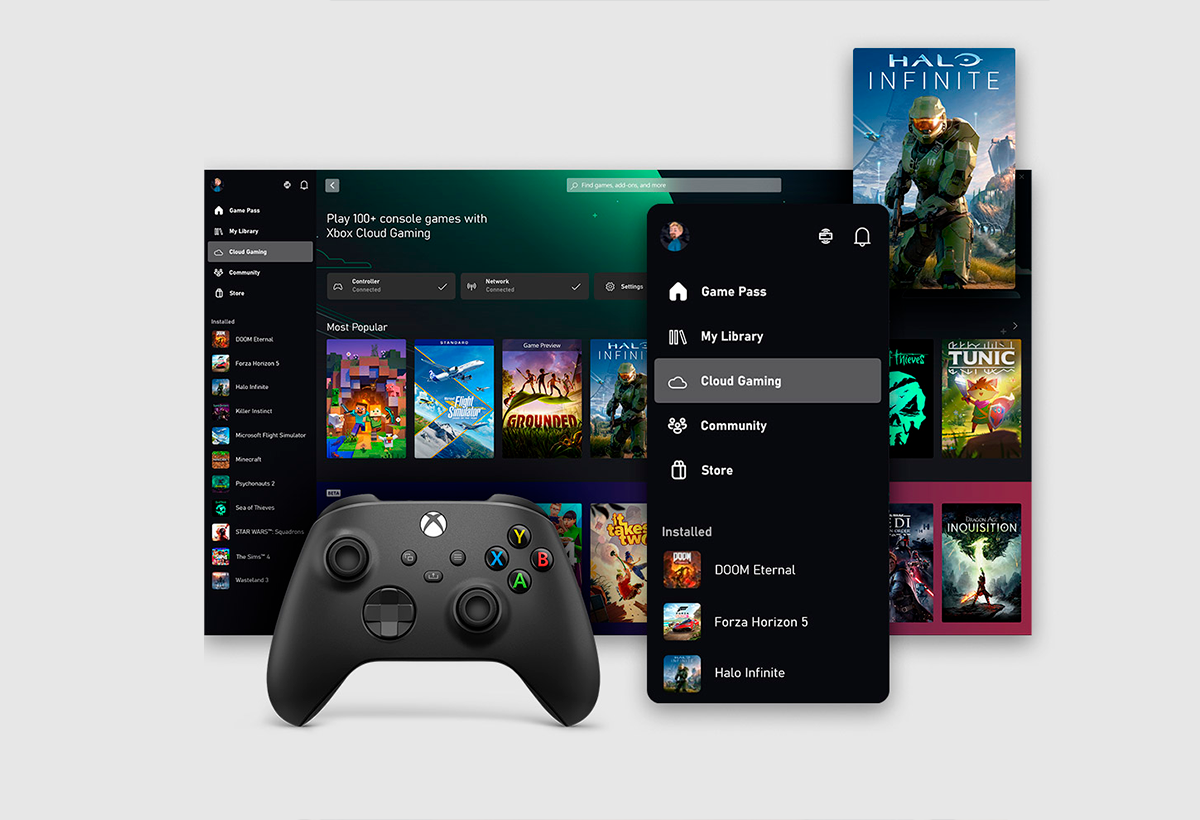
Sada kada znate najčešće uzroke, krenimo s detaljan postupak za pokušaj rješavanja problema. Ne zaboravite slijediti redoslijed i provjeriti nakon svakog koraka je li problem riješen.
- Provjerite i ažurirajte Windows
- Otvorite "Postavke" i idite na "Ažuriranja i sigurnost".
- Kliknite "Provjeri ažuriranja" i pustite Windows da preuzme i instalira sve što mu je potrebno.
- Ponovno pokrenite računalo kako bi se osigurala ispravna primjena novih verzija.
Ova radnja obično rješava većinu problema s kompatibilnošću s aplikacijom Xbox i trgovinom Microsoft Store.
- Provjerite svoj Microsoft račun
- Provjerite jeste li povezani s isti račun u sustavima Windows, Microsoft Store i Xbox.
- Molimo vas da se odjavite i ponovno prijavite ako imate bilo kakvih pitanja ili ako se čini da je vaša sesija istekla.
- Provjerite dodijeljenu državu i regiju; Ponekad određene regije imaju ograničenja za neke igre.
Kvar računa može vas spriječiti u preuzimanju, kupnji ili instaliranju igara.
- Očistite i ažurirajte Microsoft Store i aplikaciju Xbox
- Iz "Postavke" → "Aplikacije" odaberite Microsoft Store i aplikaciju Xbox te upotrijebite funkciju "Resetiraj".
- Provjerite Microsoft Store za ažuriranja za samu aplikaciju ili aplikaciju Xbox.
- Ako sve ostalo ne uspije, pokušajte deinstalirati i ponovno instalirati aplikaciju Xbox.
Održavanje ovih aplikacija ažurnima i bez grešaka ključno je za izbjegavanje rušenja instalacije.
- Provjerite prostor na disku
- Desnom tipkom miša kliknite pogon na koji planirate instalirati igru i odaberite "Svojstva" da biste vidjeli slobodan prostor.
- Ako je potrebno, oslobodite prostor brisanjem privremenih datoteka, igara ili aplikacija koje ne koristite.
Mnogi ljudi zaborave provjeriti ovo i to je jedan od najglupljih, ali uobičajenih uzroka.
- Provjerite internetsku vezu
- Pokušajte s drugom Wi-Fi mrežom ili ponovno pokrenite usmjerivač.
- Izbjegavajte instaliranje velikih igara ako imate nestabilnu vezu.
- Za veću stabilnost koristite žičanu (Ethernet) vezu ako je moguće.
Dobra veza sprječava oštećena preuzimanja ili pad sustava tijekom procesa.
- Izbrišite oštećene datoteke i pokušajte ponovno instalirati
- Ako je preuzimanje prekinuto, izbrišite sve nepotpune instalacijske datoteke.
- Iz aplikacije Xbox odaberite problematičnu igru i odaberite "Deinstaliraj" ako se pojavi.
- Ponovno pokrenite računalo i pokušajte ponovno s čistom instalacijom.
Ovo je posebno korisno ako ste imali nestanak struje, neočekivano zatvaranje aplikacija ili pogreške tijekom preuzimanja.
- Pregledajte dopuštenja i sigurnosne postavke
- Provjerite ima li vaš korisnik administratorske dozvole.
- Privremeno onemogućite sve antivirusne blokatore ili vatrozidove koji mogu spriječiti preuzimanje/instalaciju.
- Pregledajte roditeljski nadzor i grupne politike ako se radi o obiteljskom ili poslovnom računalu.
Ponekad sigurnosni sustavi blokiraju instalaciju novih igara bez jasnog upozorenja.
- Provjerite ima li pogrešaka specifičnih za Microsoft Store
- Ako vidite kôd poput 0x80073D22 ili 0x80073D23, potražite konkretnu pomoć na stranici za podršku za Xbox ili u Microsoft Storeu, gdje obično pružaju konkretne detalje o tome kako ih riješiti.
- Neke pogreške zahtijevaju brisanje određenih sistemskih mapa, resetiranje trgovine ili čak pokretanje naprednih naredbi (npr. PowerShell ili naredbeni redak sa službenim uputama).
Greške u kodu mogu se ispraviti, iako svaka od njih može zahtijevati drugačiji postupak.
Što ako sve ne uspije?
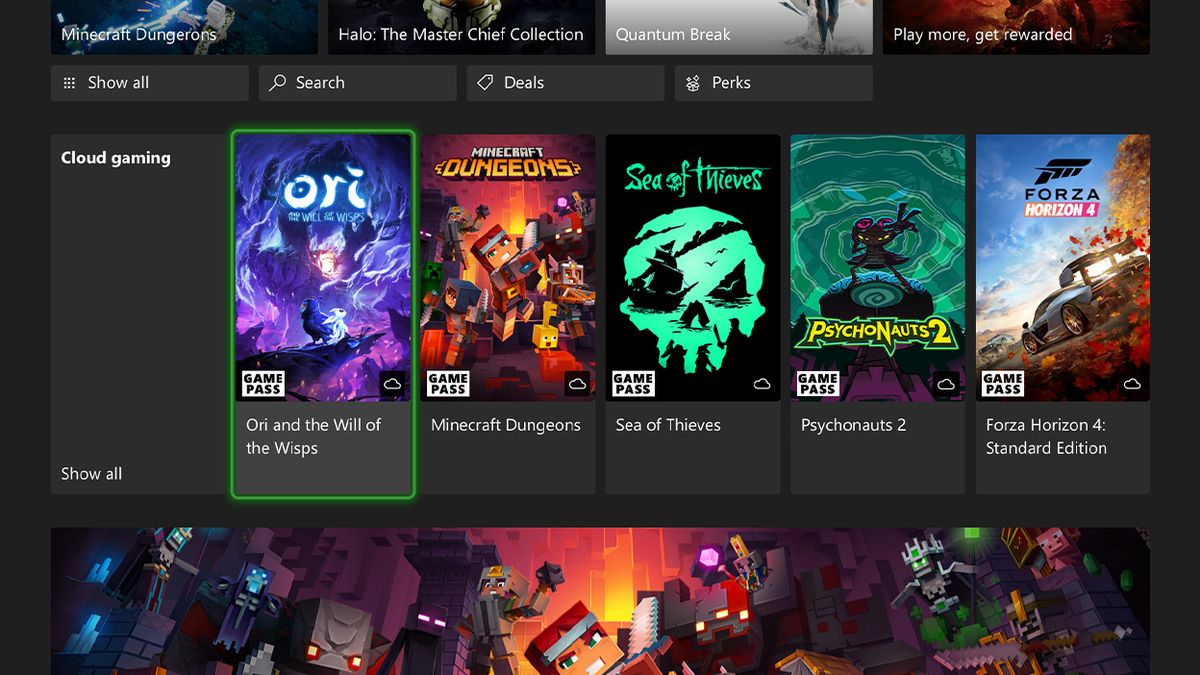
Ako nakon primjene svih prethodnih rješenja i dalje ne možete instalirati igre, vrijeme je za kontaktirajte službenu tehničku podršku od Microsofta. Većina službenih web-mjesta za pomoć, poput Microsoftove trgovine, vodit će vas kroz opis problema, a zatim će vam pružiti sljedeće korake (putem chata ili e-pošte).
- Možete izravno pristupiti opciji ""Pomoć" na službenoj web stranici Microsofta ili Xboxa.
- Osim toga, Ako imate neke specifične poruke ili kodove pogrešaka, zapišite ih. kako bi podrška mogla brzo pronaći najbolje rješenje.
- U službeni Microsoftovi forumi ili u Xbox zajednici, drugi korisnici su možda imali iste probleme kao i vi i mogu predložiti trikove i zaobilazna rješenja.
Uvijek je dobra ideja prvo se konzultirati sa službenim izvorima, a ako imate bilo kakvih pitanja, konzultirajte forume ili zajednice samo kada ste sigurni da nema izravnog rješenja putem službenih kanala.

Ja sam tehnološki entuzijast koji je svoje "geek" interese pretvorio u profesiju. Proveo sam više od 10 godina svog života koristeći vrhunsku tehnologiju i petljajući sa svim vrstama programa iz čiste znatiželje. Sada sam se specijalizirao za računalne tehnologije i video igre. To je zato što sam više od 5 godina pisao za razne web stranice o tehnologiji i videoigrama, stvarajući članke koji vam nastoje dati informacije koje su vam potrebne na jeziku koji je svima razumljiv.
Ako imate bilo kakvih pitanja, moje znanje seže od svega vezanog uz Windows operativni sustav kao i Android za mobitele. I moja je posvećenost vama, uvijek sam spreman odvojiti nekoliko minuta i pomoći vam riješiti sva pitanja koja imate u ovom internetskom svijetu.