
Je li Secure Boot omogućen u vašem BIOS-u, ali onemogućen u Windowsima? Niste sami: ova je razlika češća nego što mislite. Problem je u tome što, sve dok se ovo nastavlja, nećete moći pokrenuti određene videoigre ili druge aplikacije koje zahtijevaju sustav za pokretanje. protiv varanjaStoga, u ovom unosu Reći ćemo vam što uzrokuje ovu grešku i kako je trajno ispraviti..
Sigurno pokretanje je omogućeno u BIOS-u, ali onemogućeno u Windowsima: zašto?
Sigurno pokretanje nije nova značajka, ali je dobila na važnosti kada Microsoft je to učinio bitnim uvjetom za instalaciju sustava Windows 11Od tada je to izazvalo mnogo rasprava: kako ga aktiviratiKako ga onemogućiti, kako ga zaobići... ili što učiniti ako vidite da je Secure Boot omogućen u BIOS-u, ali onemogućen u Windowsima.
Ova posljednja točka je čest problem. Uđete u BIOS/UEFI računala, promijenite na Omogućeno opcija Sigurno pokretanje (Sigurno pokretanje) i spremite promjene. Ali, kada otvorite alat Informacije o sustavu (msinfo32) na Windowsima, Otkrili ste da je Secure Boot onemogućenŠto se dogodilo?
Ažuriranje BIOS-a
Ovo je, u biti, najnoviji razlog zašto vam se Secure Boot može omogućiti u BIOS-u, ali onemogućiti u Windowsima. Nedavno, Nekoliko proizvođača matičnih ploča izdalo je ažuriranje svojih uređaja na razini firmvera. Nije slučajno da su se problemi sa sigurnim pokretanjem pojavili nakon primjene tog ažuriranja.
Sigurno pokretanje je omogućeno u BIOS-u, ali onemogućeno u Windowsima jer ste u CSM načinu rada.
Ovo je razlog broj jedan. Imajte na umu da Legacy način rada ili CSM (Compatibility Support Module) omogućuje kompatibilnost sa starijim operativnim sustavima. Ali Secure Boot je moderna tehnologija ekskluzivna za UEFI. Zato, Ako je CSM omogućen, Secure Boot se automatski onemogućuje.čak i ako se u BIOS-u pojavljuje kao Omogućeno.
Sigurnosne tipke BIOS-a u načinu rada za postavljanje umjesto u korisničkom načinu rada
Da bi sigurno pokretanje funkcioniralo, BIOS treba učitati neke tvorničke "ključeve" ili tipke (PK, KEK, db i dbx). Ali, nakon ažuriranja (kao što se nedavno dogodilo) stanje ključeva ostaje u konfiguracijskom načinu rada (Način postavljanja) umjesto korisničkog načina (Korisnički način rada). I U konfiguracijskom načinu rada, tipke Secure Boot nisu učitane ili aktivne na matičnoj ploči.Stoga Windows interpretira funkciju kao isključenu.
Secure Boot omogućen u BIOS-u, ali onemogućen u Windowsima: Rješenja
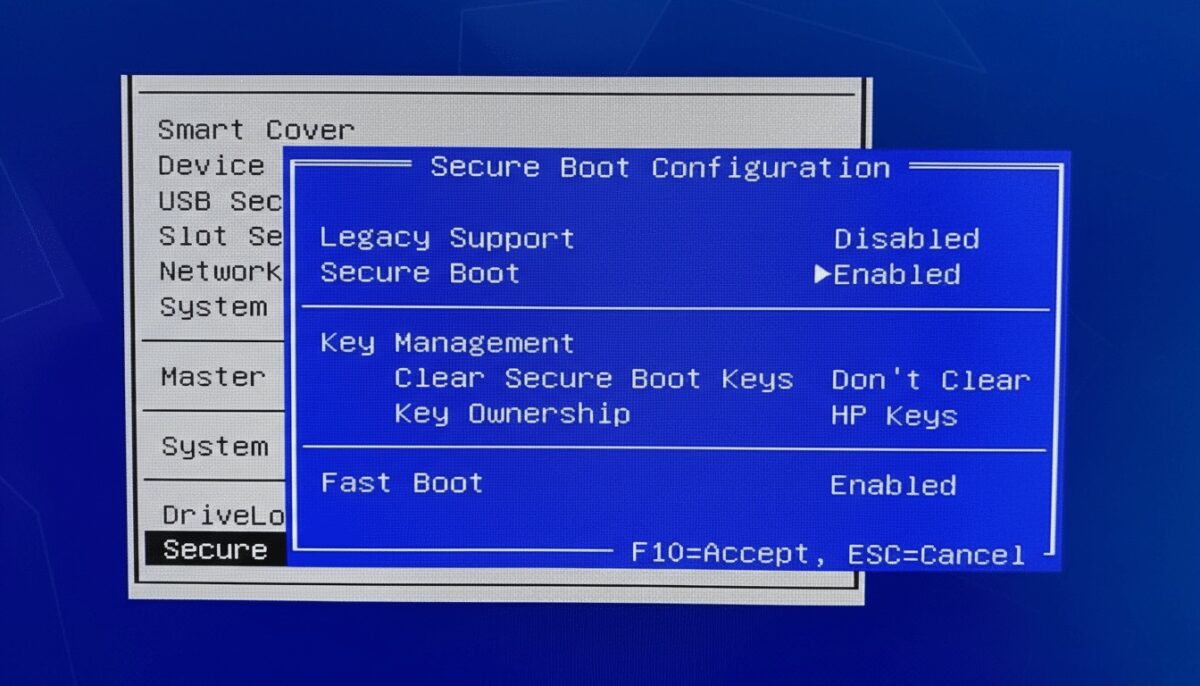
Dalje ćemo navesti sve moguća rješenja Za Secure Boot omogućen u BIOS-u, ali onemogućen u sustavu Windows, najbolje je slijediti ove korake redoslijedom kojim se pojavljuju.
Korak 1: Provjerite i promijenite stil particije (ako je potrebno)
Je li Secure Boot omogućen u BIOS-u, ali onemogućen u Windowsima? To bi moglo biti zato što Windows koristi nepodržani stil particije. sa Secure Bootom. U tom slučaju, preporučljivo je prvo izvršiti sljedeću provjeru:
- U traku za pretraživanje sustava Windows upišite Upravljanje diskovima i pritisnite Enter.
- Pronađite glavni disk na kojem je instaliran vaš operativni sustav (obično Disk 0).
- Desnom tipkom miša kliknite okvir na kojem piše "Disk 0" (krajnje lijevo, ne na particijama) i odaberite Svojstva.
- Idite na karticu Volumes (Glasnoće) i potražite redak Partition Style (Stil particije).
- Trebao bih reći GUID tablica particija (GPT) da bi sigurno pokretanje radilo (ako je tako, prijeđite na korak 2).
- Ako on kaže Glavni zapis za pokretanje (MBR)Prije korištenja sigurnog pokretanja morate pretvoriti disk u GPT format.
Srećom, danas je to moguće Pretvorite iz MBR u GPT bez brisanja diskaU svakom slučaju, dobra je ideja napraviti sigurnosnu kopiju prije nego što pokušate ovo. Ako je već imate, slijedite ove korake:
- Kliknite Start, upišite Postavke i idite na Sustav – Oporavak.
- U odjeljku Napredno pokretanje kliknite Ponovo pokreni sada.
- Odaberite Rješavanje problema — Napredne opcije — Naredbeni redak.
- Upišite sljedeću naredbu u konzolu mbr2gpt /validate /allowFullOS.
- Ako piše "Provjera uspješno dovršena", pokrenite naredbu za pretvorbu mbr2gpt /pretvori /allowFullOS.
- Nakon što je postupak završen, isključite računalo i prijeđite na korak 2.
Korak 2. Deaktivirajte CSM način rada
Bez obzira jeste li upravo pretvorili disk ili je već bio u GPT formatu, sada moramo uđite u BIOS Za zatezanje matica slijedite ove korake:
- Ponovno pokrenite računalo i uđite u BIOS/UEFI. To se obično radi pritiskom na tipku Delete, F10 ili Esc tijekom pokretanja.
- Potražite opciju CSM (Modul za podršku kompatibilnosti), što se obično nalazi u kartici pod nazivom "Čizma" (Početak) ili "Napredno" (Napredno).
- Sada onemogućite opciju CSM. U nekim BIOS-ima možete pronaći Boot Mode koji vam omogućuje odabir između UEFI ili Legacy/CSM. Obavezno odaberite samo UEFI.
- Spremi promjene i ponovno pokrenite računalo. Kada se vratite u Windows, status Secure Boot trebao bi se pojaviti kao "Omogućeno".
Korak 3. Vratite tvorničke ključeve
Ako prethodni korak ne uspije i još uvijek vidite da je Secure Boot omogućen u BIOS-u, ali onemogućen u Windowsima, vrijeme je da vratiti tvorničke ključevePokušajte ovo:
- Ponovno uđite u BIOS i idite na odjeljak Secure Boot (obično u "Sigurnost" ili unutar "Čizma").
- Potražite postavku pod nazivom «Vratite tvorničke ključeve», «Instalirajte zadane ključeve za sigurno pokretanje» ili slično.
- Također možete vidjeti opciju za promjenu "Sigurnog načina pokretanja" "Običaj" (Prilagođeno) za "Standard" (Standardno). Promjena ove vrijednosti često prisiljava ponovno učitavanje zadanih ključeva.
- Spremi promjene i ponovno pokrenite. Ovaj proces Obrišite stare ključeve i učitajte zadane. s vašom matičnom pločom i Microsoftom, što omogućuje sustavu Windows da prepozna sigurno pokretanje.
Sigurno pokretanje omogućeno u BIOS-u, ali onemogućeno u Windowsima: Riješeno!
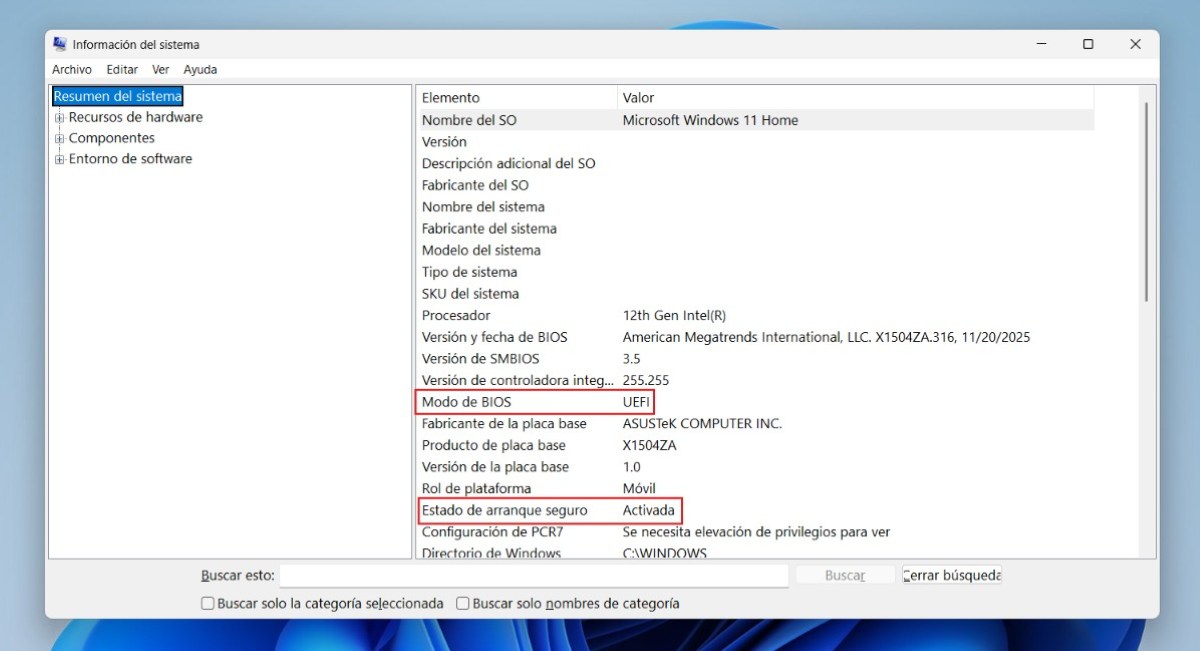
Nakon što se računalo ponovno pokrene i učita Windows, vrijeme je da provjerite je li riješen problem s omogućenim Secure Bootom u BIOS-u, ali onemogućenim u Windowsima. Pritisnite Windows + R, upišite msinfo32 i pritisnite EnterU sažetku sustava potražite ove dvije linije:
- BIOS način radaTrebalo bi pisati UEFI.
- Stanje sigurnog početkaSada bi trebalo pisati Aktivirano.
Napravljeno! BIOS i Windows su se konačno dogovorili o sigurnom pokretanju sustavaSada će vaš sustav biti zaštićeniji, a svaka igra ili aplikacija koja zahtijeva Secure Boot radit će bez problema.
Indeks

Od malih nogu me fascinira sve što je vezano uz znanost i tehnologiju, posebno ona dostignuća koja nam olakšavaju život i čine ga ugodnijim. Volim biti u tijeku s najnovijim vijestima i trendovima te dijeliti svoja iskustva, mišljenja i savjete o uređajima i gadgetima koje koristim. To me je prije nešto više od pet godina navelo da postanem web pisac, prvenstveno se fokusirajući na Android uređaje i Windows operativne sustave. Naučio sam objašnjavati složene koncepte jednostavnim riječima kako bi ih moji čitatelji mogli lako razumjeti.