- Uspoređivanje Fotografija i Sirija pomaže u određivanju gdje pretraga ne uspijeva.
- Fotografije sada podržavaju prirodne opise kompatibilne s Apple Intelligenceom.
- Imena, datumi i natpisi omogućuju vam preciziranje rezultata.
- Čekanje sinkronizacije može objasniti razlike između uređaja.

Si Siri ne može pronaći fotografijuAko vrati internetske rezultate ili prikaže slike koje se ne podudaraju, počnite ponavljanjem pretraživanja izravno u aplikaciji Fotografije. Ova usporedba pomaže u razlikovanju problema sa zahtjevom asistenta od problema vezanog uz identifikaciju osoba, podataka o slici ili sadržaja dostupnog u biblioteci fotografija.
Također je vrijedno razlikovati Siri, Siri AI i Apple Intelligence. Pretraživanje fotografija ima svoje funkcije i može pružiti korisne rezultate čak i ako nemate najnoviju verziju asistenta. Ovo su provjere koje vrijedi izvršiti prije promjene općih postavki ili odustajanja od fotografije.
Prvo provjerite prikazuje li se fotografija u aplikaciji Fotografije.

Otvorite Fotografije i potražite poznatu sliku koristeći jednostavan kriterij: datum, lokaciju ili ime identificirane osobe. Zatim pokušajte sličan zahtjev sa Siri.
Započnite s jednim kriterijem i postupno dodajte detalje. Ako odjednom unesete osobu, mjesto, aktivnost i datum, postaje teže odrediti koji element vas sprječava u pronalaženju slike.
| Proizlaziti | Što treba pregledati |
|---|---|
| Fotografije pronalaze sliku, ali Siri ne. | Zahtjev upućen asistentu, korišteni jezik i dostupne funkcije. |
| Slika je vidljiva prilikom pregledavanja biblioteke fotografija, ali se ne pojavljuje prilikom pretraživanja. | Povezani podaci, identificirane osobe i obrada koja je u tijeku. |
| Slika se također ne prikazuje prilikom pregledavanja biblioteke fotografija. | Odabrani prikaz, skrivene ili izbrisane stavke i sinkronizacija. |
| Samo pretrage za jednu osobu ne uspijevaju. | Identificiranje tog lica i imena dodijeljenog na fotografijama. |
Ovi testovi pomažu u postavljanju dijagnoze; sami po sebi ne dokazuju određeni uzrok. Ako se slika pojavljuje u Fotografijama, znate da je još uvijek dostupna u toj biblioteci fotografija i možete se usredotočiti na sljedeću provjeru kako je oporaviti.
Razlikujte Siri AI od pametnog pretraživanja fotografija
Pretraživanje prirodnim jezikom sada je dostupno u Fotografijama uz Apple Intelligence na kompatibilnim uređajima i konfiguracijama. Omogućuje vam opisivanje slika i lociranje određenih trenutaka u videozapisima, uz korištenje standardnih kriterija pretraživanja.
To ne znači da su sve te mogućnosti dostupne na isti način putem Sirija. Kompatibilnost s Apple Intelligenceom, značajke Fotografija i novu verziju Siri AI treba provjeriti zasebno.
Od 20. listopada 2026. Appleova podrška i dalje navodi da je Siri AI dostupna na engleskom jeziku i nije dostupna za iOS, iPadOS i watchOS u Europskoj uniji. Dostupna je za korištenje na kompatibilnim Macovima i Apple Vision Pro uređajima s odgovarajućom konfiguracijom.
Ako koristite iPhone u Španjolskoj, provjerite Zašto se Siri AI ne pojavljuje na španjolskim iPhoneima?Njegova odsutnost ne znači da morate odustati od tražilice Fotografija.
Ako se nečije ime ne prikazuje, označite Osobe i Kućni ljubimci
Za pretraživanje osobe po imenu, prvo provjerite kako je identificirana u Fotografijama. Aplikacija prepoznaje lica i omogućuje vam dodjeljivanje imena; ovo je poanta za provjeru kada se rezultat ne podudara.
- Idite u Fotografije i otvorite Zbirke.
- Pronaći Ljudi i kućni ljubimci, što se može prikazati kao Ljudi ako kućni ljubimci nisu identificirani.
- Otvorite sličicu osobe i provjerite povezano ime.
- Ako ime nedostaje ili je netočno, upotrijebite dostupne opcije za njegovo dodjeljivanje ili ispravljanje.
Također možete otvoriti određenu fotografiju, dodirnuti gumb Informacije i odabrati identificirano lice. Od tamo Apple nudi opcije za uređivanje imena i povezanih fotografija.
Zatim pretražite samo to ime u Fotografijama. Nakon što su rezultati točni, dodajte još jedan kriterij. Ova provjera je korisnija od izravnog ponavljanja dugog zahtjeva Siri.
Ako koristite iCloud fotografije, Apple tvrdi da osobe koje ste imenovali i označili kao favorite ostaju ažurirane na svim vašim kompatibilnim uređajima.
Pokušajte zasebno navesti datume, lokacije, tekst i opise.
Pretraga se može osloniti na različite vrste informacija: podatke spremljene sa slikom, tekst koji ste dodali ili vizualno prepoznate elemente. Ako jedna metoda ne daje rezultate, pokušajte s drugom koju možete provjeriti.
- Datum: Započnite s približnim mjesecom ili godinom.
- Mjesto: Pokušajte s gradom ili zanimljivom točkom povezanom sa slikom.
- Sadržaj: Koristite jednostavne kategorije, poput plaže ili koncerta.
- Prepoznati tekst: Pokušajte s riječju ili adresom koja je jasno vidljiva na fotografiji.
- Prirodni opis: Ako imate Apple Intelligence kompatibilan, opišite scenu s konkretnim i provjerljivim detaljima.
Na primjer, možete započeti s "plažom", a zatim dodati godinu. Ako tražite prizor, opis poput "osoba u crvenoj majici pored bicikla" nudi detalje koje možete usporediti, iako prepoznavanje ne jamči da će se pojaviti sva podudaranja.
Također uzmite u obzir datum spremanja slike. Uvezena ili skenirana fotografija možda nema datum kojeg se sjećate. Otvorite njezine podatke i provjerite taj detalj prije odbacivanja rezultata.
Spremljena lokacija i prepoznavanje mjesta su različiti mehanizmi. Poboljšano vizualno pretraživanje Može prepoznati određene spomenike i zanimljive točke čak i na slikama bez geolokacije. Omogućavanje lokacijskih usluga sada ne dodaje automatski koordinate svim vašim starim fotografijama.
Ako nedostaju rezultati, provjerite obradu i sinkronizaciju
Nakon postavljanja uređaja, ažuriranja ili dodavanja puno sadržaja, mogu postojati neki zadaci na čekanju. Apple objašnjava da se indeksiranje Spotlighta ažurira s promjenama i može potrajati satima ili danima, ovisno o podacima.
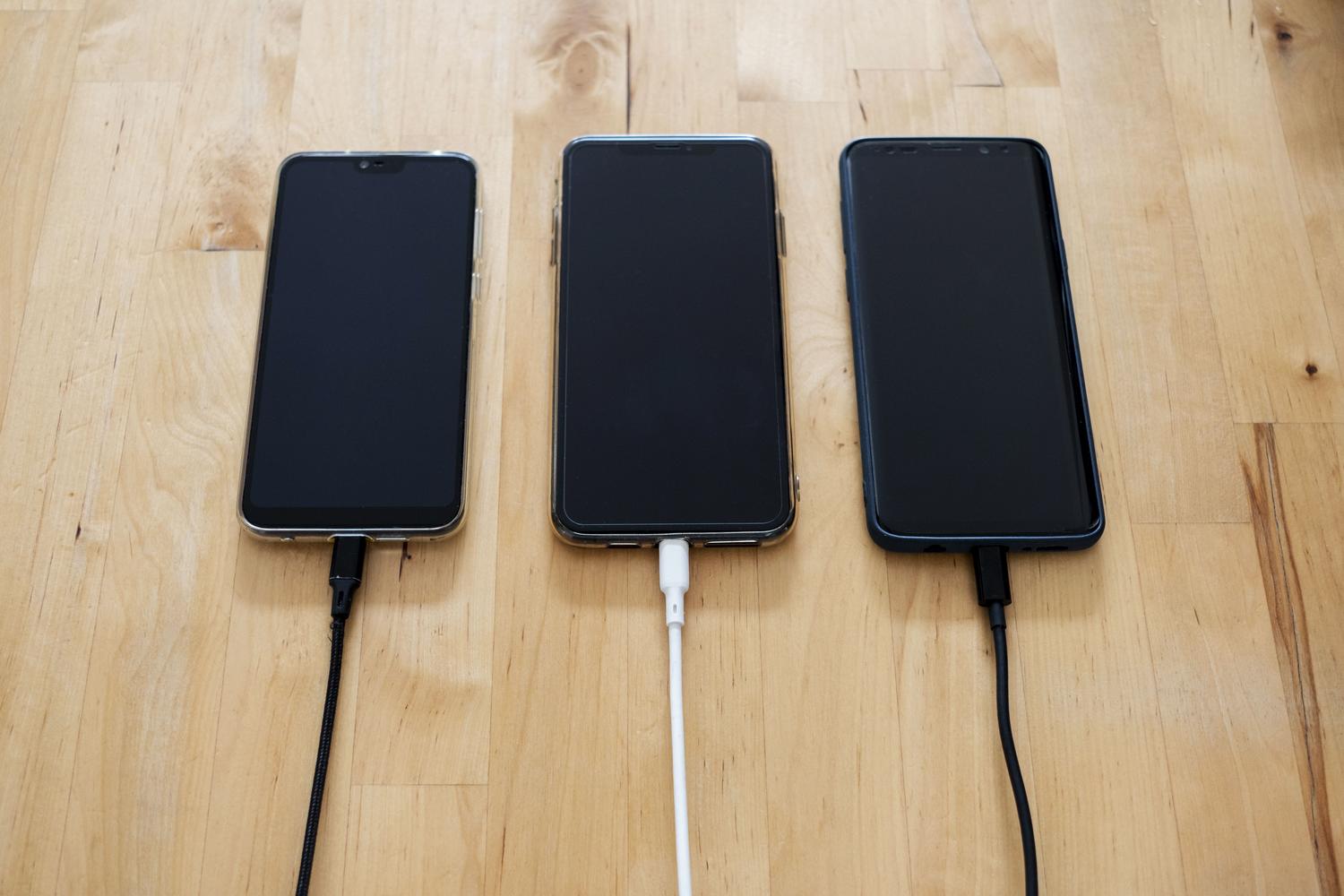
Održavanje uređaja priključenim na struju i nekorištenjem olakšava ovaj proces. Internetska veza je također uključena kada postoji sadržaj koji čeka preuzimanje. Nije preporučljivo postaviti pravilo prema kojem se sva analiza fotografija može odvijati samo dok je iPhone zaključan i spojen na Wi-Fi.
Ako koristite iCloud fotografije, provjerite i:
- Ček: Provjerite koristite li isti Apple račun na uređajima koje uspoređujete.
- Stanje fotogalerije: U trenutnim verzijama otvorite Kolekcije i dodirnite svoj profil kako biste provjerili ima li sinkronizacije na čekanju ili pauzirane sinkronizacije.
- Odabrani prikaz: Ako sudjelujete u dijeljenoj biblioteci fotografija, označite prikazujete li svoju osobnu biblioteku, svoju dijeljenu biblioteku ili obje.
- Skriveni ili uklonjeni elementi: Provjerite svoje određene zbirke ako se slika ne prikazuje prilikom pregledavanja knjižnice.
Sinkronizacija i pretraživanje su različite provjere: slika koja još nije stigla na uređaj ne može se tamo dohvatiti na isti način kao ona koja je već dostupna.
Ako se pojavi upozorenje, sačuvajte njegov točan tekst i pogledajte Appleove upute za korištenje. Sinkronizacija iCloud fotografija pauziranaPoruka koja označava nepotpune rezultate ne bi se trebala automatski tumačiti kao situacija koja će se riješiti za nekoliko minuta.
Dodajte natpise za unos vlastitih pojmova za pretraživanje.
Ne morate se oslanjati isključivo na automatsko prepoznavanje. Na iPhoneu možete dodati naslov koji pomaže u pronalaženju slike pomoću riječi koje ste odabrali.
- Otvorite sliku u Fotografijama.
- Prijeđite prstom prema gore ili dodirnite gumb Informacije.
- Pronađite polje za natpise.
- Unesite jasan opis i spremite promjenu.
- Zatim provjerite pojavljuje li se kada pretražujete pojam s tim opisom u Fotografijama.
Ovo može biti korisno za nazive događaja, dokumenata ili referenci koje nisu vizualno vidljive. Na primjer, fotografija komada namještaja mogla bi imati opis "dimenzije ormara za spavaću sobu".
Natpis pomaže pri pretraživanju unutar Fotografija. Ne treba ga shvatiti kao jamstvo da će Siri uvijek protumačiti bilo koji povezani zahtjev.
Ključne riječi u Fotografijama za Mac
Na Macu možete koristiti ključne riječi za organiziranje i dohvaćanje slika:
- Odaberite jednu ili više fotografija i otvorite njihov prozor s informacijama.
- Kliknite u polje da biste dodali ključnu riječ.
- Upišite pojam i pritisnite Povratak ugraditi ga.
- Zatim pretražite tu riječ pomoću polja za pretraživanje Fotografija.
Za upravljanje uobičajenim oznakama možete otvoriti i Prozor > Upravitelj ključnih riječiTo je organizacijski alat; ne općenito rješenje za integraciju između Sirija i Fotografija.
Ako Siri stalno prikazuje internetske rezultate

Upotrijebite specifičan zahtjev iz svoje fotogalerije i počnite s nekoliko kriterija. Kao test, možete pitati "pokaži mi slike Madrida iz 2025. u Fotografijama", prilagođavajući jezik onome konfiguriranom u asistentu.
Također usporedite glas i tekst kada je ta opcija dostupna. Ako radi prilikom tipkanja, ali ne i prilikom govora, provjerite kako je zahtjev prepoznat, posebno vlastite imenice.
Ako Foto pronađe sliku, a Siri i dalje ne, zabilježite točan upit, rezultat i verziju sustava. Ako asistent vrati opću grešku veze ili funkcionalnosti, provjerite Siri zasebno, umjesto da nastavite mijenjati podatke o fotografiji.

Ja sam tehnološki entuzijast koji je svoje "geek" interese pretvorio u profesiju. Proveo sam više od 10 godina svog života koristeći vrhunsku tehnologiju i petljajući sa svim vrstama programa iz čiste znatiželje. Sada sam se specijalizirao za računalne tehnologije i video igre. To je zato što sam više od 5 godina pisao za razne web stranice o tehnologiji i videoigrama, stvarajući članke koji vam nastoje dati informacije koje su vam potrebne na jeziku koji je svima razumljiv.
Ako imate bilo kakvih pitanja, moje znanje seže od svega vezanog uz Windows operativni sustav kao i Android za mobitele. I moja je posvećenost vama, uvijek sam spreman odvojiti nekoliko minuta i pomoći vam riješiti sva pitanja koja imate u ovom internetskom svijetu.