- Windows vam omogućuje sigurno premještanje korisničkih mapa (Radna površina, Dokumenti, Preuzimanja itd.) pomoću kartice Lokacija i Postavki pohrane.
- Kritične mape poput AppData, cijelog direktorija Program Files ili sistemskih direktorija ne bi se trebale olako premještati kako bi se izbjegli kvarovi i problemi s dozvolama.
- Prilagođavanje mape za preuzimanje u pregledniku i korištenje pouzdanih alata za migraciju, ako je potrebno, također pomaže u oslobađanju prostora na C disku bez destabilizacije sustava.

Ponekad je potrebno Premještanje sistemskih mapa sustava Windows na drugi sistemski pogon Da biste oslobodili prostor, bolje organizirali datoteke ili iz bilo kojeg drugog razloga. Problem je u tome što se ne mogu sve mape lagano dirati: neke su kritične, a druge treba premjestiti samo odgovarajućim metodama.
U ovom članku vidjet ćete Koje se sistemske mape mogu premjestiti bez problema?koje je najbolje netaknutima (kao što su AppData ili određeni programski direktoriji) i sve sigurne metode za promjenu putanja u sustavu Windows: od svojstava mape, iz Postavki, putem Registra, pa čak i pomoću simboličkih veza i alata trećih strana ili za migrirajte svoje podatke između lokacija. Ideja je da možete razumno reorganizirati svoje računalo bez ikakvog oštećenja.
Koje se sistemske mape mogu premjestiti (a koje se ne smiju dirati)
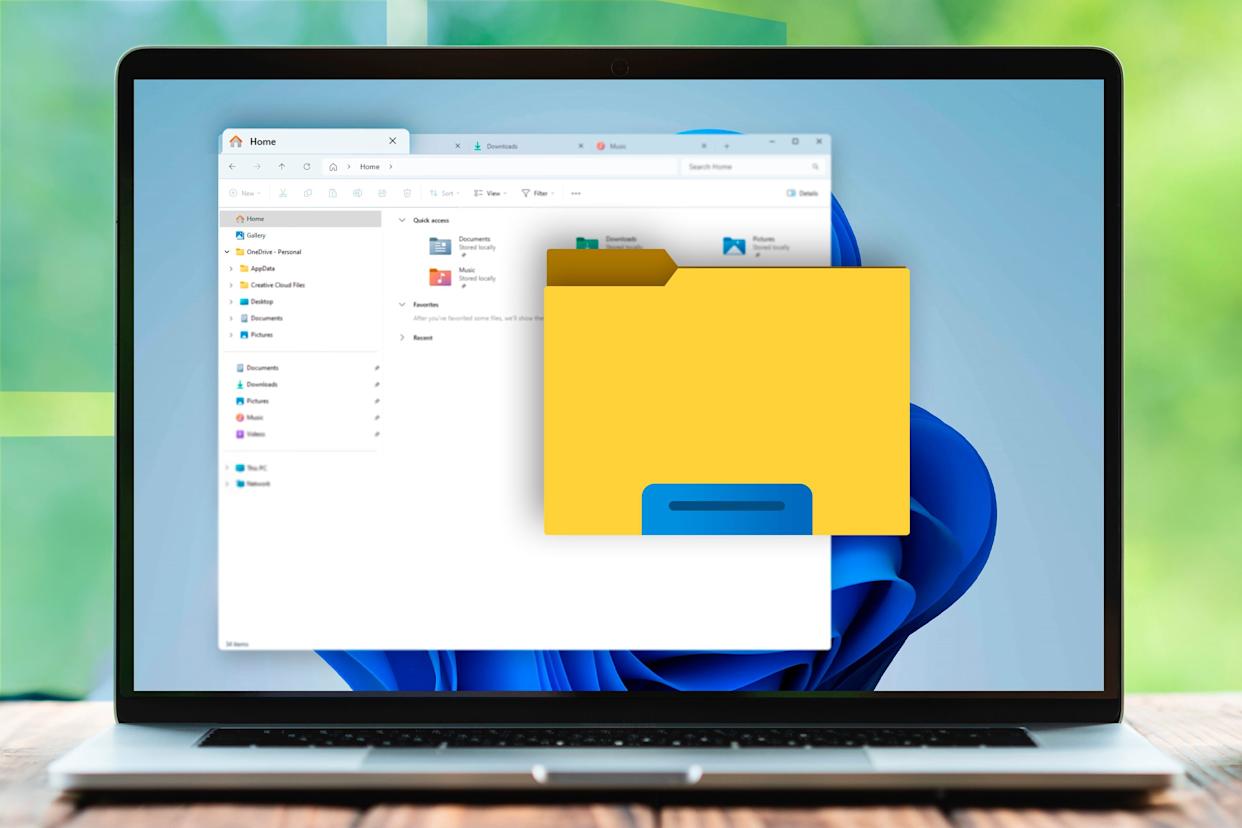
U tipičnoj instalaciji sustava Windows 10 ili 11, vaši osobni podaci pohranjuju se u C:\Korisnici\VašeImegdje ćete pronaći podmape poput Radna površina, Preuzimanja, Dokumenti, Slike, Glazba i Videozapisi. Ove su mape osmišljene kako bi korisniku pomogle u organiziranju datoteka. Pohranite gotovo sav svoj osobni sadržaj tamo..
Dobra vijest je da Windows vam omogućuje promjenu lokacije mnogih od tih korisničkih mapa. Službeno i sigurno. Govorimo o radnoj površini, dokumentima, slikama, glazbi, videozapisima i preuzimanjima, između ostalog. Sam sustav uključuje karticu "Lokacija" u svojim svojstvima kako bi to bilo jednostavno.
Međutim, postoje i druga područja sustava, kao što su C:\Windows, C:\Program Files, C:\Program Files (x86) ili mapa AppData unutar profilaOve datoteke su dio jezgre sustava i mnogih aplikacija. Njihovo nasumično premještanje ili korištenje naredbi poput mklink / robocopy / rmdir bez potpunog razumijevanja što radite može uzrokovati vrlo ozbiljne pogreške i probleme s dozvolama. ažuriranja koja ne uspiju ili programe koji se ne mogu pokrenuti.
Konkretno, mapa AppData (unutar C:\Korisnici\VašeIme) sadrži kritične podatke o konfiguraciji, predmemorije i profile aplikacija. Iako se dio njegovog sadržaja tehnički može preusmjeriti, Ne preporučuje se migracija cijelog pogona na drugu jedinicu Niti ga možete izbrisati sa sistemskog diska: Windows vam neće dopustiti da ga izbrišete jer je neophodan, a prisiljavanje loše konfiguriranih simboličkih veza može rezultirati time da programi ne čitaju ispravno svoje podatke ili da se ažuriranja oštete.
Još jedno važno upozorenje: ako odlučite premjestiti sistemske mape na vanjski tvrdi disk ili disk koji nije uvijek spojenKada pokrenete računalo bez spojenog pogona, možete naići na praznu radnu površinu, pogreške putanje, sistemske poruke i nestabilan Windows sustav. Najsigurniji postupak je Uvijek koristite interne diskove (SSD/HDD) koji su prisutni pri svakom pokretanju..
Prednosti premještanja sistemskih mapa na drugi pogon
Kada instalirate Windows na SSD malog kapaciteta (na primjer, 120 ili 250 GB) i imate veliki tvrdi disk od 1 ili 2 TB za podatke, normalno je da se pogon C: brzo napuni dokumentima, preuzimanjima ili datotekama nakupljenim na radnoj površini. Tu se povećava mogućnost premjesti korisničke mape na drugi disk.
Prilikom premještanja mapa kao što su Radna površina, Dokumenti, Slike ili Preuzimanja na veliki tvrdi disk, Oslobađate prostor na sistemskom diskuostavljajući SSD za ono što zaista ima koristi od njegove brzine: sam Windows i najzahtjevnije aplikacije ili igre (na primjer Prethodno učitavanje ExploreraTo ne samo da pomaže u održavanju performansi, već i čini sustav stabilnijim sprječavajući da C: ostane bez slobodnog prostora.
Nadalje, prilagođavanjem lokacija možete odlučiti da svaka vrsta datoteke ide u određenu mapu (Na primjer, radni dokumenti na jednom disku, multimedija na drugom itd.). Na taj način izbjegavate jurnjavu za izgubljenim preuzimanjima na tvrdom disku i uvelike poboljšavate organizaciju računala.
Još jedna prednost je ta što, ako već obično ručno spremate datoteke na drugi disk, konfigurirajte zadane mape Štedi vam korake: jednostavno spremite sve "kao i uvijek" u Dokumente, Slike ili Preuzimanja, znajući da su zapravo u D: ili E:, iako Windows već misli da su programi još uvijek "na istom mjestu".
Promijenite lokaciju korisničkih mapa iz Svojstava
Najizravniji i najsigurniji način premještanja korisničkih mapa (Radna površina, Dokumenti, Slike, Glazba, Videozapisi, Preuzimanja…) je korištenje Kartica Lokacija u svojstvima svake mapeOva metoda je integrirana u Windows i preporučuje se većini korisnika.
Prije nego što počnemo, dobra je ideja stvorite odredišne mape na novom disku s bilo kojim imenom koje želite (na primjer, D:\Desktop, D:\Documents itd.). To osigurava da Windows ne pretvori korijenski direktorij pogona u samu mapu, što se može dogoditi ako izravno odaberete pogon bez stvaranja podmape.
Za promjenu lokacije Iz programa File Explorer učinite sljedeće:
- Otvorite Istraživač datoteka s programske trake ili izbornika Start.
- U lijevoj ploči pronađite mapu koju želite premjestiti (na primjer, Radna površina, Dokumenti ili Preuzimanja) pod "Ovo računalo" ili pod svojim korisničkim imenom.
- Desnom tipkom miša kliknite mapu i odaberite Svojstva.
- U prozoru koji se otvori idite na karticu Mjesto.
- Pritisnite gumb Potez i idite do odredišne mape koju ste stvorili na drugom disku (na primjer, D:\Desktop).
- Odaberite mapu i kliknite na Odaberite mapua zatim u Primijeni.
- Windows će vas pitati želite li Premjestite sve datoteke sa stare lokacije na novu.Najlogičniji odgovor je da, kako se nikakvi podaci ne bi izgubili u staroj ruti.
Nakon prihvaćanja, vidjet ćete kako Windows prenijeti sadržaj (Ponekad je potrebno neko vrijeme ako ima puno datoteka; ako je Explorer spor, pogledajte Zašto toliko dugo traje?Kada završite, kliknite U redu i ta će mapa biti premještena na novi pogon, iako će se za vas i programe i dalje prikazivati kao "Radna površina", "Dokumenti" itd.
Važno je ponoviti postupak za svaku mapu koju želite premjestitiNe postoji mogućnost da ih se sve zamijeni odjednom. Ako je vaš sistemski pogon već bio vrlo blizu ograničenja pohrane, primijetit ćete značajno poboljšanje nakon premještanja najvećih datoteka.
Ako se ikad predomislite, možete koristiti gumb na istoj kartici Lokacija. "Vrati zadane postavke" Da biste vratili mapu na izvornu putanju profila, Windows će vas ponovno pitati želite li premjestiti datoteke natrag, a zatim možete sve vratiti u izvorno stanje.

Promijenite zadani pogon iz postavki sustava Windows
Uz gore opisanu metodu, Windows 10 i 11 nude još jedan način upravljanja gdje se određene vrste novog sadržaja pohranjuju prema zadanim postavkama (dokumenti, glazba, fotografije, videozapisi, aplikacije…). U ovom slučaju ne prilagođavate naziv mape, ali prilagođavate pogon na kojem će se pohraniti.
Ovaj pristup je koristan ako jednostavno želite da sustav prestane koristiti C: pogon kao odredište za nove datoteke, ali vas ne brinu previše točni nazivi mapa. U biti, time govorite Windowsu da Spremi novi sadržaj na drugi disk.
Koraci su sljedeći:
- Otvorite Konfiguracija iz sustava Windows klikom na ikonu zupčanika u izborniku Start ili kombinacijom tipki Win + I.
- Uđite u odjeljak Sustav.
- U izborniku s lijeve strane odaberite Pohrana.
- Potražite odjeljak koji se zove nešto poput Više konfiguracija pohrane i kliknite na Promjena mjesta pohrane za novi sadržaj.
- Vidjet ćete nekoliko padajućih popisa za aplikacije, dokumente, glazbu, slike, videozapise i karte. U svakom od njih možete odabrati odredišna jedinica (C:, D:, E:, itd.).
- Odaberite jedinicu koja vas zanima za svaku vrstu sadržaja i kliknite na Primijeni da bi promjene stupile na snagu.
Od tog trenutka nadalje, Sve što stvorite ili preuzmete kao novi sadržaj automatski će se prebaciti na pogon koji ste odabrali.Preporučuje se ponovno pokretanje računala nakon podešavanja ovih parametara kako biste bili sigurni da je sve ispravno primijenjeno.
Imajte na umu da ova metoda ne dopušta promjenu naziva mapa ili točnih putanja; jednostavno preusmjerava odredište novih datoteka. Ako želite potpunu kontrolu nad određenom mapom, kartica Lokacija u svojstvima svake mape ostaje fleksibilnija.
Napredna upotreba: promjena putanja iz uređivača registra
Za napredne korisnike kojima je potrebna preciznija kontrola, moguće je izmijeniti putanje nekih posebnih mapa izravno iz Windows registarTo se radi putem ključeva gdje sustav pohranjuje putanje do korisničkih mapa (kao što su Radna površina, Slike itd.).
Problem je što rad u Registru ima svoje rizike: netočna modifikacija može ozbiljno oštetiti operativni sustavZbog toga Windows može ne uspjeti pronaći određene mape ili generirati nestabilno ponašanje. Ako dođe do ozbiljnog kvara, možda ćete morati Popravak sustava Windows koji se ne pokrećeStoga se preporučuje samo ako imate iskustva i točno znate što igrate.
Prije nego što bilo što poduzmete u Registru, preporučljivo je poduzeti dvije osnovne mjere opreza:
- Stvaranje točke vraćanja sustavakako bismo se mogli vratiti ako nešto pođe po zlu.
- Izvoz potpune sigurnosne kopije registra (Datoteka > Izvoz u uređivaču registra) i spremite ga na sigurno mjesto.
Ako i dalje želite nastaviti ovim putem, opći postupak Za promjenu putanja korisničkih mapa, učinite sljedeće:
- Otvorite dijaloški okvir Pokreni s Win + R i napiši regeditzatim kliknite U redu.
- Kada se otvori Uređivač registraU lijevoj ploči idite do ključa:
HKEY_CURRENT_USER\Software\Microsoft\Windows\CurrentVersion\Explorer\Mape korisničkog ljuska - Na tom popisu vidjet ćete unose s imenima poput Radna površina, Moje slike, Osobno itd., što odgovara mapama Radna površina, Moje slike, Dokumenti itd.
- Dvaput kliknite na unos koji želite izmijeniti i Napišite novu potpunu rutu gdje želiš da se ta mapa nalazi?
Promjenom ovih putanja, Windows će početi smatrati te nove lokacije "službenim" za svaku posebnu mapu. Međutim, preporučuje se da Prvo stvorite fizičke mape na novom disku (kao što je D:\Desktop, D:\Pictures…) i da koristite valjane putanje.
Ponovno, preporuka za većinu korisnika je korištenje kartice Lokacija ili Postavke, a Uređivač registra ostaviti samo za vrlo specifične slučajeve ili prilikom ispravljanja prethodne pogreške.
Premještanje radne površine na drugi pogon u sustavu Windows
Radna površina je obično jedna od mapa koje zauzimaju najviše prostora jer mnogi ljudi Tamo se skupljaju sve vrste datoteka.Instalacijski programi, fotografije, dokumenti, privremeni projekti… Ako imate mali SSD, premještanje radne površine na tvrdi disk može osloboditi popriličan broj gigabajta.
U sustavu Windows preporučena metoda je ista kao i uvijek: Koristite karticu Lokacija u svojstvima mape Radna površinaMeđutim, morate izbjegavati vrlo čestu pogrešku: izravan odabir korijenske mape pogona kao odredišta (na primjer, odabir X: umjesto X:\Desktop).
Ako odaberete korijen pogona, Windows će tretirati cijeli pogon kao da je mapa Desktop, s učinkom da Sve što kopirate na radnu površinu pojavit će se labavo u korijenskom direktoriju X-a:I svaka mapa koju stvorite u X: pojavit će se kao da je na radnoj površini. To je vrlo nezgodno i može uzrokovati probleme pri pokušaju poništavanja promjene.
Ako se pojavi nešto slično, jedno moguće rješenje je korištenje iste kartice Lokacija i klik na "Vrati zadane vrijednosti"Ponekad, prilikom odgovaranja "Ne" Kada vas Windows pita želite li premjestiti datoteke, vraća izvornu putanju radne površine na C: i možete ih ponovno ispravno premjestiti, ovaj put u određenu mapu unutar drugog pogona (na primjer, X:\NewDesktop).
Premjestite mapu Program Files na drugi pogon
Mnogi se pitaju je li to moguće premjestite mapu "Program Files" na drugi disk radi uštede prostora na C:. Kratak odgovor je da se to može učiniti, ali je nezgodno i ne preporučuje se uvijek jer mnogi instalateri pretpostavljaju da je C:\Program Files "normalna" lokacija. Ako su vam potrebni alati za nadzor onoga što zauzima prostor ili identificiranje procesa, pogledajte ovaj popis NirSoft alati.
Ako ste i dalje zainteresirani za oslobađanje prostora, postoje tri glavna pristupa koji se obično koriste:
1. Koristite alat za automatiziranu migraciju
Neki specijalizirani programi omogućuju Premještanje instaliranih aplikacija i njihovih programskih mapa na drugi disk relativno automatski. Tipičan primjer je EaseUS Todo PCTrans, koji nudi način rada „Migracija aplikacija“ ili „Premještanje velike mape“.
Ideja iza ovih alata je da sami birate koje programe želite migrirati. definirati novu jedinicu i neka softver obrađuje kopiranje datoteka, prilagođavanje putanja i rješavanje unutarnjih poveznica. Obično uključuju značajke kao što su:
- Prijenos aplikacija i podataka između diskova ili između računala.
- Migrirajte PC igre bez ponovne instalacije.
- Očistite velike ili privremene datoteke kako biste oslobodili prostor.
- Podrška za više verzija sustava Windows.
Ove vrste rješenja su vrlo praktične ako ne želite borba sa simboličkim vezama ili RegistromMeđutim, preporučljivo ih je koristiti mudro, provjeravajući koje su aplikacije pogođene i osiguravajući da nastave ispravno funkcionirati nakon promjene.
2. Ručno premještanje programskih datoteka pomoću spajanja direktorija
Druga, tehnički naprednija opcija uključuje Kopirajte mapu Program Files na drugi pogon a zatim stvorite vezu za spajanje direktorija tako da Windows i dalje vjeruje da je u C:, iako se fizički nalazi negdje drugdje.
Opći pregled Ova metoda bi uključivala:
- Na odredišnom disku stvorite mapu u koju želite pohraniti programe (na primjer, D:\Programi).
- Iz Explorera kopirajte sadržaj C:\Programske datoteke ili iz određene mape programa koju želite premjestiti i zalijepite je u tu novu mapu D:.
- Zatim izbrišite ili preimenujte izvornu mapu (ili njezin dio) na C: disku, pazeći da ne dirate ništa važno što se koristi.
- Otvorite prozor naredbenog retka kao administrator i koristite naredbu mklink /J kako bi se stvorila veza između stare i nove rute.
Ako se ispravno napravi, sve što upućuje na C:\Program Files\YourApp zapravo će završiti u D:\Programs\YourApp. Ali ako pogriješite s putanjama ili izbrišete nešto što ne biste smjeli, možete ostaviti sustav u prilično osjetljivom stanju, stoga je ključno biti oprezan. Imajte sigurnosne kopije i znajte točno što radite.
3. Koristite opciju "Premjesti" u Aplikacijama i značajkama
U sustavima Windows 10 i 11, neke aplikacije instalirane iz Microsoftove trgovine ili pakirane kao moderne aplikacije to dopuštaju Promijenite pogon iz Postavke > Aplikacije i značajkeNije prikladno za sve, ali može biti korisno za određene aplikacije koje zahtijevaju puno resursa.
Ako aplikacija to dopušta, vidjet ćete gumb. "Potez" u svom unosu unutar popisa programa. Postupak bi bio sljedeći:
- Otvorite Postavke > Sustav > Aplikacije i značajke.
- Pronađite aplikaciju na popisu i odaberite je.
- Ako se pojavi opcija, kliknite na Potez i odaberite novu jedinicu.
- Ponovite s ostalim aplikacijama koje podržavaju ovu značajku.
Dakle, Nemojte premještati cijelu mapu Program Filesveć specifične aplikacije koje podržavaju službeno preseljenje. To je sigurniji način za dobivanje prostora bez potpunog rekonfiguriranja sustava.

Što ne dirati: AppData i ostale osjetljive mape
Iskušenje "čišćenja" C: premještanjem svega je sjajno, ali postoje mape koje se ne smiju dirati Osim u vrlo specifičnim slučajevima i uz točno znanje kako vratiti promjene. Dva najosjetljivija su AppData i određeni direktoriji povezani sa sustavom i ažuriranjima.
Unutar C:\Korisnici\VašeIme, mapa AppData Pohranjuje postavke, predmemorije, profile aplikacija i hrpu datoteka koje su programima potrebne za pokretanje. Windows vam to ne dopušta. izbriši ga ili ga sretno preimenuj jer je to ključno za sustav.
Pokušajte potpuno premjestiti AppData na drugi disk koristeći kombinacije mklink, robocopy ili rmdir To može uzrokovati ozbiljne probleme: nedosljedne lokalne dozvole, programe koji ne mogu čitati vaše postavke, pogreške prilikom ažuriranja sustava Windows ili čak čudne poruke poput mape koja je "točka ponovne analize" i nije sigurnosno kopirana.
Također su dokumentirani slučajevi u kojima velika ažuriranja sustava Windows (kao što je ažuriranje Fall Creators) uvode Interna preusmjeravanja i simboličke poveznice u Program Files (x86)što dodatno komplicira stvari ako ste premještali rute na nepodržan način.
Ako ste se našli u problemima sa simboličkim vezama ili čudnim premještanjem sistemskih mapa, rješenje često uključuje uklonite ili poništite te povezniceSlijedite određene vodiče (na primjer s Microsoftovih foruma) i, ako je pohrana ponavljajući problem, razmislite o proširenje sistemske jedinice umjesto prisilnog uvođenja drastičnih promjena u strukturu sustava Windows.
Završni savjeti i najbolje prakse pri premještanju sistemskih mapa
Prilikom reorganizacije računala, najbolje je kombinirati sve ove tehnike s malo zdravog razuma: Ne treba premještati sve što se može pomaknutiI uvijek je bolje ići korak po korak nego odjednom napraviti radikalne promjene.
Općenito je sigurno koristiti ugrađene opcije sustava Windows (kartica Lokacija, postavke Pohrane, gumb Premjesti u Aplikacijama i značajkama) za Premještanje korisničkih mapa i kompatibilnih aplikacijaOve funkcije su dizajnirane upravo za tu svrhu i uvelike smanjuju rizik od kvara sustava.
Međutim, trebali biste biti izuzetno oprezni s AppData, cijelom mapom Program Files, mapama sustava Windows i bilo kojom putanjom gdje sustav ne nudi grafičko sučelje za premještanje. Ako ikada budete trebali promijeniti te stvari, vjerojatno će vas više zanimati... nadogradite SSD ili instalirajte onaj većeg kapaciteta nego trošenje sati na potencijalno problematične hakove.
Ako pažljivo isplanirate koje mape želite premjestiti, stvorite nove putanje na odgovarajućem disku, koristite službene mehanizme sustava Windows i provjerite postavke preglednika, moći ćete Oslobodite puno prostora na C disku, održavajte računalo urednim i izbjegavajte pogreške.sve to bez žrtvovanja stabilnosti ili performansi.


Urednik specijaliziran za pitanja tehnologije i interneta s više od deset godina iskustva u različitim digitalnim medijima. Radio sam kao urednik i kreator sadržaja za tvrtke koje se bave e-trgovinom, komunikacijom, internetskim marketingom i oglašavanjem. Pisao sam i na web stranicama o ekonomiji, financijama i drugim sektorima. Moj posao je također moja strast. Sada, kroz moje članke u Tecnobits, nastojim istražiti sve novosti i nove mogućnosti koje nam svijet tehnologije svakodnevno nudi za poboljšanje života.