- Nintendo Switch 2 podržava USB-C kamere i omogućuje vam korištenje pametnih telefona kao web kamera pomoću jeftinih adaptera.
- Roditeljski nadzor nudi specifične opcije za upravljanje korištenjem kamere i osiguravanje sigurnosti maloljetnika.
- Funkcija GameChat omogućuje videopozive i chat u igrama za više igrača pomoću bilo koje kompatibilne kamere.
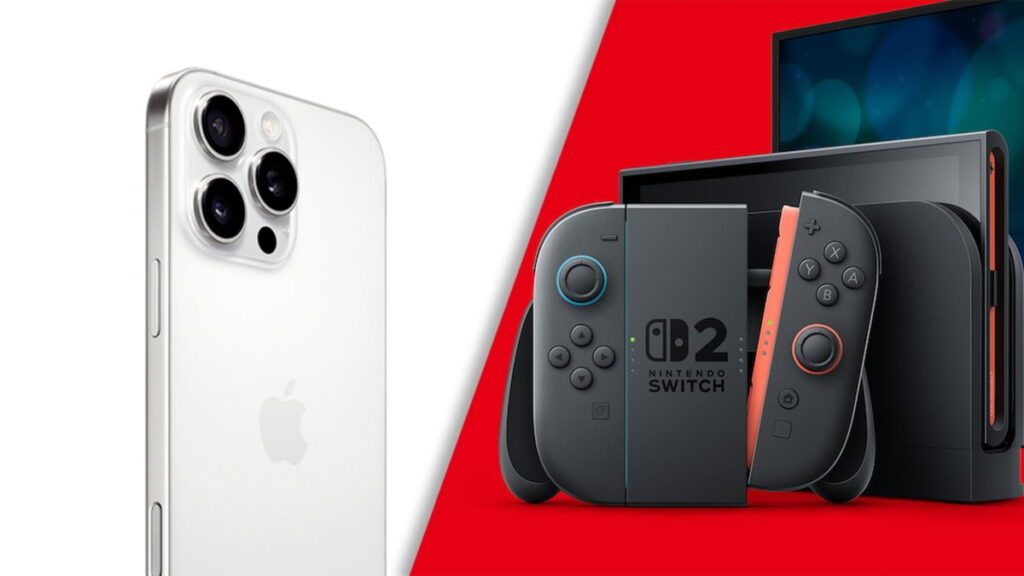
Dolaskom Nintendo Switcha 2, mnogi korisnici žele maksimalno iskoristiti nove značajke koje konzola nudi, posebno mogućnost korištenja kamere za sudjelovanje u videopozivima, čavrljajte u igrama za više igrača ili čak koristite telefon kao web kameru. Pitanja o tome kako pravilno spojiti kameru na Switch 2, Koji su pribor potrebni i je li bitno kupiti službenu perifernu opremu rasli su zajedno s interesom za konzolu.
Vrijedi li kupiti originalnu Nintendo kameru ili postoji jeftinija alternativa? Što učiniti ako vaša kamera ne radi ispravno tijekom GameChat sesije? U nastavku ćete pronaći sveobuhvatan i jasan vodič. Sve informacije o kompatibilnosti USB-C kamera, korištenje mobilnih telefona kao web kamera, česti problemi i Trikovi kako biste maksimalno iskoristili svoj Switch 2.
Mogućnosti spajanja kamere na Nintendo Switch 2

Novi Nintendo Switch 2 integrira kompatibilnost s USB-C kamerama, što je značajna promjena u odnosu na prethodnu generaciju. To vam omogućuje povezivanje oba službena Nintendo kamera poput drugih kompatibilnih modela, pa čak i eksperimentirati s alternativama poput pametnih telefona, što znači znatne uštede.
Za one koji traže najjednostavnije iskustvo, službena Nintendo kamera spaja se izravno na USB-C priključak s konzole ili priključne stanice. Čim ga priključite, konzola bi trebala prikazati poruku „Kamera je spojena" pojavljuje se na zaslonu. Ako se ne pojavi, možda ćete morati provjeriti vezu ili ažurirati firmver pribora.
Ali Što se događa ako nemate službenu kameru? Zahvaljujući USB-C standardu, mnoge konvencionalne web kamere također rade sa Switchom 2, iako Nintendo jamči rad samo sa svojim priborom.
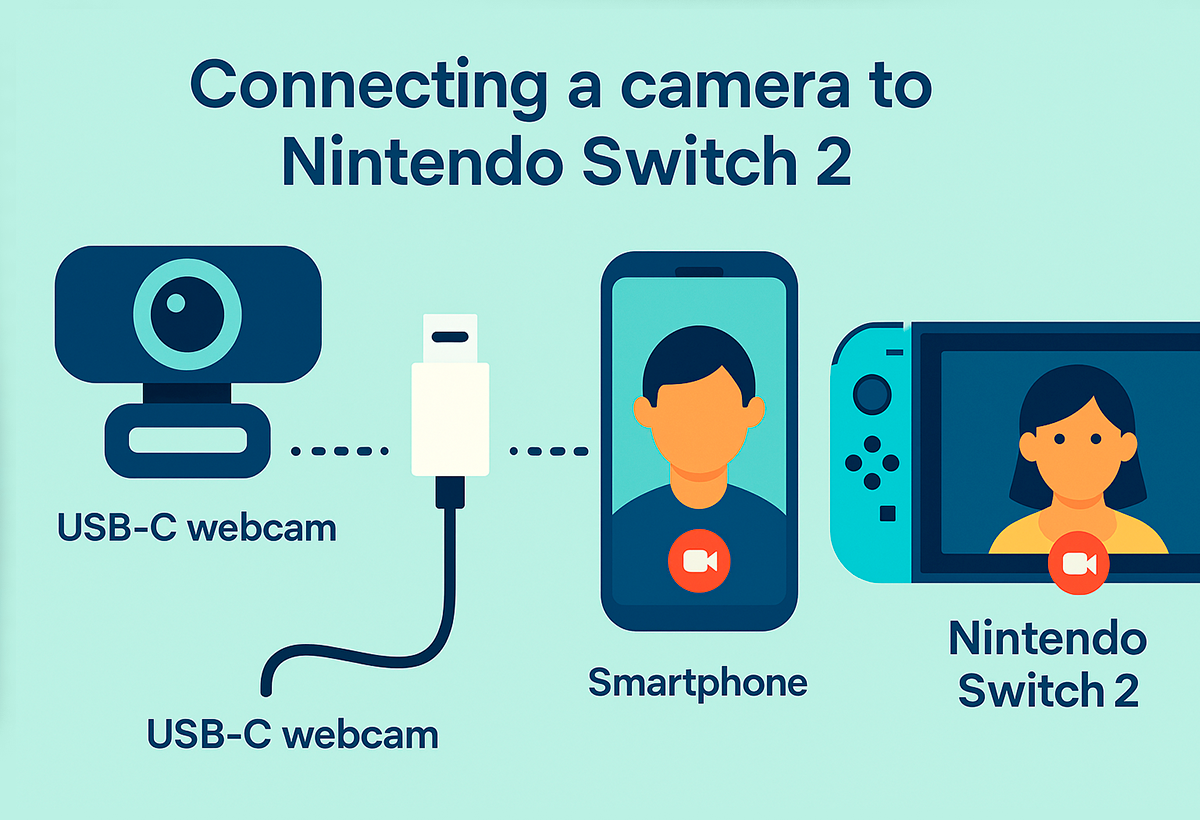
A ako vas zanima još veća ušteda? Mnogi korisnici su pokušali povežite svoj mobilni telefon kao kameru, postižući vrlo zadovoljavajuće rezultate i štedeći mnogo novca u usporedbi sa 60 € koliko košta službeni fotoaparat.
Mobiteli kao Nintendo Switch 2 kamera: kako to funkcionira?
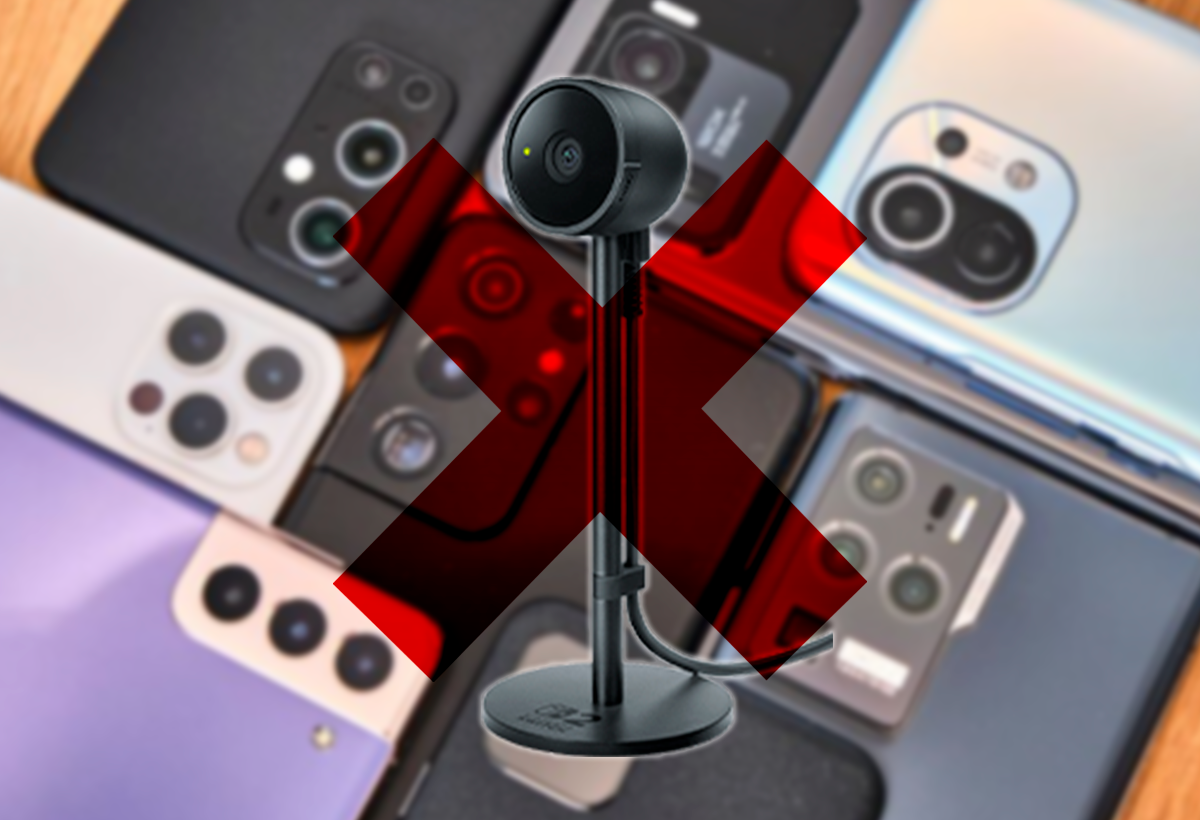
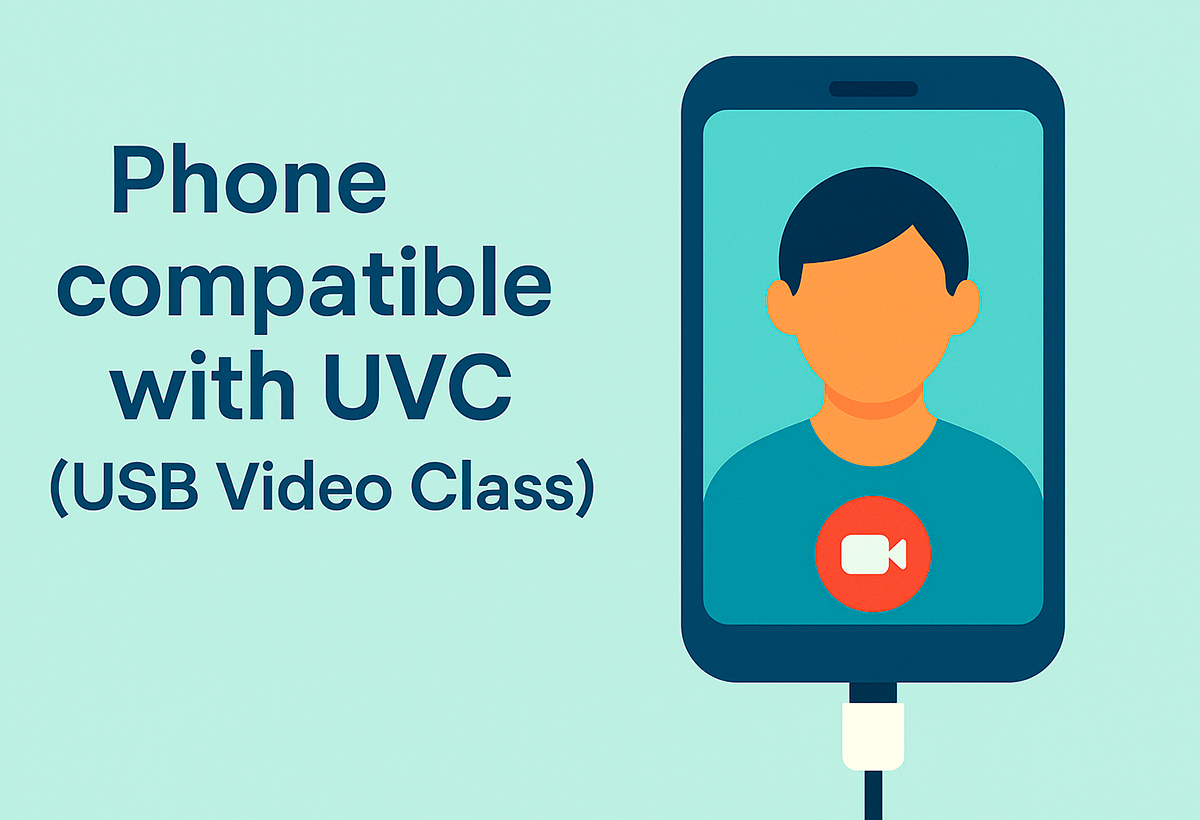
S trenutnim standardima povezivosti, nekoliko pametnih telefona može funkcionirati kao web kamere na Switchu 2, i Android i iPhone sustavi. Da bi sve ispravno funkcioniralo, Telefon mora podržavati UVC (USB Video Class) standard, značajka prisutna u mnogim trenutnim Android modelima koja omogućuje prepoznavanje uređaja kao vanjske USB kamere.
En modeli koji nemaju ovu tehnologiju, moguće je pribjeći vanjske HDMI kartice za snimanjeOpći postupak je da se Spojite telefon na HDMI karticu za snimanje, koja se zatim spaja na USB-C priključak na Switchu 2. pomoću kompatibilnog kabelaObično ovaj set dodatne opreme ne bi trebao koštati više od 30 eura, što ga čini vrlo popularnom alternativom službenoj cijeni Nintendo kamere.
- Ako imate iPhone ili Android koji podržava UVC, Jednostavno upotrijebite odgovarajući adapter i izravno spojite svoj mobilni telefon..
- Ako vaš mobitel nema UVC, Trebat će vam HDMI na USB-C kartica za snimanje i odgovarajući kabel..
Za korištenje mobitela kao kamere:
- Otvorite aplikacija za kameru en el móvil.
- Spojite adaptere i kabele na pametni telefon i Nintendo Switch 2.
- Uđite u izbornik postavki Switch 2 i Pristupite postavkama kamere kako biste provjerili je li slika ispravno prikazana.
Ovu metodu uspješno su testirali kreatori i entuzijasti, što ju je na kraju populariziralo globalno, budući da je kvaliteta slike mnogih mobilnih telefona... nadmašuje jeftine web kamere i pruža vam omogućuje vam uštedu novca na priboru.
Kompatibilnost USB-C kamera u praksi: Koji modeli rade?
La Većina USB-C kamera trebala bi raditi dobro sa Switch 2, iako ne može jamčiti kompatibilnost sa svim modelima na tržištu. Službena preporuka je dati prioritet Nintendovoj vlastitoj kameri, ali zajednica je testirala desetke kamera različitih marki s dobrim rezultatima, posebno one koje slijede UVC standard i ne zahtijevaju posebne upravljačke programe.
U slučaju sumnje, prije kupnje adaptera pogledajte forume, videozapise i specijalizirane zajednice kako biste pronašli model svoje kamere. Ako se kamera automatski prepozna i pojavi se poruka o povezivanju, Najvjerojatnije ćete ga moći koristiti bez ikakvih problema za sve funkcije GameChata. i videopoziv.
Za one koji koriste pametne telefone, imajte na umu da Mnogi moderni Androidi standardno dolaze s UVC-om., stoga ga testirajte na svom telefonu prije ulaganja u dodatne periferne uređaje. Na iPhoneima ćete često morati koristiti HDMI karticu za snimanje kako biste prevladali iOS ograničenja.
Početno postavljanje i osnovne postavke fotoaparata
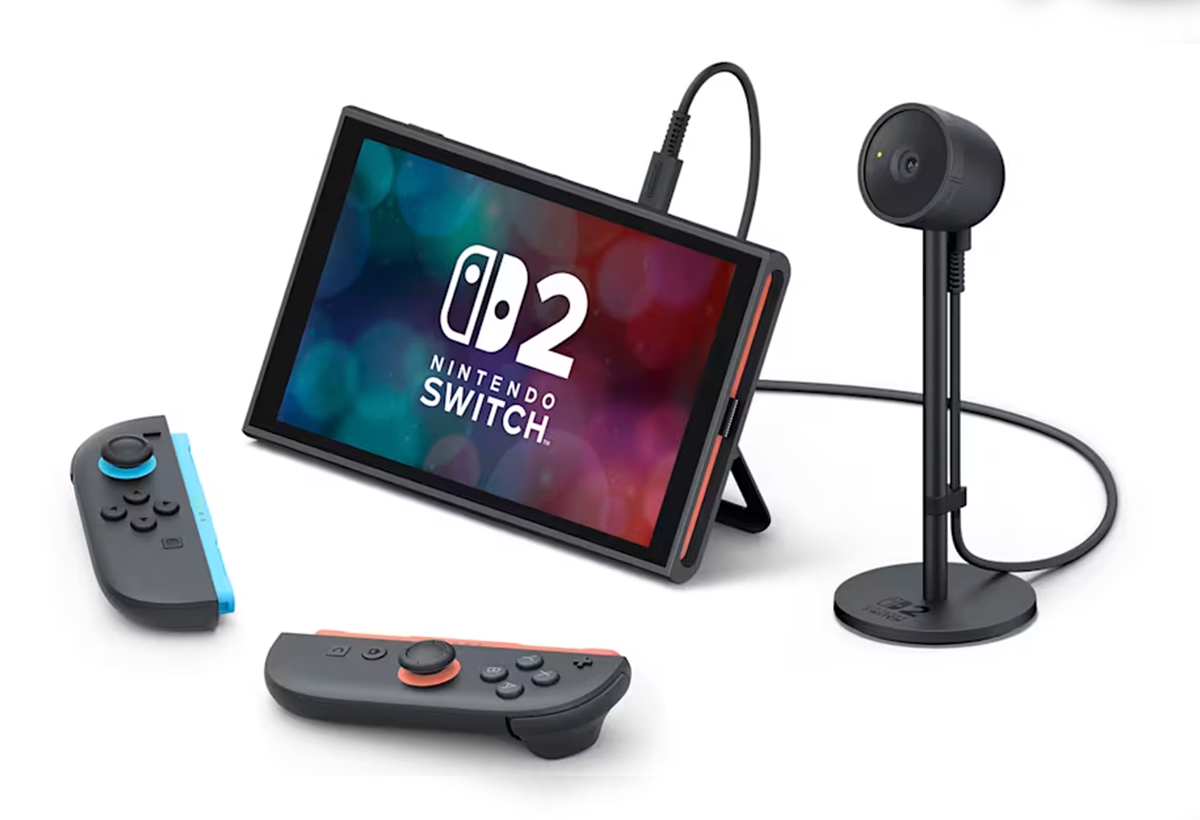
Bez obzira na sustav kamera koji koristite, bitno je razumjeti postupak postavljanja. Čim spojite kompatibilnu kameru (bilo službenu, drugog proizvođača ili mobitel putem adaptera), Nintendo Switch 2 će je prepoznati ako je sve ispravno spojeno. Prepoznavanje se obavještava porukom na zaslonu.
Nakon što se otkrije, preporučljivo je slijediti ove korake:
- Ažurirajte svoju konzolu na najnoviju verziju firmvera kako bi se osigurala maksimalna kompatibilnost.
- Pristup Postavke konzole en el menú HOME.
- Unutar Mandos y accesorios, potražite opciju ažuriranja kamere Nintendo Switch 2 ako je riječ o službenom modelu.
- U istom izborniku odaberite Testirajte USB kameru kako biste provjerili da se slika ispravno prikazuje i da li svijetli zeleno svjetlo na kameri tijekom upotrebe.
Ako koristite službeni model sa zatvaračem za privatnost, provjerite je li zatvarač otvoren. Da biste ga otvorili, samo lagano okrenite rub komore u smjeru kazaljke na satu dok se leća ne otkrije. Ako je prekriveno, slika se neće ispravno prikazati..
Ako imate problema s povezivanjem, Pokušajte isključiti i ponovno spojiti kameru, pa čak i upotrijebite drugi USB priključak ako je Switch 2 priključen na priključnu stanicu..
GameChat i korištenje kamere tijekom online mečeva
Jedna od najznačajnijih značajki Switcha 2 je dodatak GameChata, koji omogućuje jednostavno chatanje i videopozive tijekom igranja s prijateljima. Ova je značajka izvorna i pristupa joj se iz glavnog izbornika ili pritiskom na tipku "C" na desnoj Joy-Con 2 tipki.GameChat vam omogućuje stvaranje privatnih grupa i uspostavljanje glasovnih i video chatova bez vanjskih aplikacija, što značajno poboljšava iskustvo za više igrača.
Za aktivirajte GameChat i koristite kameru tijekom igre:
- Accede a la opción GameChat u glavnom izbornikuili upotrijebite dodijeljeni gumb na desnom kontroleru.
- Konfigurirajte kameru unaprijed iz izbornika postavki Switch 2.
- Provjerite dopuštaju li dopuštenja roditeljskog nadzora korištenje kamere ako je korisnik mlađi od 16 godina.
El Korištenje GameChata je besplatno prvu godinu nakon lansiranja Nintendo Switcha 2. Nakon tog razdoblja, za nastavak korištenja funkcije videopoziva bit će potrebno članstvo u Nintendo Switch Online.
Osim toga, kako bi se osigurala sigurnost i privatnost korisnika, Nintendo Zahtijeva provjeru identiteta pomoću pravog telefonskog broja prije korištenja GameChata. Esto hace Obavezno je imati mobitel pri ruci para recibir el código de verificación.
Rješavanje uobičajenih problema s kamerom na Switchu 2
Ponekad, čak i ako je vaša kamera ispravno spojena, mogu se pojaviti problemi koji sprječavaju njezin ispravan rad u igrama ili GameChatu. Evo preporučenih koraka za rješavanje najčešćih problema:
- Ponovno pokrenite konzolu: To je prvi korak i jedan od najučinkovitijih kada se suočimo sa specifičnim neuspjesima.
- Ažurirajte sustav: Idite na opcije ažuriranja i provjerite imate li najnoviju verziju sustava i firmvera kamere (ako je službeni).
- Isključite i ponovno spojite kameru: Učinite to ili izravno na konzoli ili na docku, isprobavajući različite USB priključke ako je potrebno.
- Provjerite zatvarač za privatnost: Pazite da objektiv fotoaparata nije prekriven zatvaračem.
- Testirajte kameru iz izbornika postavki: Idite na "Postavke konzole" > "Kontroleri i pribor" > "Testiraj USB kameru". Ako sve radi, vidjet ćete sliku na zaslonu i zeleno svjetlo na kameri.
- Provjerite mrežnu vezu: Problem s internetskom vezom može privremeno onemogućiti značajku videa u GameChatu.
- Prilagodite postavke kamere: Vidno polje ili razinu zumiranja možete promijeniti u postavkama tijekom GameChat sesije.
Ako problem i dalje postoji nakon ovih provjera, a imate službeni fotoaparat, možda ćete ga morati poslati na popravak. Ako koristite generičke ili modele trećih strana, Isprobajte drugu kameru kako biste isključili probleme s kompatibilnošću, jer Nintendo jamči punu funkcionalnost samo sa svojim priborom.
Como puedes ver, la Nintendo Switch 2 predstavlja ogroman skok u multimedijskim i komunikacijskim značajkama., a integracija kamere (bilo službena, generička ili putem mobilnog uređaja) jednostavna je koliko i svestrana. Ako slijedite navedene korake, uštedite novac iskorištavanjem uređaja koje već imate i pravilno konfigurirate sustav, možete uživati u online igrama, videopozivima i još mnogo čemu bez komplikacija. Sve što preostaje je odlučiti koja metoda najbolje odgovara vašim potrebama i početi istraživati nove značajke konzole.

Ja sam tehnološki entuzijast koji je svoje "geek" interese pretvorio u profesiju. Proveo sam više od 10 godina svog života koristeći vrhunsku tehnologiju i petljajući sa svim vrstama programa iz čiste znatiželje. Sada sam se specijalizirao za računalne tehnologije i video igre. To je zato što sam više od 5 godina pisao za razne web stranice o tehnologiji i videoigrama, stvarajući članke koji vam nastoje dati informacije koje su vam potrebne na jeziku koji je svima razumljiv.
Ako imate bilo kakvih pitanja, moje znanje seže od svega vezanog uz Windows operativni sustav kao i Android za mobitele. I moja je posvećenost vama, uvijek sam spreman odvojiti nekoliko minuta i pomoći vam riješiti sva pitanja koja imate u ovom internetskom svijetu.