Želite Zaštitite svoju privatnost u sustavu Windows 11U ovom postu ćemo korak po korak objasniti kako spriječiti Windows 11 da dijeli vaše podatke s Microsoftom. Vidjet ćemo da postoji mnogo toga što možete učiniti kako biste spriječili prikupljanje i dijeljenje svojih podataka. Krenimo.
Koje podatke prikuplja Windows 11?
Nije tajna da Windows prikuplja podatke od svojih korisnika i dijeli ih s Microsoftom. Zašto to radi? Tvrtka tvrdi da je prikupljanje podataka o korištenju i dijagnostici ključno za kako bi mogli ponuditi kvalitetnu usluguMicrosoft navodi da se svi ovi podaci koriste za:
- Prepoznajte i ispravite pogreške u sustavu i aplikacijama.
- Poboljšaj značajkus, kao što je optimizacija baterije, na temelju stvarne upotrebe.
- ponuditi a personalizirano iskustvo: predložite aplikacije ili prikažite relevantne vijesti u widgetu.
- predstava relevantno oglašavanje za svakog korisnika.
sada, Koje vrste podataka prikuplja Windows 11? Pruža pomalo od svega: sistemske pogreške, izvješća o performansama te podatke o korištenju hardvera i softvera. Također prati povijest aktivnosti, kao što su najčešće korištene aplikacije, posjećene web stranice i otvoreni dokumenti. Nadalje, Windows može pratiti vašu lokaciju u stvarnom vremenu i ono što tipkate ili diktirate računalu.
Istina je da Microsoft prikuplja sve ove podatke s dobrim namjerama. Ali za korisnike koji cijene privatnost, ovo predstavlja nepotrebno izlaganje osobnih podatakaJeste li i vi jedan od njih? Onda pogledajmo kako spriječiti Windows 11 da dijeli vaše podatke s Microsoftom primjenom nekih prilagodbi postavki.
Koraci za sprječavanje dijeljenja vaših podataka s Microsoftom u sustavu Windows 11
U nastavku smo naveli neke jednostavne prilagodbe postavki sustava koje možete napraviti kako biste spriječili Windows 11 da dijeli vaše podatke s Microsoftom, ili barem samo ono što je strogo potrebno. Jer da, Postoje podaci koje sustav dijeli s Microsoftom, bez obzira na sve.Ali postoje i druge nad kojima imate kontrolu. Mnoge od ovih opcija su omogućene prema zadanim postavkama, pa ih morate ručno onemogućiti.
Konfigurirajte privatnost od samog početka
Ako radite čistu instalaciju, imate zlatnu priliku spriječiti Windows 11 da dijeli vaše podatke s Microsoftom. Tijekom početnog postupka postavljanja, Windows 11 Pita vas želite li personalizirati svoje iskustvo ili koristiti brze postavke. Nemojte odabrati "Brzo postavljanje"! Umjesto toga, kliknite na "Prilagodi postavke" i učinite sljedeće:
- U odjeljku Privatnost uređaja, Onemogućuje opcije kao što su "Pronađi moj uređaj", "Dijagnostika rukopisa i pisanja" i "Personalizacija online iskustava".Ništa od toga nije bitno za osnovno funkcioniranje sustava.
- U dijagnostici podataka odaberite opciju Potrebni dijagnostički podaci ili koji god smatrate najrestriktivnijim.
Radite ovo od prve sekunde Sprječava uspostavljanje veza i slanje podataka. prije nego što uopće dođete do radne površine. Ali što ako ste već instalirali Windows pomoću ekspresne instalacije? Morat ćete otići u Postavke sustava i primijeniti neke prilagodbe kako biste spriječili da Windows 11 dijeli vaše podatke s Microsoftom.
Promijenite postavke privatnosti u Postavkama
Bez obzira jeste li prilagodili postavke tijekom instalacije ili ne, dobra je ideja primijeniti dodatne postavke privatnosti. To će spriječiti Windows 11 da dijeli vaše podatke s Microsoftom. Da biste to učinili, jednostavno... Idite na odjeljak Postavke, kojem se može pristupiti iz izbornika Start.
Jednom u postavkama, Kliknite na opciju Privatnost i sigurnostUnutar njega primijenit ćete sljedeće prilagodbe:
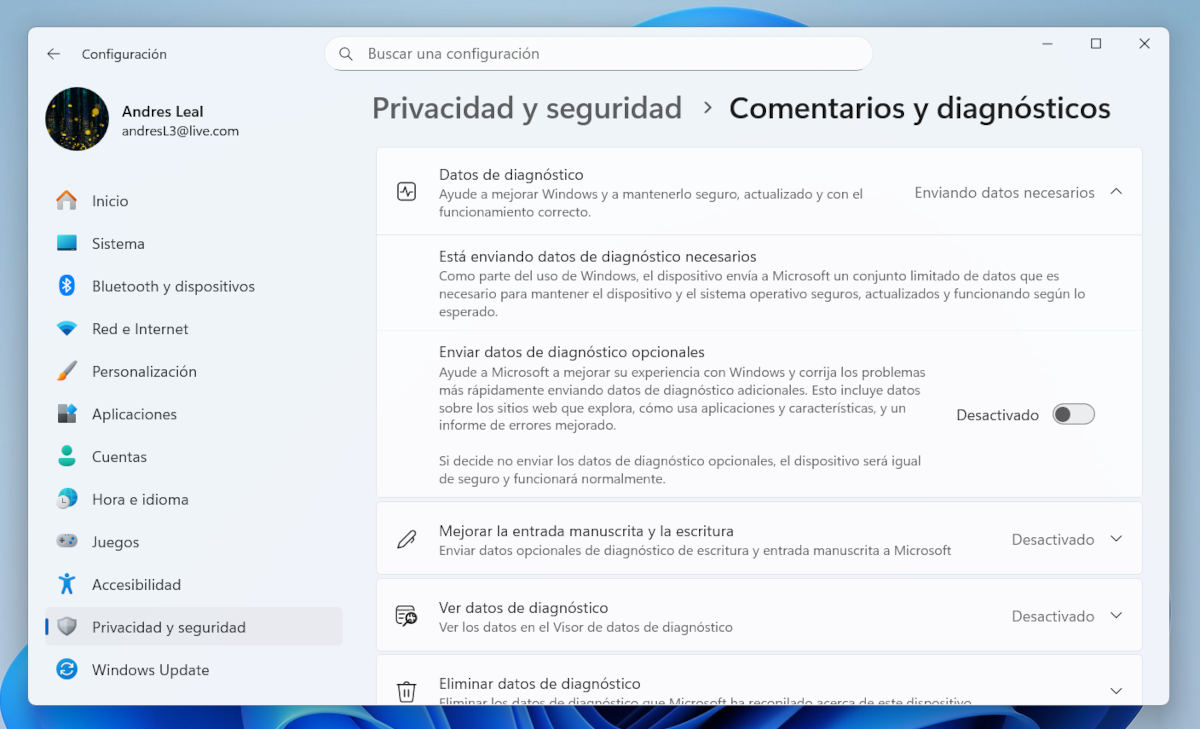
- Unesite Komentari i dijagnoze i onemogućuje opciju Pošalji opcionalne dijagnostičke podatke.
- Vratite se na Privatnost i sigurnost i unesite opciju Pretraživanje. Tamo onemogućite sljedeće opcije:
- povijest pretraživanja
- Prikaži istaknute stavke pretraživanja
- Pretraži moje račune – Microsoftov račun i poslovni ili školski račun.
- Ako želite, kliknite gumb Izbriši da biste izbrisali povijest pretraživanja uređaja.
Onemogućite telemetriju kako biste spriječili da Windows 11 dijeli vaše podatke s Microsoftom
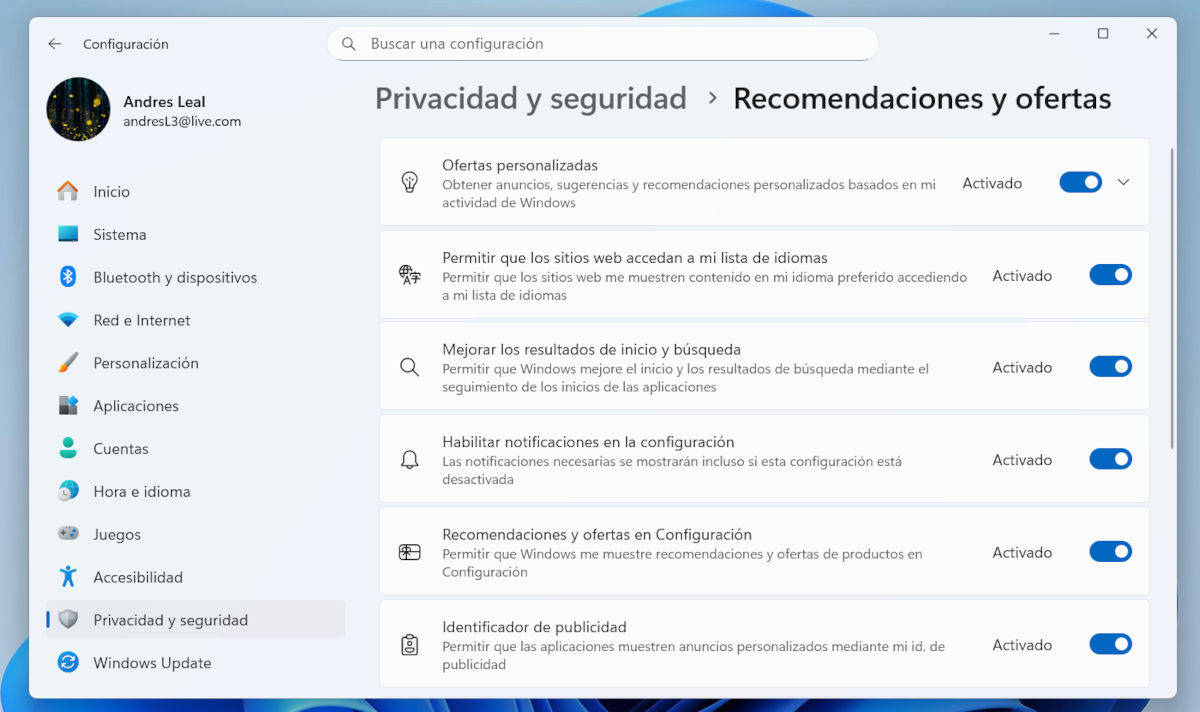
Sada ćemo onemogućiti telemetriju u sustavu Windows, odnosno sustavu koji Microsoft koristi za prikupljanje dijagnostičkih podataka. Već smo onemogućili opcionalne dijagnostičke podatke, ali ima još toga za napraviti. Idi na konfiguracija - Privatnost i sigurnost - Preporuke i ponude y deaktivirati sljedeće opcije:
- Personalizirane ponude.
- Poboljšajte početnu stranicu i rezultate pretraživanja.
- Omogućite obavijesti u postavkama.
- Preporuke i ponude u Postavkama.
- Identifikator oglašavanja.
U odjeljku Privatnost i sigurnost, još jedna opcija koju možete onemogućiti je Personalizacija rukom pisanog ulaza i pisanjaAko je omogućeno, Windows stvara prilagođeni rječnik kako bi ponudio bolje prijedloge tijekom tipkanja. Međutim, to bi u nekim situacijama moglo ugroziti vašu privatnost, stoga je izbor vaš.
Budite oprezni s dopuštenjima aplikacije
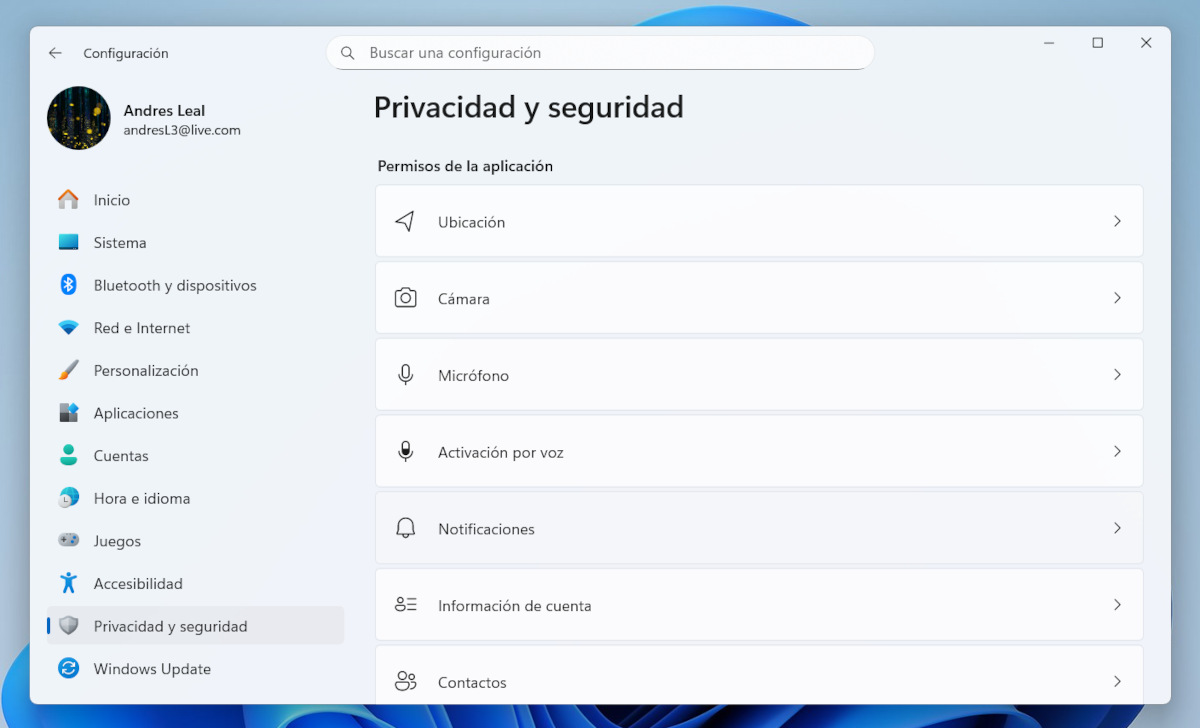
I unaprijed instalirane aplikacije i one preuzete s interneta traže dopuštenje za pristup uslugama kao što su Kamera, Mikrofon, Lokacija, Računi, Kontakti, Obavijesti itd. Konkretno, Unaprijed instalirane aplikacije mogu imati globalna dopuštenja i pristup osobnim podacimaDa biste to provjerili i spriječili Windows 11 da dijeli vaše podatke s Microsoftom, učinite sljedeće:
- Uđite u konfiguracija - Privatnost i sigurnost.
- Pomaknite se prema dolje do odjeljka Dozvole aplikacija.
- Vidjet ćete popis kategorija, neke osjetljivije od drugih: Lokacija, Kamera, Mikrofon, Podaci o računu, Kontakti itd.
- Pregledajte svaku kategoriju kako biste vidjeli koje aplikacije imaju to dopuštenje. Onemogućite ga ako mislite da bi to moglo ugroziti vašu privatnost.
Provjerite dopuštenja na svom Microsoft računu
Ako za prijavu u Windows koristite Microsoftov račun, Dio vaše aktivnosti može se sinkronizirati s oblakomU tom smislu, kako biste spriječili Windows 11 da dijeli vaše podatke s Microsoftom, imate dvije mogućnosti:
- Prebacite se na lokalni račun da biste prekinuli vezu s Microsoftovim računomTo možete učiniti iz Postavke – Računi – Vaši podaci – Prijavite se s lokalnim računom. Prije toga preporučujemo temu Što se događa ako instalirate Windows bez Microsoft računa: stvarna ograničenja u 2025..
- Nastavite koristiti svoj Microsoftov račun, ali onemogućiti sinkronizacijuTo možete učiniti u Postavke – Računi – Sigurnosna kopija sustava Windows. Tamo onemogućite opcije Zapamti moje aplikacije i Zapamti moje postavke.
Upravljanje preglednikom Microsoft Edge
Konačno, ne zaboravite provjeriti postavke preglednika Edge ako želite spriječiti Windows 11 da dijeli vaše podatke s Microsoftom. Da biste to učinili, jednostavno idite na konfiguracija (na rubu) – Privatnost, pretraživanje i uslugeTamo, u odjeljku Sprječavanje tragova, odaberite "Strogo" kako biste ograničili rad pretraživača. Također, onemogućite opciju "Poboljšajte Microsoftovo pretraživanje i proizvode slanjem web rezultata".

Odmalena sam bio jako znatiželjan o svemu što je vezano uz znanstvena i tehnološka dostignuća, posebno ona koja nam život čine lakšim i zabavnijim. Volim biti u tijeku s najnovijim vijestima i trendovima te dijeliti svoja iskustva, mišljenja i savjete o opremi i gadgetima koje koristim. To me dovelo do toga da postanem web pisac prije nešto više od pet godina, prvenstveno fokusiran na Android uređaje i Windows operativne sustave. Naučio sam jednostavnim riječima objasniti ono što je komplicirano kako bi moji čitatelji to lako razumjeli.