
Ako volite slušati glazbu dok koristite računalo, Spotify je gotovo sigurno među vašim omiljenim aplikacijama. A ako ste poput mene, ne smeta vam što se aplikacija automatski otvara čim uključite računalo. Ali što ako vam ova značajka smeta? U tom slučaju, htjet ćete znati. Svi načini kako spriječiti da se Spotify pokrene sam od sebe u pozadini na vašem računalu.
Spotify se stalno pokreće u pozadini? Svi načini da se to popravi
Spotifyjeva desktop verzija je puno prilagođenija freemium korisnicima od mobilne verzije. Na primjer. Omogućuje vam promjenu pjesama koliko god puta želite, a broj reklama je puno manji.Ove i druge prednosti čine Spotify omiljenom aplikacijom za one koji uživaju u slušanju glazbe dok koriste računalo.
Bez obzira koristite li besplatnu ili plaćenu verziju, moglo bi vam biti jako dosadno što se Spotify pokreće u pozadini. Čim uključite računalo, primijetit ćete da se aplikacija pokreće bez vašeg pitanja. Nije stvar samo u osjećaju da gubite kontrolu: ono što je najiritantnije jest to što Aplikacija se nalazi na programskoj traci i prirodno počinje trošiti sistemske resurse..
Želite li spriječiti pokretanje Spotifyja u pozadini na vašem računalu? Možda aplikaciju koristite samo povremeno ili možda... Imate skromno računalo i želite da radi brže.U svakom slučaju, postoji nekoliko učinkovitih načina da spriječite automatsko otvaranje glazbene aplikacije čim uključite računalo.
Onemogući automatsko pokretanje Spotifyja
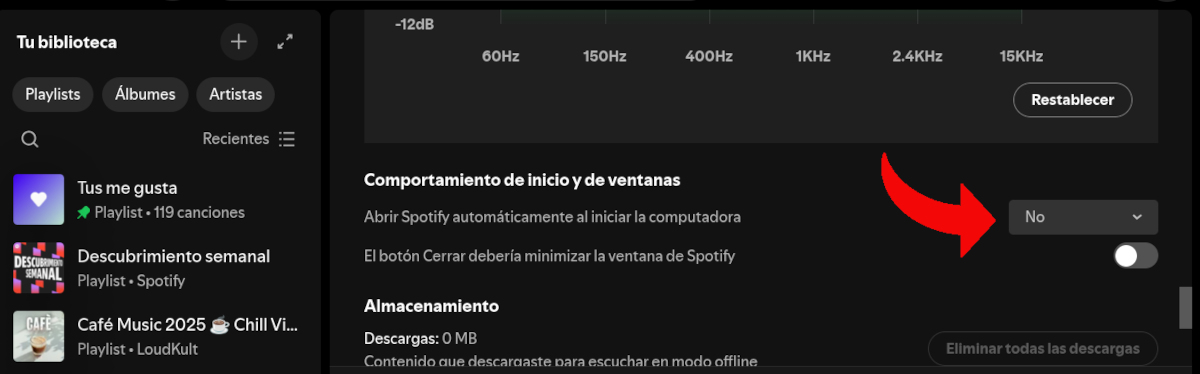
Postoji razlika između sprječavanja pokretanja Spotifyja u pozadini i onemogućavanja automatskog pokretanja aplikacije. Potonja opcija daje Spotifyju, i mnogim drugim modernim aplikacijama, dopuštenje za automatsko pokretanje kada se pokrene operativni sustav (Windows, macOS, Linux). Obično, Automatsko pokretanje je omogućeno prema zadanim postavkama tijekom instalacije aplikacije ili nakon ažuriranja aplikacije., i to bez da korisnik to primijeti.
Je li ovo problem koji imate sa Spotifyjem? Ako je tako, onemogući automatsko pokretanje aplikacija Vrlo je jednostavno. Samo idite u postavke Spotifyja i prilagodite njegovo ponašanje prilikom pokretanja Windowsa. Slijedite ove korake:
- Otvorite aplikaciju Spotify za Windows.
- Kliknite na svoje korisničko ime (gornji desni kut) i odaberite "Postavke".
- Pomaknite se prema dolje do odjeljka "Pokretanje i ponašanje sustava Windows”.
- Potražite opciju «Automatsko otvaranje Spotifyja prilikom pokretanja računala» i odaberite »Ne«.
Ova jednostavna prilagodba sprječava otvaranje Spotifyja pri pokretanju, ali ne jamči da se ne izvršava iza kulisaAko želite spriječiti pokretanje Spotifyja u pozadini na računalu, isprobajte sljedeća rješenja.
Spriječite Spotify da se samostalno pokrene iz Upravitelja zadataka (Windows)

Što ako Spotify nastavi raditi u pozadini čak i nakon onemogućavanja automatskog pokretanja? Ovo ponašanje je rjeđe, ali puno suptilnije i skrivenije. Aplikacija se pokreće u niskom profilu, bez prikazivanja glavnog prozora i ostaje u programskoj paleti.To može utjecati na performanse vašeg računala trošenjem RAM-a i generiranjem nepotrebnog mrežnog prometa.
Da biste spriječili pokretanje Spotifyja samo u pozadini na vašem Windows računalu, morate otići na Guverner tareasaOva Windows usluga vam omogućuje da vidjeti koji se programi pokreću pri pokretanju i koji su aktivniOsim toga, od tamo možete onemogućiti njegovo automatsko pokretanje i pauzirati njegovu aktivnost kako biste oslobodili resurse. Evo koraka:
- Otvorite Guverner tareasaTo možete učiniti pomoću prečaca Ctrl + Shift + Esc ili desnim klikom miša na programsku traku i odabirom Upravitelj zadataka iz skočnog izbornika.
- Prvo idite na procesi u izborniku s lijeve strane. Na popisu aktivnih procesa potražite Spotify.
- Ako ga pronađete, kliknite desnom tipkom miša na njega i kliknite na Završite domaću zadaću.
- Zatim idite na Aplikacije za pokretanje u lijevom izborniku. Na popisu aplikacija koje se pokreću prilikom pokretanja sustava Windows potražite Spotify.
- Ako ga pronađete, kliknite desnom tipkom miša na njega i odaberite Onemogućeno.
Time uklanjate sva samostalno dodijeljena dopuštenja glazbene aplikacije za izvođenje u pozadini. To je najučinkovitiji način kako bi se spriječilo da se Spotify samostalno pokrene i nepotrebno troši sistemske resurse. Ali postoji još jedan način da se osigura da Spotify ne preuzima preveliku odgovornost.
Iz izbornika Postavke sustava Windows
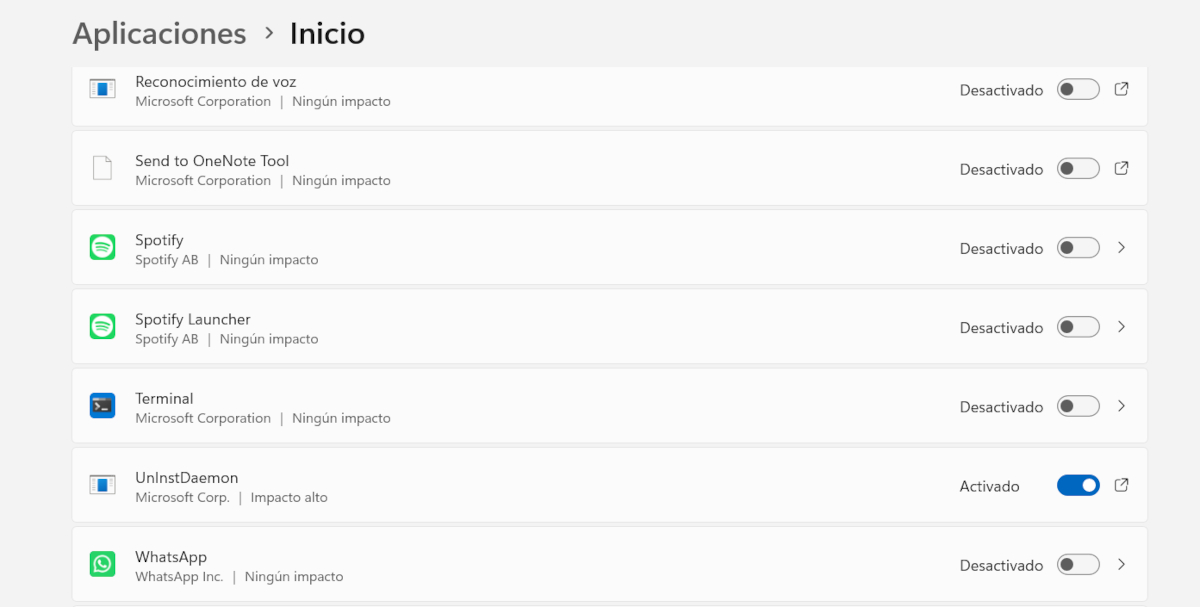
Posljednji način da spriječite pokretanje Spotifyja samo u pozadini na vašem Windows računalu je putem Postavke sustava. Točnije, idite na odjeljak Aplikacije, gdje možete vidjeti potpuni popis aplikacija instaliranih na vašem računalu. Sve aplikacije se tamo također pojavljuju. aplikacije koje se pokreću nakon pokretanja sustava Windows, među kojima se sigurno nalazi i Spotify.
- Kliknite Start i odaberite aplikaciju Konfiguracija.
- U izborniku s lijeve strane kliknite na Aplikacije.
- Sada odaberite opciju iniciranje da biste vidjeli aplikacije koje se smiju pokretati kada uključite računalo.
- Pronađite Spotify i isključite prekidač.
Prednosti sprječavanja pokretanja Spotifyja samo u pozadini
Eto ga! Možete primijeniti nekoliko gore navedenih opcija kako biste spriječili da se Spotify samostalno pokrene u pozadini. Osim toga ponovno preuzeti kontrolu i moći odlučiti kada i kako koristiti aplikaciju, također ćete dobiti pogodnosti kao što su:
- Veća brzina pokretanja, budući da tim neće morati provoditi nepotrebne procese.
- Manja potrošnja resursa, jer se RAM i CPU oslobađaju za druge zadatke.
- Manje mrežnog prometa, korisno ako izvršavate zadatke online.
Ideja je da možete nastaviti uživati u prednostima Spotifyja za stolna računala, a istovremeno smanjiti značajke koje vam nisu potrebne. Aplikacija je savršena za pristup ogromnom katalogu pjesama i audio sadržaja - to dobro znate. Samo spriječite pokretanje Spotifyja u pozadini i to je to: imat ćete najbolje moguće korisničko iskustvo.

Odmalena sam bio jako znatiželjan o svemu što je vezano uz znanstvena i tehnološka dostignuća, posebno ona koja nam život čine lakšim i zabavnijim. Volim biti u tijeku s najnovijim vijestima i trendovima te dijeliti svoja iskustva, mišljenja i savjete o opremi i gadgetima koje koristim. To me dovelo do toga da postanem web pisac prije nešto više od pet godina, prvenstveno fokusiran na Android uređaje i Windows operativne sustave. Naučio sam jednostavnim riječima objasniti ono što je komplicirano kako bi moji čitatelji to lako razumjeli.