
Znate li kako stvoriti prečac za isključivanje u sustavu Windows 11? Istina je da isključivanje računala uopće nije kompliciran proces. Međutim, ovaj zadatak možete dodatno olakšati stvaranjem prečaca za isključivanje u sustavu Windows 11. Dakle, Jednostavnim dvostrukim klikom na generiranu ikonu, vaše će se računalo odmah isključiti.Zatim ćemo vidjeti kako to postići.
Prednosti stvaranja prečaca za gašenje u sustavu Windows 11

Ako je isključivanje računala tako jednostavno, zašto stvoriti prečac za isključivanje u sustavu Windows 11? Pa, iskreno. To je učinkovit način za pojednostavljenje postupka gašenjaPrečac znatno ubrzava izvršavanje različitih zadataka. Dakle, ovo je super korisna alternativa kada ste u žurbi ili trebate isključiti računalo bez puno muke.
Drugi Prednosti stvaranja prečaca za isključivanje u sustavu Windows 11 Oni su sljedeći:
- Veća dostupnostIako se prečaci obično nalaze na radnoj površini, moguće ih je postaviti na programsku traku ili u izbornik Start za brzi pristup.
- PersonalizacijaMožete čak i promijeniti veličinu prečaca i stil ikone kako biste poboljšali pregled. To će poboljšati vaše radno okruženje i omogućiti vam da prilagodite računalo svojim željama, čineći čak i jednostavne zadatke učinkovitijima.
- Rješavanje problema sa sustavomU rijetkim slučajevima, izbornik Start ili programska traka mogu prestati raditi. Prečac za isključivanje može biti jedino održivo rješenje problema.
- Automatizacija zadatakaStvorite prečac za isključivanje u sustavu Windows 11, on će samo isključiti vaše računalo, ali ako naučite Kako automatizirati automatsko gašenje računalaČak možete postaviti da se vaše računalo automatski isključi u vrijeme i na dan koji odaberete.
Koraci za stvaranje prečaca za gašenje u sustavu Windows 11
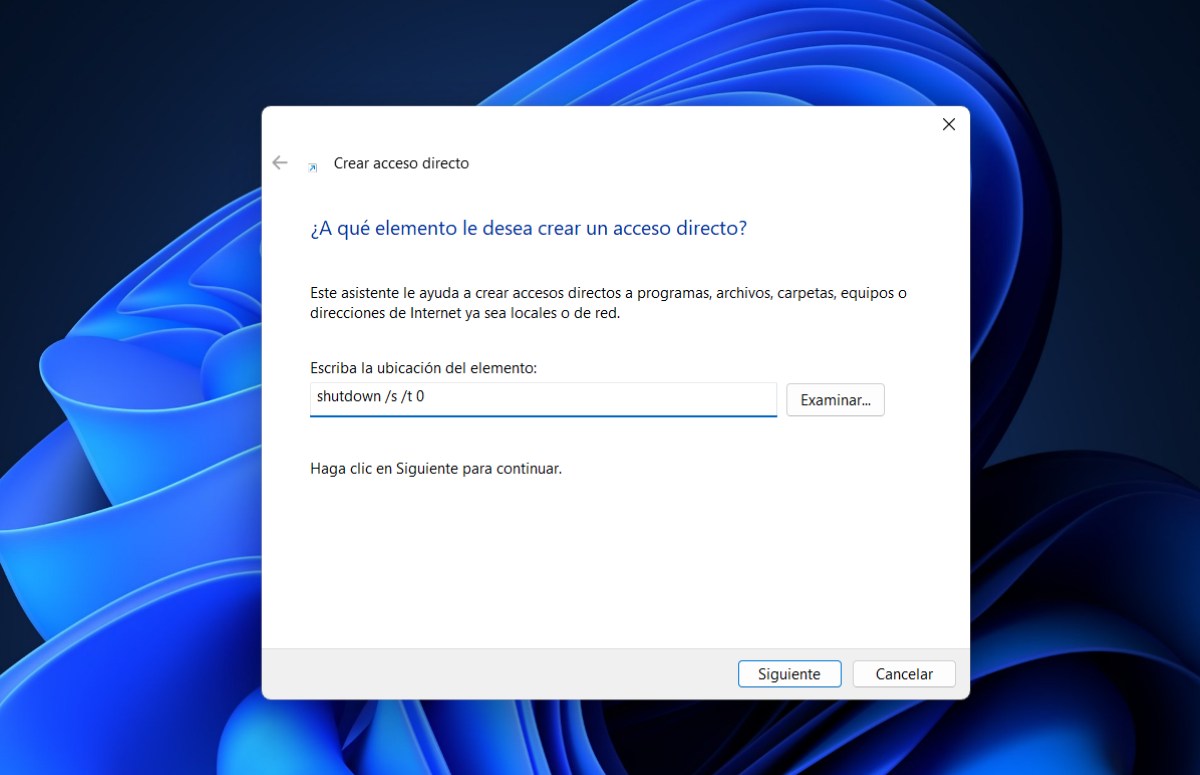
Kao što vidite, stvaranje prečaca za isključivanje računala sa sustavom Windows 11 ima svoje prednosti. Kako ga stvoriti? Postupak također nije kompliciran. Osim toga, morat ćete to učiniti samo jednom i zauvijek. Nakon što ga stvorite, sve što trebate učiniti je iskoristiti ga. U nastavku su koraci koje trebate slijediti. Koraci za stvaranje prečaca za gašenje u sustavu Windows 11:
- Desnom tipkom miša kliknite bilo gdje na radnoj površini.
- Odaberite Novi a zatim Izravan pristup.
- Otvorit će se prozor s pitanjem: "Za koju stavku želite stvoriti prečac?" Morat ćete upisati naredbu za isključivanje računala.
- U polje za pisanje upišite adresu stavke gašenje /s /t 0 i kliknite Dalje (kopirajte naredbu točno onako kako je ovdje napisana) pazeći da na kraju ima 0, a ne O.
- Sada dajte prečacu za gašenje naziv. Možda "Isključi" ili "Isključi računalo". Možete odabrati bilo koji naziv, samo pazite da koristite onaj koji možete brzo prepoznati.
- Na kraju kliknite Završi.
Pomoću ovih jednostavnih koraka stvorit ćete prečac za isključivanje sustava Windows 11. Da biste ga koristili, samo dvaput kliknite ikonu na radnoj površini i vaše će se računalo odmah isključiti. Rekli smo da je također Moguće je prilagoditi kreirani prečacPogledajmo kako to učiniti u nastavku.
Kako prilagoditi prečac nakon što ga stvorim?
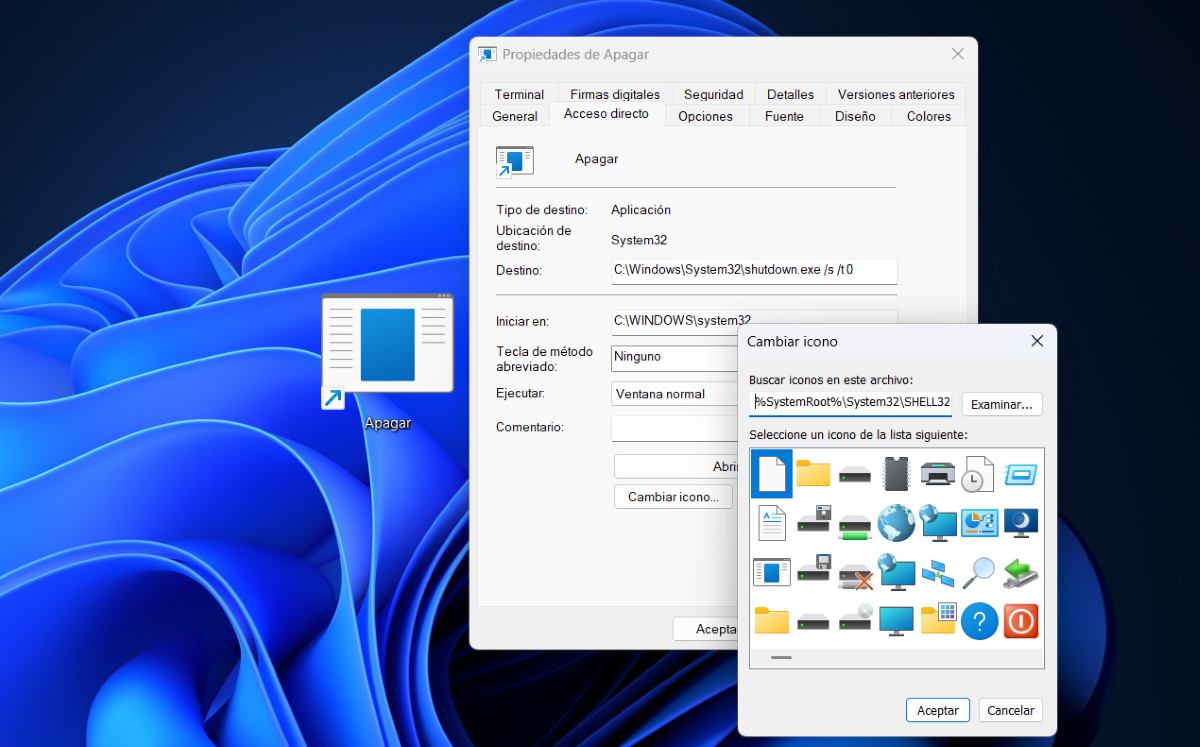
Nakon što stvorite prečac za isključivanje sustava Windows 11, možete ga prilagoditi svojim željama. Na primjer, možete promijenite stil ikone kako bi se više uskladilo sa zadatkom koji ćete obavljati (isključivanje računala). Ili možete promijenite svoju lokaciju kako bi bilo udobnije ako ga jednostavno želite premještati. U nastavku vam ostavljamo Koraci za prilagođavanje prečaca za isključivanje u sustavu Windows 11 promjenom ikone:
- Desnom tipkom miša kliknite na prečac koji ste stvorili i odaberite Svojstva.
- Odaberite karticu Izravan pristup.
- Sada kliknite na Promijeni ikonu.
- Zatim ćete morati odabrati ikonu koju želite dodati. Zapravo, možete odabrati onu koju ste prethodno preuzeli kako biste je dodatno prilagodili klikom na Pregledaj.
- Nakon što odaberete, kliknite na Prihvatiti kako biste spremili napravljene promjene.
- Gotovo. Sada ćete imati novu ikonu u prečacu.
Drugi način prilagodbe prečaca je promjena njegovog položaja. Na primjer, možete popravi to u Traka zadataka sustava Windows 11 i tako će radna površina biti čistaOvo će biti vrlo korisno ako vam se ne sviđa ideja o puno ikona. Da biste to učinili, trebate učiniti sljedeće:
- Desni klik na prečac.
- Sada kliknite na Prikaži više opcija, koji se nalazi na kraju popisa.
- Zatim odaberite opciju Prikvači na programsku traku.
- U ovom trenutku, prečac bi se trebao pojaviti na programskoj traci.
- Možete ga premjestiti na programskoj traci na bilo koje mjesto koje želite.
- Nakon što ga pronađete, trebat ćete samo jednom kliknuti da biste isključili računalo.
U slučaju da želite ukloniti prečac s programske trake, samo kliknite desnom tipkom miša na njega i odaberite opciju "Odkvači s programske trake"
Kako dodijeliti prečac na tipkovnici nakon stvaranja prečaca za isključivanje u sustavu Windows 11?
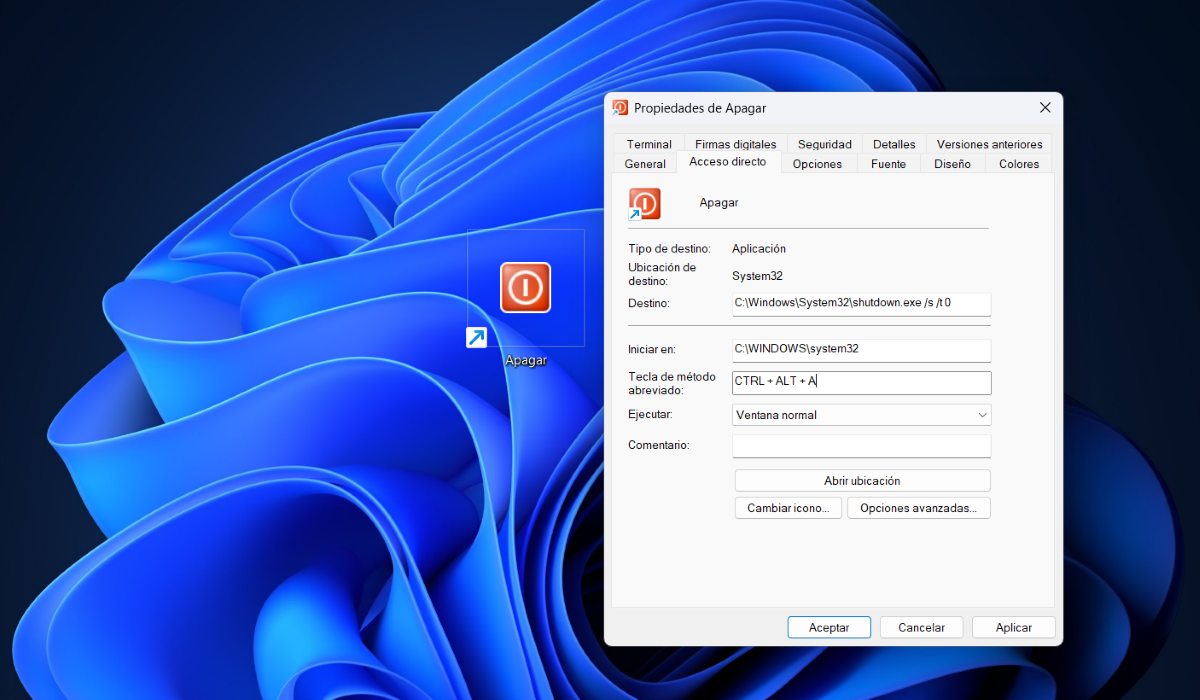
Nakon što stvorite prečac za isključivanje u sustavu Windows 11 i prilagodite njegovu ikonu i lokaciju, možete mu dodijeliti i prečac na tipkovnici za njegovu aktivaciju. Što to znači? Računalo možete isključiti pritiskom na nekoliko tipki. Da biste dodijelili prečac na tipkovnici prečacu za isključivanje na računalu, slijedite ove korake::
- Desnom tipkom miša kliknite prečac.
- Odaberite opciju Svojstva.
- Provjerite je li kartica Prečac odabrana i kliknite okvir Tipka prečaca (prema zadanim postavkama bit će Nema).
- Sljedeći korak je upisati bilo koju tipku ili broj na tipkovnici, sve dok nisu dodijeljeni drugom zadatku.
- Vidjet ćete da su ključevi Ctrl i Alt se dodaju automatski onaj kojeg si odabrao/la.
- Gotovo. Da biste isključili računalo pomoću tipkovničkog prečaca, samo pritisnite Ctrl + Alt + tipka koju ste odabrali.

Od malih nogu me fascinira sve što je vezano uz znanost i tehnologiju, posebno ona dostignuća koja nam olakšavaju život i čine ga ugodnijim. Volim biti u tijeku s najnovijim vijestima i trendovima te dijeliti svoja iskustva, mišljenja i savjete o uređajima i gadgetima koje koristim. To me je prije nešto više od pet godina navelo da postanem web pisac, prvenstveno se fokusirajući na Android uređaje i Windows operativne sustave. Naučio sam objašnjavati složene koncepte jednostavnim riječima kako bi ih moji čitatelji mogli lako razumjeti.