
S obzirom na to da je Telegram jedna od najučinkovitijih i najbržih platformi za razmjenu poruka, iznenađujuće je kada se pojave problemi sa sinkronizacijom. Otvorite desktop verziju i odjednom se pojave deseci poruka starih sati ili čak od prethodnog dana.Što učiniti ako Telegram Desktop ne sinkronizira nove poruke dok ih ne otvorite? Pogledajmo rješenja.
Zašto Telegram Desktop ne sinkronizira nove poruke dok ih ne otvorite?

Telegram rijetko ima problema sa sinkronizacijom između svojih različitih verzija: mobilne aplikacije, desktop aplikacije i weba. A kada se dogode, obično se ne radi o kvaru usluge, već o ograničenja u lokalnoj aplikaciji i operativnom sustavuStoga, kada Telegram Desktop ne sinkronizira nove poruke dok ga ne otvorite, morate provjeriti postavke na oba uređaja.
Imajte na umu da Telegram za stolna računala Nije teška primjena, ali zahtijeva održavanje. utičnica (Komunikacijski kanal) otvoren s Telegramovim poslužiteljima. Zbog toga je sinkronizacija između mobilne i desktop aplikacije gotovo trenutna. Ali, ako Operativni sustav je konfiguriran za uštedu energije i resursa.To bi moglo prekinuti tu vezu.
Posljedično, Telegram ne radi u pozadini i prestao se automatski ažurirati.Isto se događa ako je lokalna aplikacija postavljena da ostane neaktivna u pozadini. U svakom slučaju, ona otkriva nove obavijesti samo kada ručno otvorite aplikaciju. Znajući to, možete vidjeti gdje tražiti kada Telegram Desktop ne sinkronizira nove poruke dok ga ne otvorite. Pogledajmo rješenja.
Provjerite je li dopušteno automatsko pokretanje Telegram Desktopa
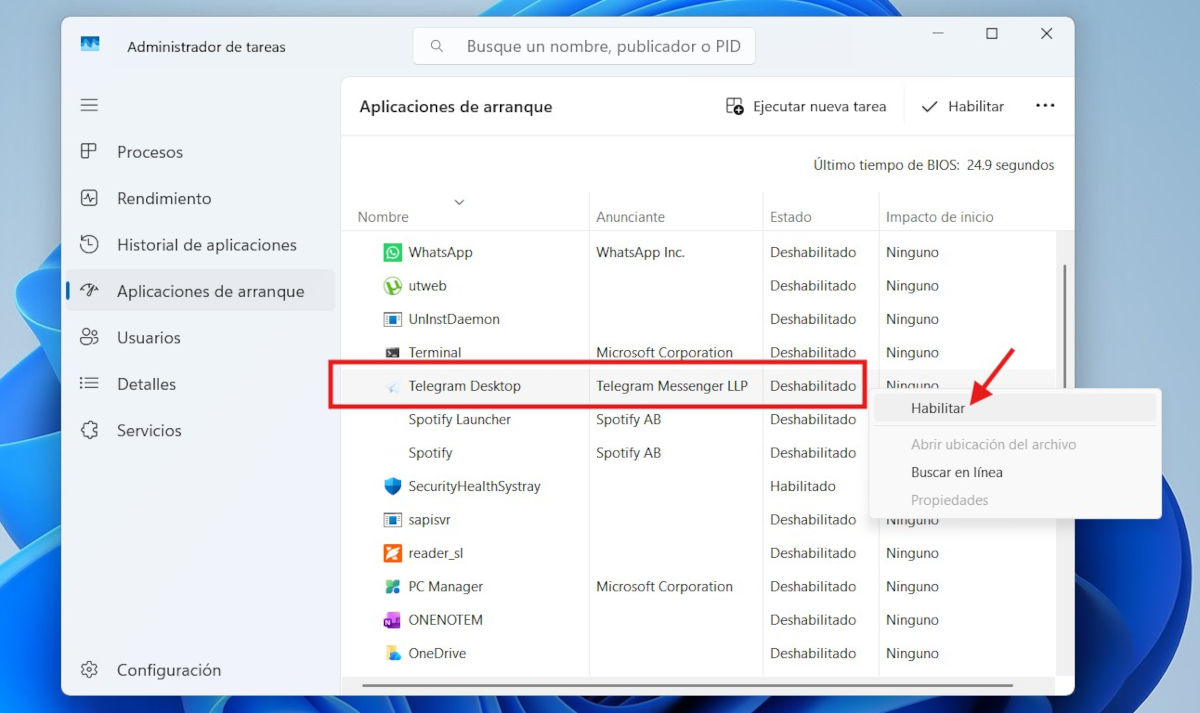
Ako želite da Telegram Desktop automatski sinkronizira poruke, morate ga dodati u svoje aplikacije za pokretanje. Na taj način, Kada se računalo pokrene, aplikacija će se također pokrenuti i sinkronizirati. s uslugom u oblaku. Ali ako nije uključena među vaše startup aplikacije, nove poruke primat ćete samo kada je otvorite ručno.
Dakle, ako Telegram Desktop ne sinkronizira nove poruke dok ga ne otvorite, slijedite ove jednostavne korake. Prvo, Otvorite Upravitelj zadataka (Windows) i idite na karticu Startup aplikacijeNa popisu aplikacija pronađite Telegram Desktop i provjerite je li mu status Omogućeno. Ako je onemogućeno, omogućite ga. To će omogućiti Telegramu da radi u pozadini svaki put kada se prijavite u Windows.
Telegram Desktop ne sinkronizira nove poruke: provjerite postavke aplikacije
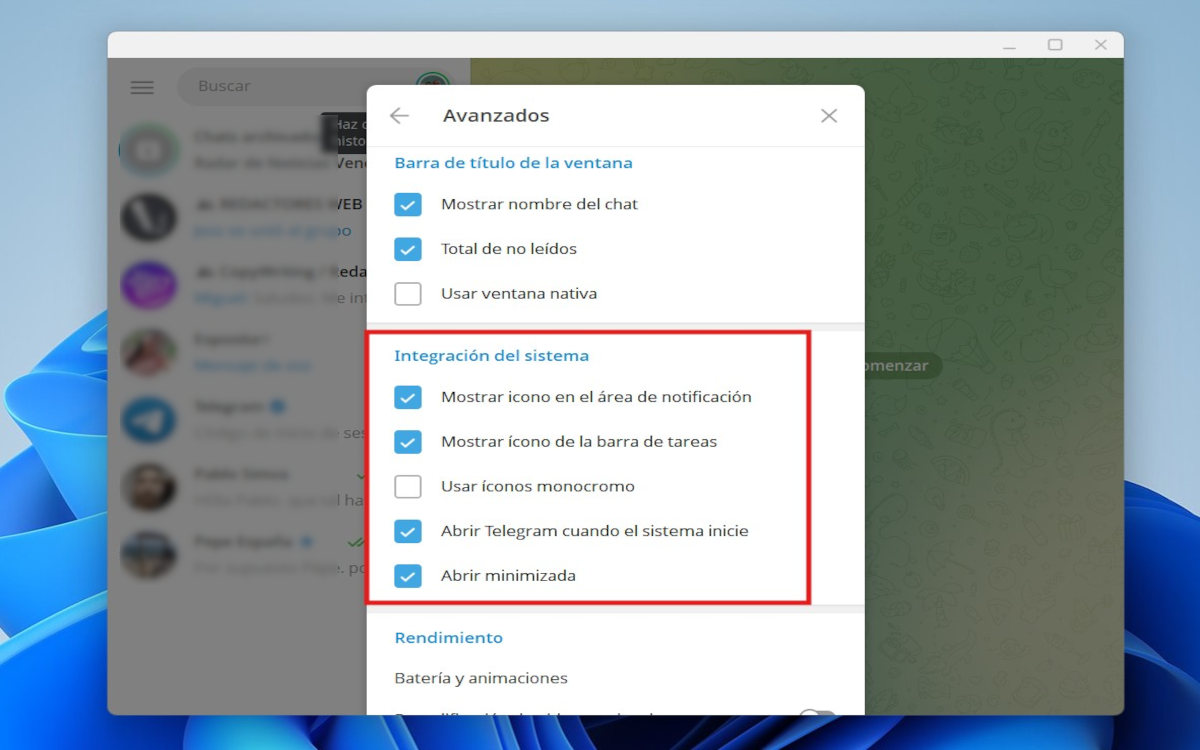
Također biste trebali provjeriti postavke aplikacije ako Telegram Desktop ne sinkronizira nove poruke. U tom odjeljku aplikacija uključuje nekoliko opcija koje vam omogućuju... neka ostane aktivan čak i kada je prozor zatvorenAli ako je ova značajka onemogućena, Telegram će se potpuno zatvoriti i neće moći ništa sinkronizirati.
Otvorite Telegram Desktop i kliknite na tri vodoravne crte u gornjem lijevom kutu. Sada kliknite na Postavke a zatim u Napredno. Tamo potražite odjeljak Integracija sustava i označite sljedeće okvire:
- Prikaži ikonu u području obavijesti.
- Prikaži ikonu u programskoj traci.
- Otvorite Telegram kada se sustav pokrene.
- Otvori minimizirano.
Sve će to omogućiti da Telegram će nastaviti raditi u pozadini i moći ćete primati poruke bez potrebe za otvaranjem glavnog prozora. Zapravo, vidjet ćete ikonu aplikacije u programskoj traci, zajedno s brojem novih poruka. To će gotovo sigurno riješiti probleme sa sinkronizacijom.
Optimizacija energije u odnosu na sinkronizaciju
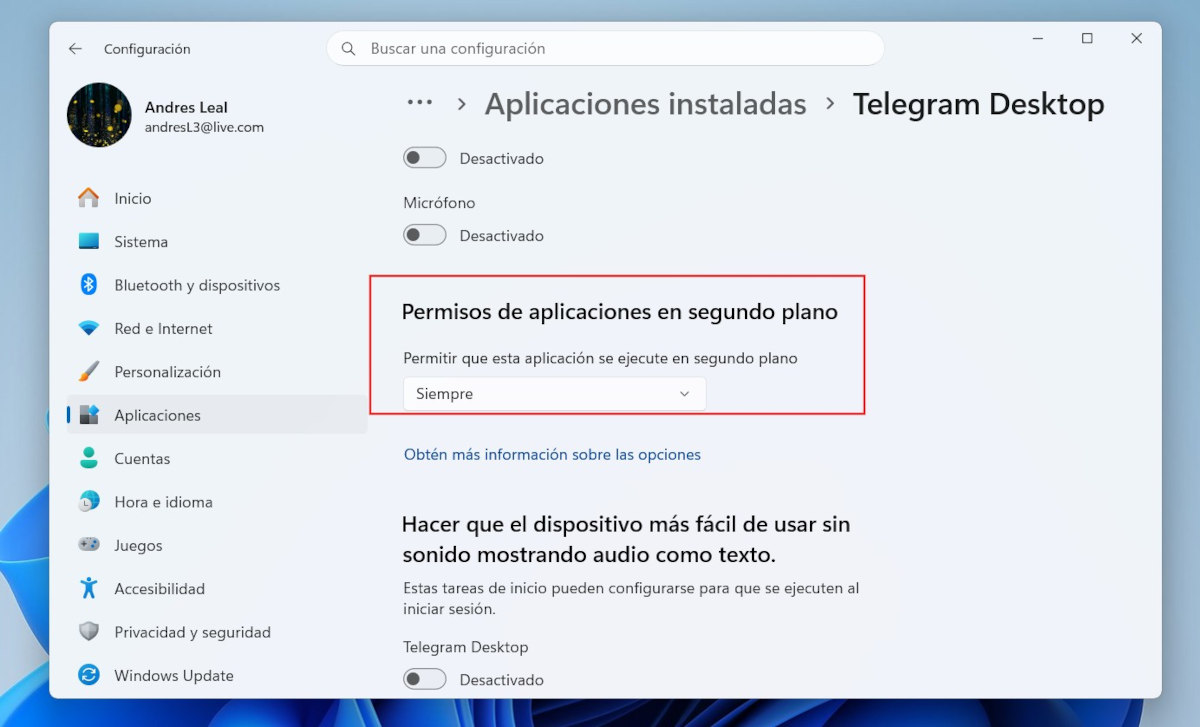
Još jedna postavka koju vrijedi spomenuti je optimizacija napajanja koju je sustav primijenio na aplikaciju Telegram. Windows 11 i macOS postaju sve agresivniji sa svojim upravljanjem napajanjem. Kako bi uštedite bateriju i resurseSustav može potisnuti rad aplikacija poput Telegrama.
Ovaj Sprječava sinkronizaciju aplikacije u pozadini.I poplavu novih poruka vidite samo kada ga otvorite. Stoga, ako Telegram Desktop ne sinkronizira nove poruke, slijedite ove korake:
- U sustavu Windows idite na Postavke – Sustav – Napajanje i baterija.
- Proširi karticu Potrošnja baterije.
- Pronađite Telegram na popisu aplikacija, kliknite na tri točke i odaberite Upravljanje aktivnostima u pozadini.
- Sada potražite odjeljak Dozvole za aplikacije u pozadini.
- Proširite opcije i odaberite Uvijek reći sustavu da ni u kojem trenutku ne potisne funkcionalnost Telegrama.
Na macOS-u morate pronaći aplikaciju Telegram u Finderu. Desnom tipkom miša kliknite aplikaciju i odaberite Dobij informacije. Ako vidite opciju Spriječi App Nap (u starijim verzijama macOS-a), odaberite je. U suprotnom, idite na ploču s postavkama. Baterija – Opcije, i provjerite da način rada niske potrošnje nije aktiviran.
Je li problem i dalje prisutan? Ponovno pokrenite sesiju.
Ne sinkronizira li Telegram Desktop nove poruke dok ga ne otvorite? U ovom slučaju moramo malo dublje pogledati. Možda je to zato što Problemi s računom koji ste koristili za prijavuJoš uvijek radi, ali klijent ne održava aktivnu vezu... dok ne otvorite aplikaciju. To se često događa nakon ažuriranja aplikacije ili promjena na mreži.
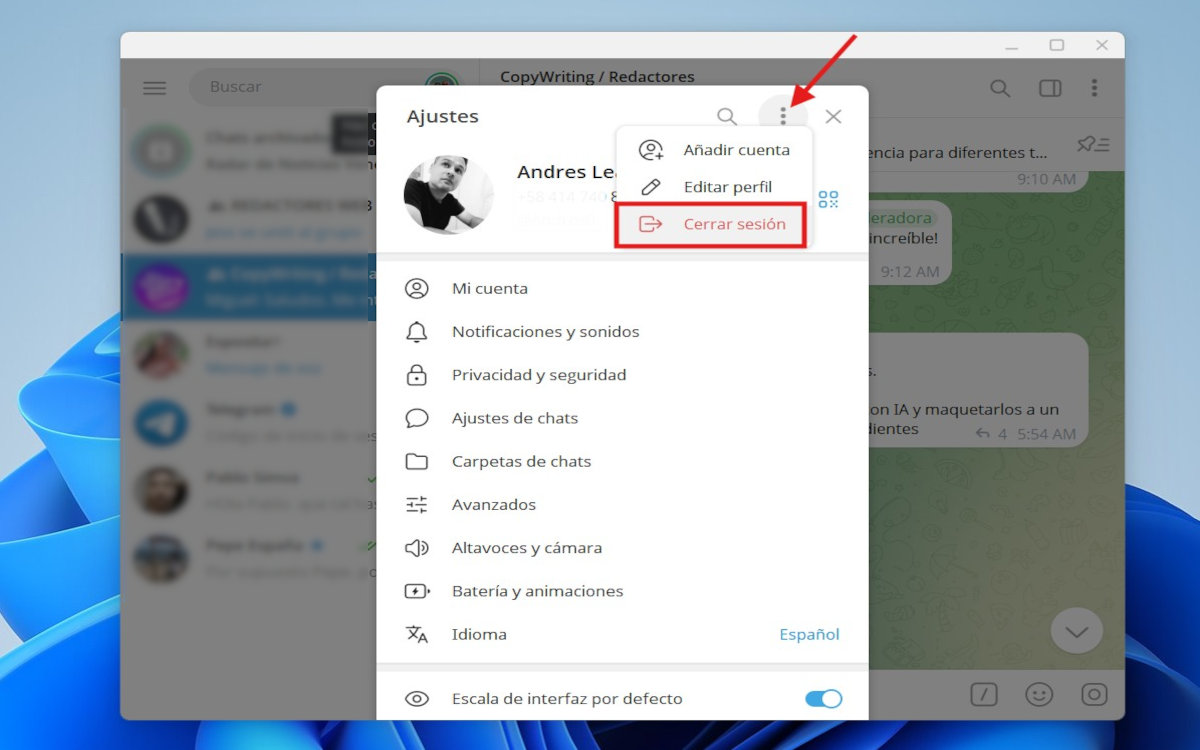
Otopina? Odjavite se i ponovno prijavite na svoje računaloOvo osvježavanje rješava sve probleme sa sinkronizacijom povezane s vašim računom. Da biste se odjavili iz Telegrama na računalu, otvorite aplikaciju i kliknite tri vodoravne crte. Zatim kliknite tri okomite točke iznad svoje profilne slike. Kliknite Odjava, potvrdite i gotovi ste.
Sada se morate ponovno prijaviti, skeniranjem QR koda iz mobilne aplikacije Telegram ili korištenjem svog telefonskog broja. Nakon toga, provjerite jeste li Konfigurirajte aplikaciju kako je objašnjeno u prethodnim odjeljcima.Dajte mu dopuštenje da se pokrene sa sustavom i ostane aktivan u pozadini.
Kao što vidite, problem s Telegram Desktopom koji ne sinkronizira nove poruke dok ga ne otvorite ima rješenje. Započnite s postavke sustava i aplikacije za opuštanje kako bi se osiguralo da ništa ne sprječava sinkronizaciju Telegrama. Ako to ne uspije, najbolje rješenje je ponovna prijava. To rješava problem u gotovo svim slučajevima.

Od malih nogu me fascinira sve što je vezano uz znanost i tehnologiju, posebno ona dostignuća koja nam olakšavaju život i čine ga ugodnijim. Volim biti u tijeku s najnovijim vijestima i trendovima te dijeliti svoja iskustva, mišljenja i savjete o uređajima i gadgetima koje koristim. To me je prije nešto više od pet godina navelo da postanem web pisac, prvenstveno se fokusirajući na Android uređaje i Windows operativne sustave. Naučio sam objašnjavati složene koncepte jednostavnim riječima kako bi ih moji čitatelji mogli lako razumjeti.