- Izravan pristup testu brzine iz sistemske trake i Wi-Fi ploče.
- Mjerenje nije izvorno: Otvara Bing widget u vašem zadanom pregledniku.
- Dostupno na Insider kanalima (Canary, Dev i Beta) s nedavnim verzijama.
- Lokalna alternativa: PowerToys s dodatkom Speedtest CLI za testiranje bez oglasa.
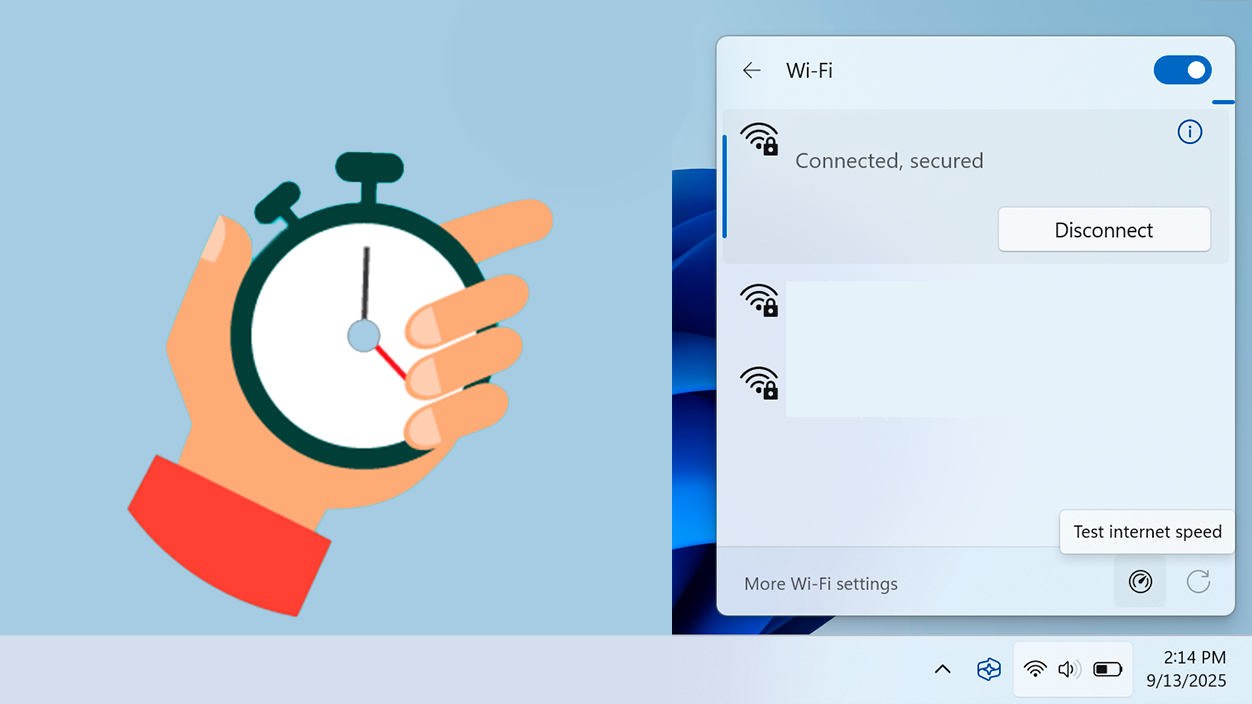
Microsoft testira u Windows 11 prečac za Provjerite brzinu interneta bez napuštanja računalaIdeja je smanjiti uobičajene korake i da korisnik ne mora pretraživati stranice trećih strana svaki put kada trebate provjeriti vezu.
Za sada, Značajka se pojavljuje u verzijama Windows Insider (Canary, Dev i Beta) i pokreće se putem preglednika, koristeći Bing widget za mjerenjeTo znači da, za sada, Nije izvorni alat ugrađen u sustav, ali vrlo praktičan prečac.
Gdje se pojavljuje i kako se aktivira
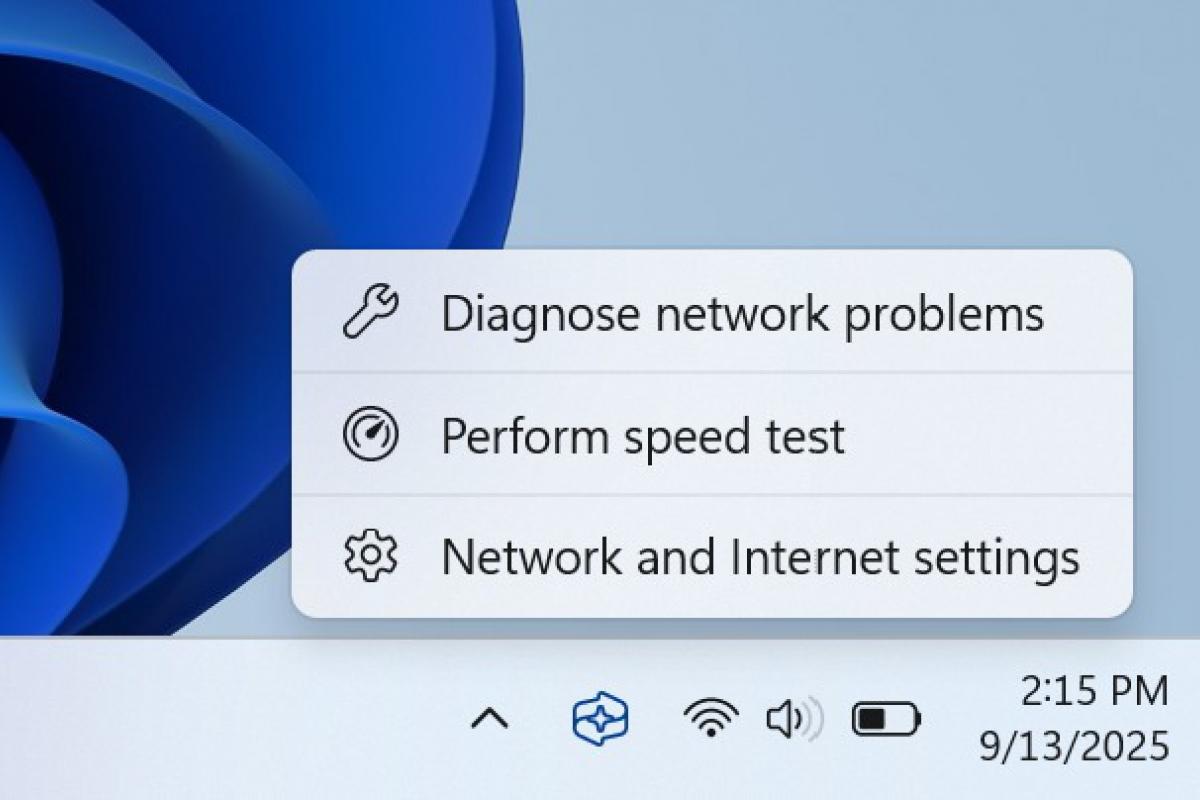
Pristup je integriran na dvije točke u sustavu: desnom tipkom miša kliknite ikonu mreže iz programske palete i na ploči brzih postavki Wi-Fi mreže. U oba slučaja vidjet ćete opciju s oznakom "Izvrši test brzine", označenu s ikona brzinomjera.
Kada kliknete na taj prečac, Windows otvara zadani preglednik i pokreće Test brzine BingaNema potrebe za unosom adresa ili pretraživanjem usluga: Sustav vas vodi izravno do mjerenja kako bi se izbjegli nepotrebni koraci.
U mrežnoj ploči, opcija se također može prikazati kao gumb pored detalja aktivne veze, koja olakšava korištenje prilikom promjene Wi-Fi mreže ili provjere statusa mrežeTo je pristup osmišljen za brze dijagnoze u svakodnevnom životu.
Za kućno ili poslovno okruženje, ova nova značajka Pojednostavljuje provjeru vrhova, padova i specifičnih ograničenja linije bez oslanjanja na oznake preglednika.Iako nije potpuno izvorni, centralizira pristup gdje ima najviše smisla: sistemska traka.
Za kućna ili poslovna okruženja, ova nova značajka pojednostavljuje provjeru vrhova, padova i ograničenja linije bez oslanjanja na oznake preglednika. Iako nije potpuno izvorna, centralizira pristup gdje to ima najviše smisla: u programskoj traci.
Što mjeri i što vam vraća
Bing widget pruža bitne parametre za osnovnu dijagnozu: latencija (ping), brzina preuzimanja i brzina učitavanjaU nekim slučajevima prikazuje i javnu IP adresu, što je korisno za provjeru pristupa internetu.
S ovim metrikama možete otkriti je li problem kapacitet (preuzimanje/prijenos) ili odgovor (ping) i zatim odlučite hoćete li ponovno pokrenuti usmjerivač, promijeniti Wi-Fi frekvencije ili kontaktirati svog operatera. To je brzo čitanje koje rješava najčešće nedoumice.
Za zahtjevne primjene preporučljivo je ponoviti test na nekoliko lokacija ili u nekoliko doba dana, a ako je moguće, koristiti Ethernet kabel. Potvrđujete dolazi li usko grlo od bežičnog signala ili same linije.
Kao općenita smjernica, usluge streaminga 4K videa obično zahtijevaju između 15 i 20 Mb/s kontinuiranoAko su rezultati niži, primijetit ćete prekide ili pad kvalitete, posebno ako postoji više uređaja koji se natječu za propusnost.
Dostupnost i vjerojatni raspored
Funkcija dostupno je za testere na Canary, Dev i Beta kanalima i viđen je u nedavnim izgradnjama kao što su grane 26220.6682 i 26120.6682 (KB5065782). Microsoft to još nije službeno dokumentirao, pa mogu se promijeniti ili nestati tijekom razvoja.
Nema potvrđenog datuma dolaska u stabilnu verziju.Iz onoga što smo vidjeli u emisiji Insider, malo je vjerojatno da će završiti u Ažuriranje 25H2Ako se konsolidira, to bi ukazivalo na sljedeći val. U svakom slučaju, tvrtka procjenjuje svoje performanse prije nego što odluči o općoj primjeni.
Vijest su otkrili aktivni članovi Insider zajednice, kao što su fantomofearzemlja u X, putem snimaka zaslona koji prikazuju ikonu i opciju testiranja ugrađenu u mrežno sučelje sustava Windows 11.
Osim testiranja, neke verzije u testiranju također uključuju prilagodbe stranica privatnost i sigurnost, preuređeno područje za povezane mobilne uređaje i odjeljak za pozadinske zadatke umjetne inteligencije, promjene koje ostaju podložne iteraciji.
Lokalne alternative: PowerToys + Speedtest CLI
Ako želite izbjeći preglednik, možete postaviti lokalni test s PowerToys i Speedtest CLI modul od Ookle. Besplatan je i omogućuje vam brza mjerenja iz PowerToys Run pokretača.
- Instalirajte PowerToys iz Microsoftova trgovina.
- Preuzmite dodatak CLI za testiranje brzine s GitHuba.
- Izvucite sadržaj u "%LOCALAPPDATA%\Microsoft\PowerToys\PowerToys Run\Plugins\».
- Otvorite PowerToys Run i pokrenite dodatak pomoću prečaca spt.
Za nekoliko minuta će raditi i moći ćete mjeriti mrežu. bez reklama ili ometanja, idealno za ponovljene provjere linije ili automatizaciju testova na različitoj opremi.
Zapamtite da su uvjeti važni: povežite se Ethernet za referentne vrijednosti, zatvorite pozadinska preuzimanja i koristite više poslužitelja ako vaš alat to dopušta. Na taj ćete način dobiti rezultate koji su reprezentativniji za vašu stvarnu vezu.
S ovom integracijom u sistemskoj traci i alternativom putem PowerToysa, Windows 11 pokriva i brzo testiranje na računalu i kontroliranije lokalno testiranje.Funkcionalnost sustava se i dalje testira, Njegova konačna primjena ovisit će o povratnim informacijama. i performanse uočene u Insider verzijama.


Ja sam tehnološki entuzijast koji je svoje "geek" interese pretvorio u profesiju. Proveo sam više od 10 godina svog života koristeći vrhunsku tehnologiju i petljajući sa svim vrstama programa iz čiste znatiželje. Sada sam se specijalizirao za računalne tehnologije i video igre. To je zato što sam više od 5 godina pisao za razne web stranice o tehnologiji i videoigrama, stvarajući članke koji vam nastoje dati informacije koje su vam potrebne na jeziku koji je svima razumljiv.
Ako imate bilo kakvih pitanja, moje znanje seže od svega vezanog uz Windows operativni sustav kao i Android za mobitele. I moja je posvećenost vama, uvijek sam spreman odvojiti nekoliko minuta i pomoći vam riješiti sva pitanja koja imate u ovom internetskom svijetu.