Radi li Windows brzo... dok ne otvorite File Explorer? Ako vam se to dogodi, utješite se znajući da niste sami. Zapravo, problem je toliko čest da su ga naišli i podijelili napredni korisnici. vrlo učinkovita rješenjaU ovom postu ćemo vam reći o triku predmemoriranja koji stvarno ubrzava Windows Explorer.
Windows 11 je brz... sve dok ne otvorite Explorer

Ako nam se nešto sviđa Windows 11Uz obnovljeni dizajn i univerzalnu kompatibilnost, tu je i fluidnost kojom obavlja sve vrste zadataka. Microsoft se potrudila pružiti elegantan, funkcionalan i brz operativni sustav. Međutim, postoji ponavljajuća pritužba među naprednim i povremenim korisnicima: Otvaranje mapa u Exploreru traje nekoliko sekundi.
To je kao da putujete 150 km/h u Ferrariju i odjednom naiđete na usko grlo. Windows se pokreće sa zavidnom fluidnošću, izbornici se otvaraju trenutno i sve se čini da radi glatko. Ali kada otvorite File Explorer da biste potražili hitan dokument, magija prestaje. Datotekama treba dugo vremena da se pojave, sučelje se zamrzne na nekoliko sekundi...Imate osjećaj kao da, bez obzira koliko hardver napreduje, postoje stvari u Windowsima koje se nikad ne mijenjaju. Zašto je to tako?
Zašto se ovo događa?
Nema nikakve veze s vašim SSD-om ili količinom instalirane RAM memorije. File Explorer je svijet unutar svijeta, složena aplikacija. Prije nego što razgovaramo o triku predmemorije koji ga stvarno ubrzava, pogledajmo Zašto File Explorer usporava vaše Windows iskustvoU osnovi, to je zato što mora obavljati mnogo pozadinskih operacija, jednu za drugom:
- Otkrijte sadrži li mapa slike, videozapise, dokumente itd. i prilagodite njezin prikaz i predmemoriju u skladu s tim.
- Prenesite ikone i metapodatke, kao što su pregledi.
- Ako koristite OneDrive, on bi također trebao sinkronizirati i ažurirati status vaših datoteka.
- Ako imate vanjske pogone za pohranu ili pristup dijeljenim mrežama, Explorer bi se trebao povezati i prikazati njihov sadržaj.
- Neki programi dodaju dodatne kartice i opcije u Explorer, pa ćete možda morati potrošiti i vrijeme i resurse na njihovo učitavanje.
Problem je u tome što ako se jedan od ovih zadataka odgodi, čak i za pola sekunde, cijeli proces blokira čekanje. A stvari postaju još gore ako imate više diskova za pohranu (fizičkih i online) s mnogo mapa, podmapa i datotekaU tim slučajevima, najnužnije je primijeniti neki trik predmemorije kako bi se ubrzali procesi ili čak onemogućili. Prijeđimo na stvar.
Trik s predmemorijom koji stvarno ubrzava File Explorer
Ako Windows 11 radi brzo... dok ne otvorite Explorer, možete primijeniti trik s predmemorijom koji ga stvarno ubrzava. Zašto predmemorija? Jer to je korijen problema. Vjerojatno već znate da je predmemorija poput memorije u koju se pohranjuju kopije podataka kako bi se brže učitali. Trik je u tome što Windows, prema zadanim postavkama, ne vjeruje dovoljno predmemoriji Explorera.I to radi s dobrim razlogom.
Ako bi se Windows slijepo oslanjao na predmemorirane kopije podataka, mogao bi prikazivati zastarjele informacije. Stoga, preferira iznova i iznova ići na izvor kako bi se uvjerio da nisu dodane ili izbrisane datotekeOvaj prijenos podataka osigurava integritet podataka, ali žrtvuje brzinu.
Dakle, koji je trik predmemoriranja za ubrzavanje File Explorera? Zove se "Dopusti pretraživanja u predmemoriji datotečnog sustava", a nalazi se duboko u sustavu Windows. Da biste mu pristupili, morate otvoriti Uređivač grupnih pravila, što možete učiniti samo s administratorskim profilom. Pogledajmo to korak po korak.
Trik s predmemorijom za ubrzavanje Explorera: korak po korak
Ovaj trik s predmemorijom govori Windowsu da bude pouzdaniji u korištenju predmemorije Explorera. Dakle, umjesto provjera u stvarnom vremenu radi otkrivanja promjena, Explorer će odmah učitati informacije iz predmemorijeNaravno, ako je došlo do ikakvih promjena u datotekama, te će se promjene ubrzo odraziti.
The Koraci za primjenu ovog trika s predmemorijom koji stvarno ubrzavaju Windows Explorer su:
- tisak Win + R, piše gpedit.msc i pritisnite Enter. (Pogledajte što učiniti kada Ne mogu pronaći gpedit.msc u sustavu Windows 10).
- U lijevoj ploči proširite rutu Postavljanje opreme - administrativni predlošci - Sistem - Datotečni sustav.
- Sada, u desnom oknu, dvaput kliknite na unos Dopusti pretraživanja u predmemoriji datotečnog sustava.
- Odaberite opciju Omogućeno.
- U odjeljku opcije otvoriti i odabrati Prisilno pretraživanje predmemorije datotečnog sustava za sve direktorije.
- Pritisnite Primijeni i Prihvati.
A ako želite ići dalje? Napredne prilagodbe registra
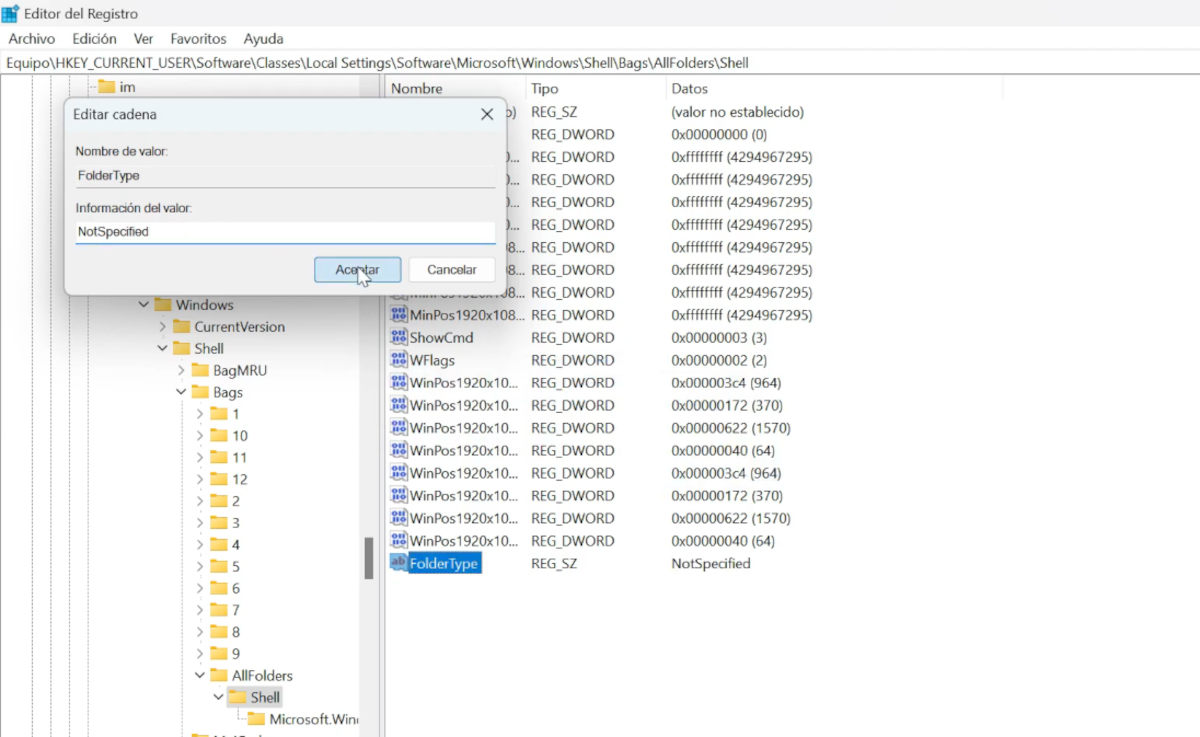
Opisani trik s predmemorijom je više nego dovoljan za ubrzanje File Explorera u sustavu Windows 11. Ali postoji još nešto što možete učiniti kako biste mu dali malo više brzine. Sastoji se od onemogući automatsko otkrivanje vrsta sadržaja mapa svaki put kada se otvore.
Zapamtite: Svaki put kada otvorite Explorer, Windows pokušava pogoditi koje vrste datoteka sadrži svaka mapa. To oduzima puno vremena, posebno ako imate mnogo mapa s mnogo datoteka u različitim formatima. Ali ako primijenite ovu naprednu postavku, Sprječavate Windows da skenira svaku mapu svaki put kada je otvorite.. Učinite to ovako:
- tisak Win + R, piši regedit i pritisnite Enter.
- Idite na ovu lokaciju: HKEY_CURRENT_USER\Software\Classes\Local Settings\Software\Microsoft\Windows\Shell\Bags\AllFolders\Shell
- Ako Shell ključ ne postoji, stvorite ga.
- Unutar Ljuska, stvara novu vrijednost niza pod nazivom Vrsta mape.
- Zatim, dodijelite vrijednost NijeOdređeno. Gotovo!
S ovim trikom predmemoriranja, Windows će tretirati sve mape kao generičke, bez potrebe da otkrije koje vrste datoteka sadrže. Primijetit ćete značajno poboljšanje u vremenu otvaranja svake mape. Međutim, imajte na umu da je mijenjanje registra opasno, pa Preporučljivo je stvoriti sigurnosnu kopiju ili postaviti točku vraćanjaAko ovo učinite kako treba, Windows 11 više neće imati problema s Explorerom i uživat ćete u zaista fluidnom iskustvu.

Odmalena sam bio jako znatiželjan o svemu što je vezano uz znanstvena i tehnološka dostignuća, posebno ona koja nam život čine lakšim i zabavnijim. Volim biti u tijeku s najnovijim vijestima i trendovima te dijeliti svoja iskustva, mišljenja i savjete o opremi i gadgetima koje koristim. To me dovelo do toga da postanem web pisac prije nešto više od pet godina, prvenstveno fokusiran na Android uređaje i Windows operativne sustave. Naučio sam jednostavnim riječima objasniti ono što je komplicirano kako bi moji čitatelji to lako razumjeli.