- Skrivanje ne briše: recenzije se mogu ponovno pojaviti.
- Prihvaćanje ili odbijanje promjena sadržaja: unaprijed odlučite koju verziju želite isporučiti.
- Riješeni komentari ostaju: provjerite i zatvorene razgovore.
- Provjerite konačnu kopiju: pregledajte datoteku i provjerite koji dokument ili poveznicu dijelite.

Za Uklonite oznake iz Worda Samo skrivanje precrtanih, podcrtanih i bočnih traka nije dovoljno. Ako želite poslati datoteku bez čekajućih revizija, morate odlučiti koje promjene zadržati i zasebno izbrisati komentare koji vam više nisu potrebni.
Prije nego što započnete, spremite kopiju pod drugim imenom. Na taj način možete zadržati radni dokument s prijedlozima recenzenata i pripremiti zasebnu verziju za slanje.
Prihvatite ili odbacite promjene prije slanja dokumenta
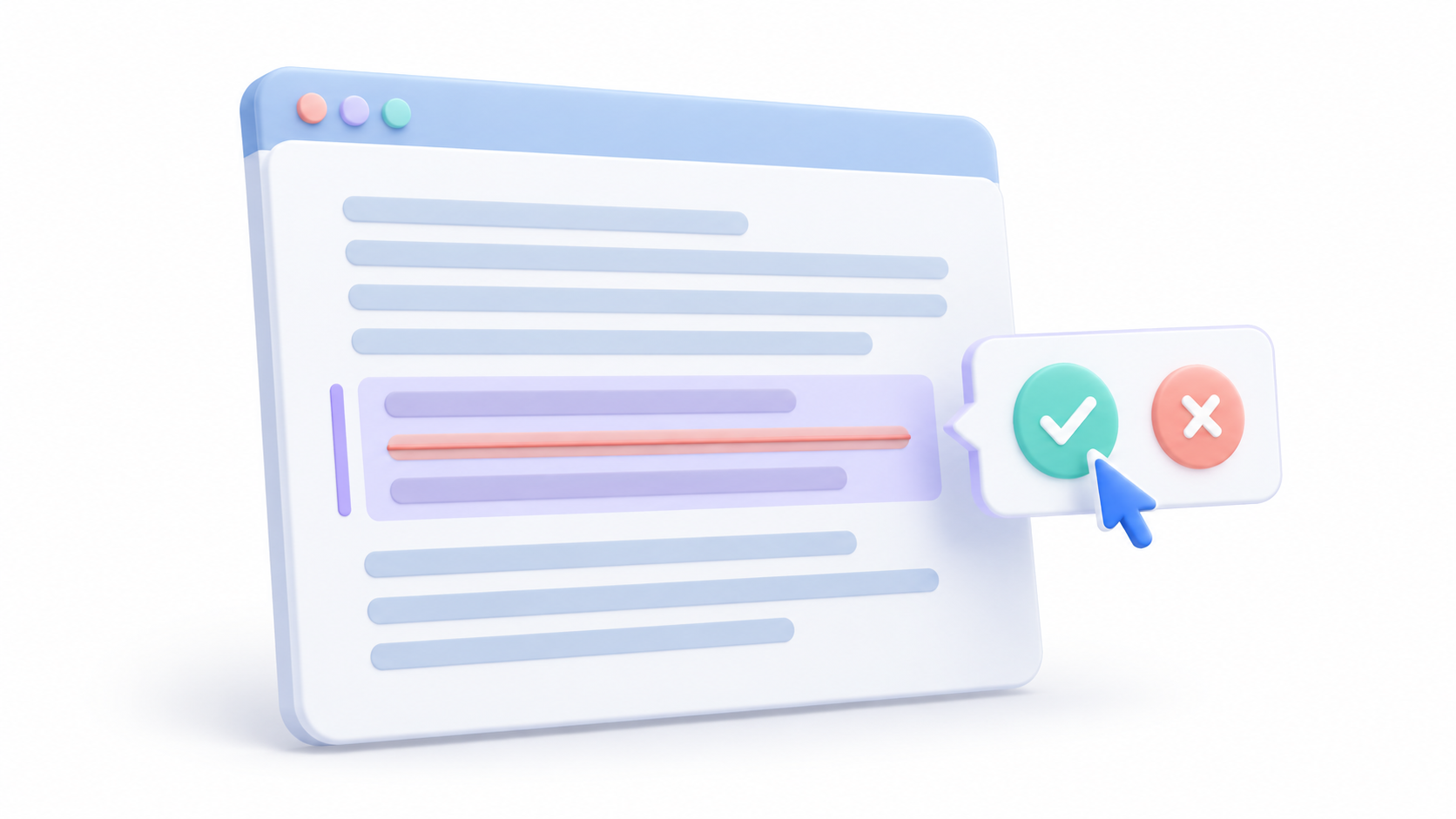
U programu Word za stolna računala otvorite karticu PregledPomoću njegovih alata možete pregledati izmjene i odabrati između prihvaćanja ili odbijanja.
- Prihvatiti: uključite izmjenu u dokument.
- Pad: Registrirana izmjena je isključena.
- Isključite praćenje promjena: Zaustavlja registraciju novih modifikacija, ali ne rješava prethodne.
Ako i dalje trebate pregledati prijedloge, upotrijebite kontrole za prelazak na sljedeću promjenu i odlučite o njima jednu po jednu. Također možete odabrati reviziju i koristiti njezine kontekstualne opcije.
Kada su svi prijedlozi odobreni, otvorite padajući izbornik Prihvati i odaberite Prihvati sve promjeneAko želite zaustaviti i registraciju novih izdanja, koristite Prihvati sve promjene i zaustavi praćenje.
Provjerite točan naziv opcije: Prihvati sve prikazane promjene Možete ostaviti recenzije na čekanju ako ste filtrirali po autoru ili po tečaju.
Nemojte koristiti "Odbaci sve promjene" isključivo za uklanjanje oznaka. Ta radnja također mijenja sadržaj odbacivanjem registriranih prijedloga i ne vraća nužno prethodno stanje datoteke.
Skrivanje recenzija ih ne briše

Opcije pregleda omogućuju vam čitanje dokumenta s manje ometanja, ali ne zamjenjuju lekturu:
- Bez ocjena ili Bez recenzija: Prikazuje rezultat bez indikatora promjena na čekanju.
- Izvornik: Omogućuje vam pregled teksta bez vizualne primjene preostalih izmjena.
- Sve marke ili Sve recenzije: Olakšava provjeru koje se promjene još uvijek bilježe.
Nazivi se mogu razlikovati ovisno o verziji i jeziku programa Word. Ako promijenite samo prikaz, revizije ostaju u datoteci i mogu se ponovno prikazati.
Za provjeru slanja, ponovno prikažite sve vrste promjena i sve recenzente. Nemojte pretpostavljati da je čista stranica dokaz da nema daljnjih promjena na čekanju.
Također briše komentare, uključujući i one riješene.
Komentari se obrađuju zasebno. Prihvaćanje revizija ne zamjenjuje uklanjanje razgovora koji prate dokument.
Na verzijama za stolna računala koje nude ovu opciju, otvorite Pregled > Izbriši, unutar alata za komentiranje i odaberite Izbriši sve komentare iz dokumenta.
Za brisanje samo jednog razgovora, otvorite njegov izbornik s tri točke i odaberite opciju brisanja komentara ili niti, ovisno o sučelju.
Rješavanje teme nije isto što i njezino brisanje. Može nestati s margine i ostati dostupan u ploči Komentari. Prikaz popisa omogućuje vam pregled aktivnih i riješenih razgovora.
Prije brisanja razgovora, dvaput provjerite jeste li prenijeli sve važne odluke u tekst. Zadržite radnu kopiju ako trebate zadržati kontekst pregleda.
Provjerite konačnu kopiju pomoću Inspektora dokumenata

U programu Word za stolna računala za Windows možete izvršiti dodatnu provjeru pomoću Inspektor dokumenata:
- Otvorite kopiju koju želite predati.
- Unesi Datoteka > Informacije.
- Odaberite Provjerite ima li problema > Pregledajte dokument.
- Odaberite kategorije koje trebate pregledati.
- Pritisnite Pregledati i ispitati rezultate.
- Koristiti Ukloni sve samo u kategorijama čije podatke želite izbrisati.
- Ponovno provjerite i spremite datoteku.
Prethodno pregledajte konačni sadržaj, prihvaćajući ili odbijajući prijedloge. Inspektor služi kao dodatna provjera revizija, komentara i drugih podataka, a ne kao zamjena za tu uredničku odluku.
Radi na sigurnosnoj kopiji jer se neki od izbrisanih podataka možda neće moći oporaviti. Također ne jamči uklanjanje svih mogućih podataka: provjerite rezultate i ograničenja koja je alat naznačio.
Ova je putanja za Windows. Nemojte pretpostavljati da će se pojaviti isto u Wordu za Mac ili u web pregledniku.
Kako upravljati recenzijama na iPhoneu i iPadu

U programu Word za iPhone i iPad također možete prihvatiti ili odbiti promjene iz PregledOvisno o zaslonu i verziji, prvo ćete morati proširiti vrpcu.
Odaberite promjenu i upotrijebite Prihvati ili Odbij. Za uzastopni pregled nekoliko promjena potražite opcije koje vam omogućuju potvrdu izmjene i prelazak na sljedeću.
Ako odaberete prihvatiti sve, provjerite utječe li opcija na sve promjene ili samo na prikazane. Prihvaćanje svih promjena i zaustavljanje praćenja onemogućuje snimanje budućih promjena; dokument se i dalje može uređivati.
Za brisanje komentara otvorite razgovor i upotrijebite njegov izbornik za brisanje teme. Neka sučelja nude brisanje grupe, dok druga drugačije distribuiraju kontrole. Provjerite opcije dostupne u vašoj verziji prije primjene uputa temeljenih na držanju gumba.
Provjerite koju datoteku ili poveznicu ćete podijeliti
Spremite konačnu kopiju i ponovno je otvorite. Provjerite revizije, ploču s komentarima i rezultirajući sadržaj: uklanjanje oznaka ne bi trebalo uzrokovati da propustite netočnu promjenu.
Ako dijelite vezu na radni dokument na OneDriveu ili SharePointu, imajte na umu da te usluge mogu zadržati povijest verzijaČišćenje trenutnog stanja datoteke ne znači brisanje te povijesti.
Za odvojene prijave koristite konačnu kopiju i provjerite njezina dopuštenja. Revidirani original čuvajte na odgovarajućoj radnoj lokaciji kako biste izbjegli slučajno slanje obje verzije.
Prije slanja, potvrdite tri stvari: da je tekst odobrena verzija, da nema revizija na čekanju i da su komentari koji se ne bi trebali dijeliti uklonjeni.

Ja sam tehnološki entuzijast koji je svoje "geek" interese pretvorio u profesiju. Proveo sam više od 10 godina svog života koristeći vrhunsku tehnologiju i petljajući sa svim vrstama programa iz čiste znatiželje. Sada sam se specijalizirao za računalne tehnologije i video igre. To je zato što sam više od 5 godina pisao za razne web stranice o tehnologiji i videoigrama, stvarajući članke koji vam nastoje dati informacije koje su vam potrebne na jeziku koji je svima razumljiv.
Ako imate bilo kakvih pitanja, moje znanje seže od svega vezanog uz Windows operativni sustav kao i Android za mobitele. I moja je posvećenost vama, uvijek sam spreman odvojiti nekoliko minuta i pomoći vam riješiti sva pitanja koja imate u ovom internetskom svijetu.