- Stirling-PDF je besplatna alternativa otvorenog koda s mogućnostima sličnim Adobe Acrobatu PRO.
- Omogućuje vam automatsko otkrivanje i uklanjanje praznih stranica, kao i reorganizaciju, rotiranje i dijeljenje dokumenata.
- Uključuje napredne OCR funkcije, pretvorbu formata pomoću LibreOfficea i sigurnosne alate poput šifriranja i redakcije teksta.
- Može se lako implementirati u lokalnim okruženjima pomoću Dockera ili Docker Composea.

Ako ste ikada Problem s PDF dokumentom koji ima prazne stranice Trebate li reorganizirati datoteku bez trošenja bogatstva na licence, znat ćete gdje je pronaći. pristojni alati koji ne zahtijevaju kreditnu karticu To je prava glavobolja. Većina profesionalnih opcija se plaća, a kada se pojave besplatne, obično su ograničene ili zahtijevaju da budete Linux stručnjak da biste ih instalirali na vlastiti poslužitelj.
Tu dolazi do izražaja Stirling-PDF, a alternativa otvorenog koda Ovdje je da unese red u ovaj kaos. Pozicionira se kao konačno rješenje i za one koji rade u tvrtki i za one koji jednostavno žele srediti svoje dokumente kod kuće, nudeći sličnu snagu kao Adobe Acrobat PRO, ali bez ijednog troška.

Što je točno Stirling-PDF i koje funkcije ima za upravljanje stranicama?
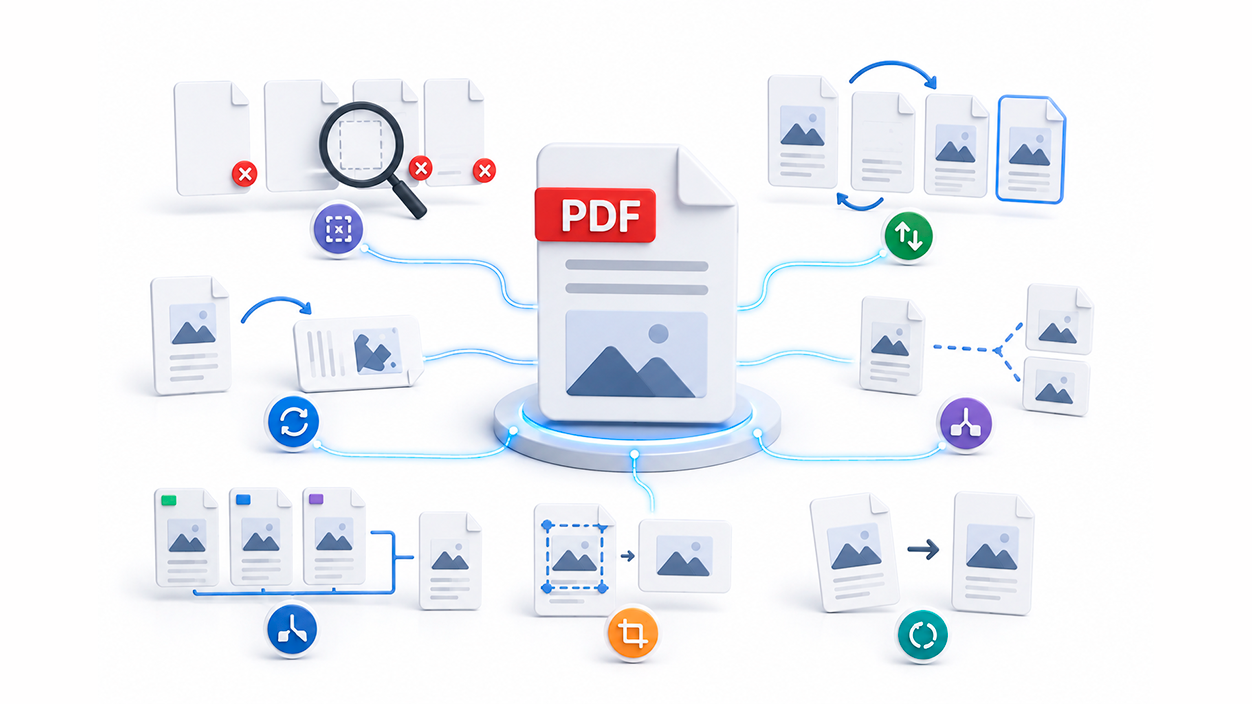
U osnovi, to je kompletan paket za upravljanje PDF-ovima koji možete sami implementirati. Najbolje od svega je što je potpuno otvorenog kodaTo osigurava da nema skrivenih troškova ili trikova. Za razliku od drugih web stranica koje ograničavaju broj datoteka, ovdje imate potpunu kontrolu nad svojim dokumentima, što vam omogućuje obavljanje složenih zadataka uređivanja bez komplikacija.
Snaga ovog alata leži u njegovoj sposobnosti manipuliranja sadržajem datoteke s kirurškom preciznošću. Ne radi se samo o brisanju jedne stranice, već o upravljanju cijelim dokumentom.
- Uklanjanje i otkrivanje praznina: Softver je sposoban locirati i automatski brisati prazne stranicešto vam štedi ručni rad pregledavanja jednog po jednog.
- Potpuna reorganizacija: Možete premještati stranice, mijenjati im redoslijed ili ih rotirati u koracima od 90 stupnjeva kako biste ispravili pogrešno orijentirane skenove.
- Spajanje i podjela: To omogućuje Spojite više PDF datoteka u jednu ili, obrnuto, podijelite veliki PDF na nekoliko manjih dokumenata na temelju određenih brojeva stranica.
- Vizualne postavke: Uključuje opcije za obrezivanje PDF-a, skalirati sadržaj prema određenom postotku ili čak prilagoditi kontrast stranica.

Konverzije i sigurnost profesionalne razine
Osim što samo premješta stranice, Stirling-PDF djeluje kao ogromno središte za pretvorbu. Zahvaljujući integraciji s LibreOfficeom i OCRMyPDF-om, možete činiti čuda s raznim formatima:
- Transformacija datoteke: Pretvori PDF u WordPowerPoint i druge uobičajene formate ili izravno pretvara bilo koju web stranicu (URL) ili HTML u PDF dokument.
- Slike i OCR: Može pretvoriti PDF-ove u slike i obrnuto. Također uključuje OCR funkcija prepoznati tekst u skeniranim dokumentima i pretvoriti ih u datoteke koje se mogu uređivati.
- Zaštita podataka: Može Kako zaštititi PDF lozinkom, promijeniti dopuštenja pristupa, dodati vodene žigove za zaštitu autorstva i automatski napiši tekst sakriti osjetljive informacije.
- Sanitarni uvjeti: Ima mogućnost dezinfekcije PDF datoteka, uklanjajući potencijalne zlonamjerne elemente ili neželjene metapodatke.
Drugi alati koji će vam spasiti život
Postoje detalji koji čine svu razliku i koje obično ne vidite u besplatnim alatima. Na primjer, mogućnost Usporedite dvije PDF datoteke da biste točno vidjeli što se promijenilo u tekstu ili mogućnost automatskog dodavanja digitalnih potpisa i numeriranja stranica. Također vam omogućuje popravak oštećenih datoteka i izravnavanje PDF-ova tako da se obrasci ne mogu uređivati.

Kako ga pokrenuti i pokrenuti: Kratki tehnički vodič
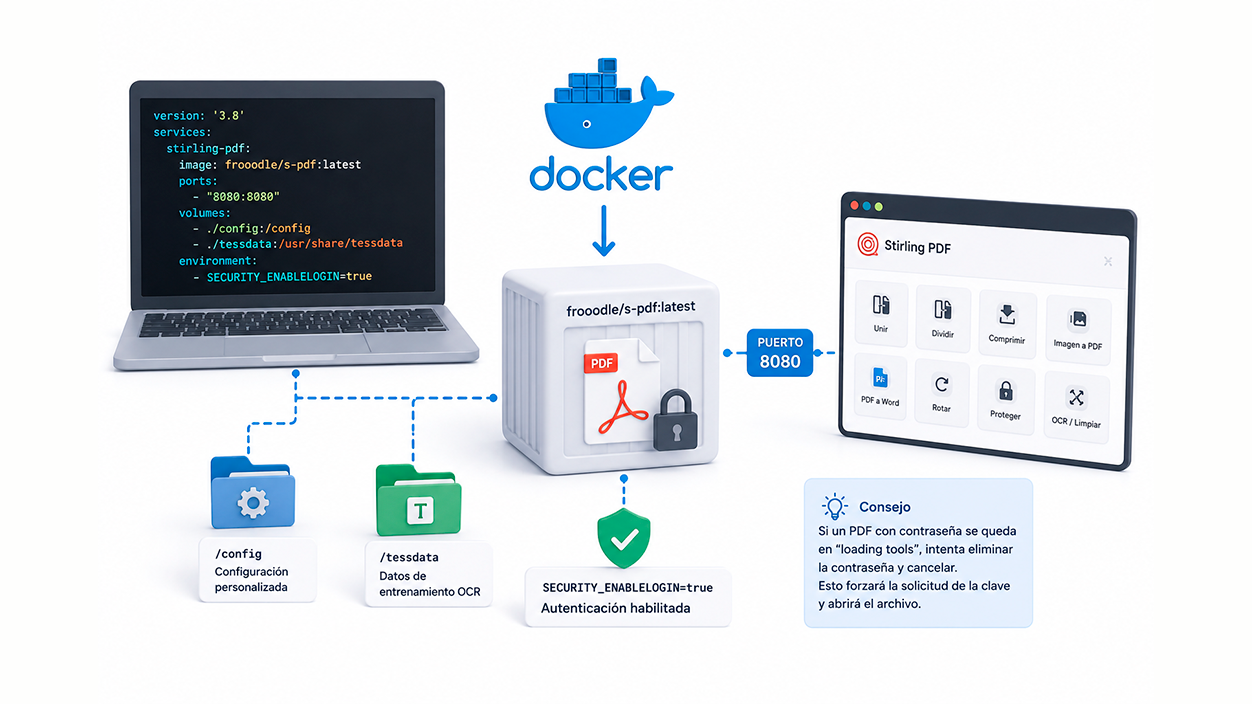
Za one koji ga žele instalirati u vlastitom okruženju, najlakši način je korištenje Dockera. Ako više volite koristiti Docker ComposeSamo trebate definirati verziju '3.3' i konfigurirati sliku frooodle/s-pdf:latest, pazeći da mapirate volumene za Tesseractove podatke za obuku (OCR) i prilagođene konfiguracije na portu 8080.
Ako ste starije škole i preferirate naredbu Docker RunJednostavno pokrenite kontejner, navodeći port, konfiguracijske volumene i varijablu okruženja. DOCKER_ENABLE_SECURITY=false ako vam ne trebaju dodatni slojevi sigurnosti na vašoj lokalnoj mreži.
Ovaj alat postaje idealna zamjena za komercijalne opcije, omogućujući nam upravljanje svime, od jednostavnog uklanjanja praznih stranica do napredne digitalizacije dokumenata pomoću OCR-a, a sve to uz očuvanje privatnosti naših podataka pokretanjem na vlastitom poslužitelju ili kontroliranom okruženju.
Indeks

Ja sam tehnološki entuzijast koji je svoje "geek" interese pretvorio u profesiju. Proveo sam više od 10 godina svog života koristeći vrhunsku tehnologiju i petljajući sa svim vrstama programa iz čiste znatiželje. Sada sam se specijalizirao za računalne tehnologije i video igre. To je zato što sam više od 5 godina pisao za razne web stranice o tehnologiji i videoigrama, stvarajući članke koji vam nastoje dati informacije koje su vam potrebne na jeziku koji je svima razumljiv.
Ako imate bilo kakvih pitanja, moje znanje seže od svega vezanog uz Windows operativni sustav kao i Android za mobitele. I moja je posvećenost vama, uvijek sam spreman odvojiti nekoliko minuta i pomoći vam riješiti sva pitanja koja imate u ovom internetskom svijetu.