- Kanali od 320 MHz zahtijevaju pojas od 6 GHz na usmjerivaču i uređaju.
- Prisutnost WiFi 7 ili omogućavanje MLO-a ne potvrđuje da veza koristi 320 MHz.
- Regija, firmver i upravljački programi mogu ograničiti dostupnu propusnost kanala.
- Usporedite 320, automatski i 160 MHz prije nego što kvar pripišete standardu.

Kupili ste WiFi 7 ruter koji oglašava kanale 320 MHzAli vaš laptop je i dalje spojen na 160 MHz ili se brzina jedva mijenja. Prije nego što pretpostavimo da je računalo pokvareno, postoji jedan bitan detalj koji treba provjeriti: WiFi 7 i 320 MHz nisu sinonimiRuter, klijentski uređaj i konfiguracija od 6 GHz moraju podržavati ovu značajku.
Dobra je vijest da možete točno odrediti ograničenje slijedeći nekoliko jednostavnih provjera. Prvo ćemo vidjeti ispunjava li vaša oprema zahtjeve; zatim koje postavke treba pregledati i kako razlikovati prekid veze od očekivanja previsoke brzine.
Provjerite ima li vaš WiFi 7 ruter frekvencijski pojas od 6 GHz
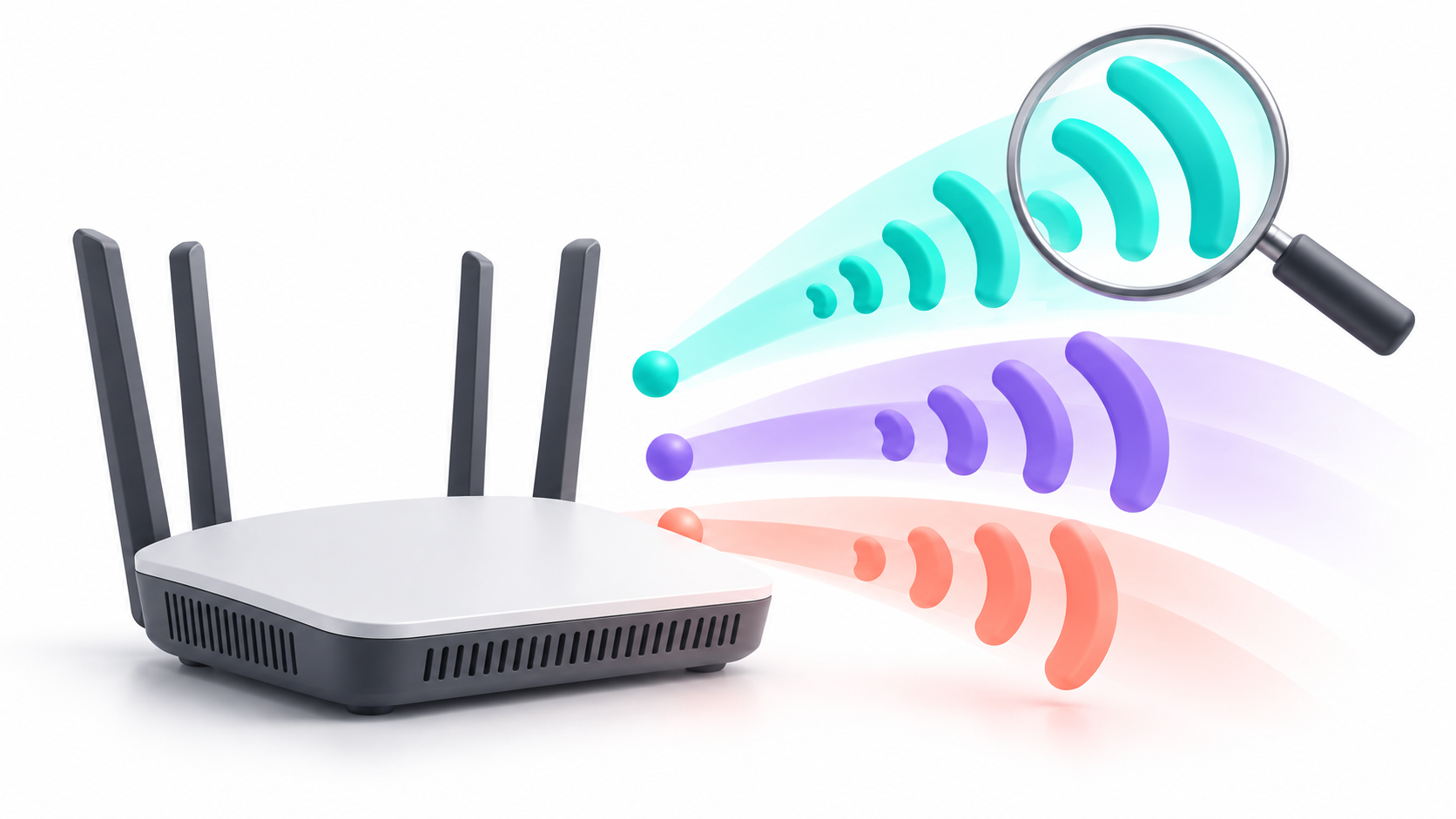
Kanali od 320 MHz se koristi u pojasu od 6 GHzStoga je prvi korak pronaći točan model vašeg usmjerivača u proizvođačevim specifikacijama. Ako navodi samo frekvencijske pojaseve od 2,4 i 5 GHz, možda je riječ o savršeno ispravnom WiFi 7 usmjerivaču, ali neće nuditi kanale od 320 MHz.
Ako se pojavi treći pojas od 6 GHz, provjerite i je li u podatkovnom listu navedeno 320 MHzNije dovoljno vidjeti WiFi 7 logo ili impresivnu ukupnu brzinu na kutiji: te brojke obično zbrajaju teorijske mogućnosti nekoliko frekvencijskih pojaseva i ne opisuju što će jedan uređaj zapravo primiti.
Provjerite što vaš mobitel ili prijenosno računalo podržava.
Drugi kraj veze jednako je važan kao i usmjerivač. Provjerite specifikacije bežične kartice svog mobilnog telefona ili računala i potražite tri informacije: WiFi 7 ili 802.11be, kompatibilnost sa 6 GHz i širina kanala od 320 MHzUređaj može podržavati WiFi 7, a ipak biti ograničen na 160 MHz.
U sustavu Windows otvorite naredbeni redak i pokrenite netsh wlan show drivers Za provjeru kompatibilnih vrsta radijskih uređaja, provjerite svojstva veze kako biste vidjeli koje su podržane. bend Povezani ste. Imajte na umu da prikaz "WiFi 7" ili "6 GHz" sam po sebi ne dokazuje da je veza pregovarala o 320 MHz: ako usmjerivač prikazuje efektivnu propusnost svakog klijenta, provjerite tu informaciju tamo.
Ako koristite Windows, provjerite i verziju sustava i ažurirajte upravljački program proizvođača prijenosnog računala ili adaptera. Podrška za WiFi 7 u sustavu Windows uvedena je s Windows 11, verzija 24H2Rezultat također ovisi o hardveru i njegovim upravljačkim programima.
Što prilagoditi u postavkama rutera
Uđite u upravljačku ploču ili aplikaciju usmjerivača i otvorite postavke. 6 GHz mrežaNazivi se razlikuju ovisno o marki, ali ovo su najkorisnije provjere:
- Aktivirana traka: Provjerite emitira li mreža od 6 GHz. Ako dijeli naziv s drugim frekvencijskim pojasevima, možete joj privremeno dodijeliti drugi naziv kako biste provjerili na koji se od njih uređaj povezuje.
- Širina kanala: Provjerite omogućuje li oprema odabir 320 MHz ili automatski način rada koji to uključuje. Spremanje ove postavke označava maksimalnu konfiguriranu propusnost; propusnost koju koristi svaki klijent može biti manja.
- Sigurnost: Provjerite koristi li mreža od 6 GHz kompatibilnu konfiguraciju, obično WPA3-Personal, slijedeći upute proizvođača.
- Regija i firmver: Odaberite stvarnu zemlju korištenja i instalirajte najnoviji službeni firmver. Dostupne frekvencije i kanali ovise o lokalnim propisima i opremi.
U Španjolskoj je spektar od 6 GHz dodijeljen tim mrežama manji nego u zemljama koje dopuštaju veći dio pojasa. Stoga se ne preporučuje jednostavno kopiranje kanala prikazanih u vodiču snimljenom u drugoj regiji ili promjena postavki zemlje vašeg usmjerivača kako biste ih pokušali deblokirati.
Ako odaberete 320 MHz i veza se pogorša
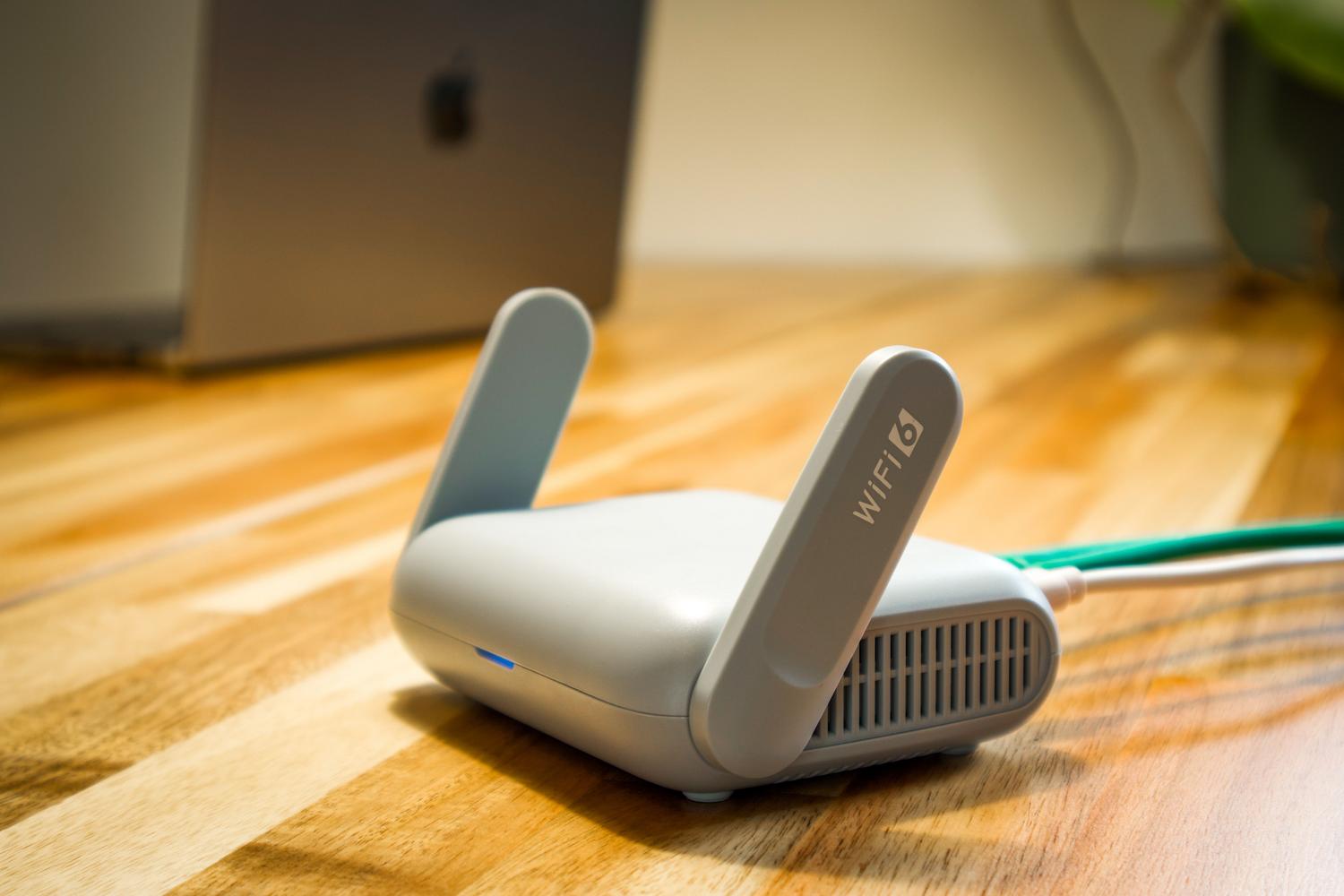
Širi kanal ne nudi uvijek bolje iskustvo u određenoj prostoriji. Udaljenost, zidovi, zauzetost spektra i način na koji usmjerivač i klijent pregovaraju o vezi mogu utjecati na ishod. Ako dođe do prekida ili pada performansi, pokušajte sljedeće ovim redoslijedom:
- Postavite uređaj blizu rutera i provjerite je li se stvarno spojio 6 GHz.
- Ažurirajte firmware, operativni sustav i upravljački program WiFi adaptera usmjerivača.
- Testirajte širinu kanala u automatski i usporedite stabilnost s fiksnom postavkom od 320 MHz.
- Pokušajte privremeno 160 MHzAko problem nestane, zabilježite modele i verzije firmvera i upravljačkih programa prije nego što kontaktirate proizvođača.
Ne morate isključiti sve WiFi 7 značajke kao prvi korak. Usporedba 320 i 160 MHz na istom pojasu pomoći će vam da utvrdite je li problem povezan sa širinom kanala.
Kako izmjeriti rezultat bez miješanja brzine i širine kanala
Širina kanala, tj. brzina veze Brzina koju prikazuje sustav i stvarna brzina preuzimanja su različiti podaci. Čak i ako veza radi na 320 MHz, test brzine interneta može biti ograničen vašim podatkovnim planom, priključkom usmjerivača, odredišnim poslužiteljem ili ostatkom mreže.
Za usporedbu postavki, pokrenite nekoliko testova s iste lokacije i s istim uređajem. Ako imate brzu lokalnu mrežu i uređaj spojen putem višegigabitnog kabela, prijenos putem kućne mreže omogućuje vam bolje promatranje performansi Wi-Fi mreže bez oslanjanja na internetsku vezu. Da biste potvrdili dogovorenu propusnost, provjerite podatke o klijentu na svom usmjerivaču ako vaš model to omogućuje. Samo test brzine ne potvrđuje 320 MHz.
Ako i dalje imate nedoumica oko kompatibilnosti opreme, možete se obratiti našem vodiču za Provjerite je li vaš mobilni telefon ili računalo kompatibilno s WiFi 6 ili WiFi 7.
Ukratko, kada signal od 320 MHz nedostaje ili ne radi ispravno, počnite provjerom 6 GHz pojas i specifikacije oba uređajaZatim provjerite konfiguriranu propusnost, regiju i ažuriranja. Ako 160 MHz pruža stabilniju vezu, možete zadržati tu postavku dok istražujete performanse svog specifičnog modela.
Indeks
