- God Mode centralizira preko 200 postavki sustava u posebnu mapu.
- Lako se aktivira stvaranjem mape s određenim nazivom na radnoj površini.
- Postoji više varijanti God Mode za upravljanje određenim područjima kao što su mreža, napajanje ili programi.
- Ne predstavlja nikakav rizik za sustav i može se ukloniti ili ponovno aktivirati u bilo kojem trenutku.
Možete li zamisliti da imate prečac na radnoj površini sa Više od 200 naprednih postavki sustava, spreman za korištenje bez potrebe za navigacijom kroz beskrajne izbornike? Upravo to nudi slavni Windows 11 God Mode, skrivena značajka koja još uvijek radi u najnovijoj verziji Microsoftovog operativnog sustava.
God Mode je daleko od toga da je nezakonit ili opasan cheat legitimna značajka prisutna od Windowsa 7 koji ostaje dostupan u Windows 11. Sa samo nekoliko klikova možete spojiti prečace do administrativnih alata, postavki napajanja, mreže, pisača, sigurnosti, datuma i vremena i još mnogo toga u jednu mapu. Kroz ovaj vodič detaljno objašnjavamo što je to, kako ga aktivirati i sve dostupne varijante da izvučete maksimum iz njega, kao što su Način Boga u sustavu Windows.
Što je zapravo God Mode u Windowsu 11?
God Mode, poznat i kao GodMode, nije ništa više od a posebnu mapu koja, kada se preimenuje s određenim kodom, postaje centralizirani pristup naprednim postavkama sustava.
Ovaj je sustav prvi put postao poznat javnosti 2007. godine, kada je otkriveno da preimenovanje mape s određenim identifikatorom pretvara tu mapu u skriveni kontrolni centar sličan panelu za administraciju visoke razine. Iako je njegovo ime jasno inspirirano video igrama (invincible mode), ne daje posebne privilegije ili pristup nezakonitim skrivenim značajkama. Sve što radi je olakšavanje pristupa postavkama koje već postoje u sustavu.
Microsoft ga trenutno ne promovira niti je pokušao blokirati njegov rad, što ukazuje da ne predstavlja rizik za stabilnost ili sigurnost sustava.
Što sadrži ova posebna mapa?
Nakon aktivacije, Windows 11 God Mode prikazuje kategorizirani popis s više od 200 prečaca za različite dijelove operativnog sustava. Neki primjeri uključuju:
- Administracija programa: deinstalirati ili popraviti aplikacije, postaviti zadane programe.
- Mrežne postavke: upravljati vezama, konfigurirati adaptere, rješavati probleme s povezivanjem.
- Korisničke postavke: mijenjati lozinke, kontrolirati račune, konfigurirati UAC (Kontrola korisničkog računa).
- Hardverske konfiguracije: dodavanje uređaja, otvaranje upravitelja uređaja, upravljanje pisačima i perifernim uređajima.
- Sigurnosne kopije: upravljati poviješću datoteka i vratiti prethodne verzije.
- Energetske mogućnosti: promjena ponašanja pri zatvaranju poklopca, izmjena planova napajanja, štednja baterije.
Zahvaljujući Windows 11 God Mode, tSve se to nalazi u mapi koja je vizualno slična mapi Klasična upravljačka ploča, koji čak koristi istu ikonu. Njegova korisnost leži u izbjegavanju traženja svake opcije zasebno ili gubljenja vremena na navigaciju kroz aplikaciju Postavke.
Kako aktivirati God Mode korak po korak
Aktivacija God Mode u Windows 11 vrlo je jednostavna. Ne trebate posebne dozvole, da instalirate bilo što, ili da dodirnete registar sustava. Samo slijedite ove korake:
- Prvo desnom tipkom miša kliknite radnu površinu ili bilo kojoj mapi u kojoj želite imati pristup God Modeu.
- Odaberite opciju Novo > Mapa.
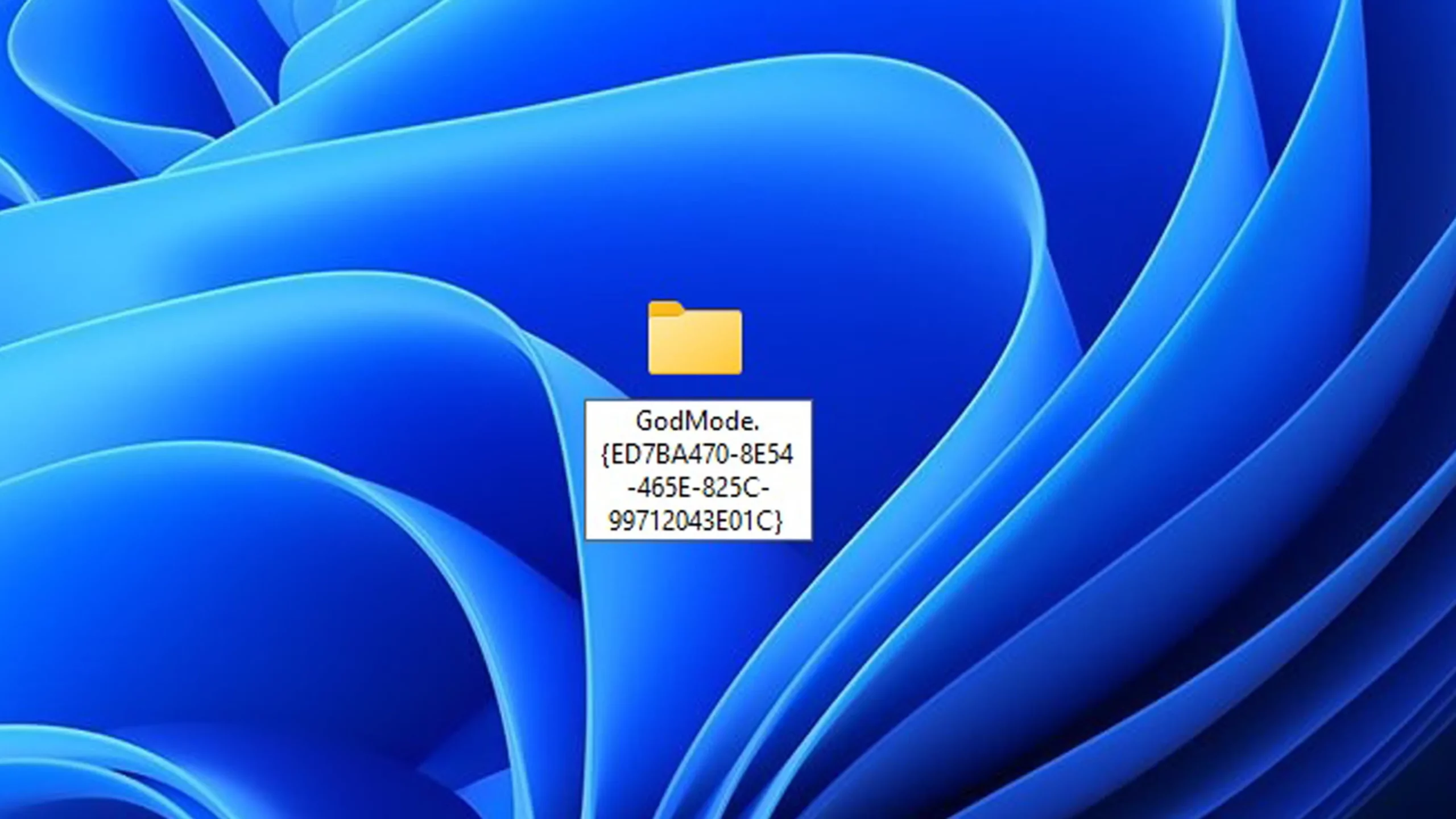
- Preimenujte novu mapu sa sljedećim tekstom (bez navodnika): GodMode.{ED7BA470-8E54-465E-825C-99712043E01C}
- tisak ući. Vidjet ćete kako ime nestaje i ikona se mijenja u ikonu upravljačke ploče.
- Dvaput kliknite mapu da biste otvorili God Mode.
I to je to! Sada imate trenutni pristup desecima naprednih opcija koje bi inače bile razbacane po različitim izbornicima sustava.
Stvarne prednosti korištenja God Mode
Glavna prednost Windows 11 God Mode je centralizacija administrativnih poslova na jednom mjestu. Ovo može biti posebno korisno ako ste tehničar, administrator sustava ili jednostavno korisnik koji želi zadržati potpunu kontrolu nad svojim računalom. Ali također…
- Podržava prilagodbu: Možete preimenovati prečace, premjestiti ih u druge mape ili kategorizirati one najčešće korištene.
- Ne modificira sustav niti troši dodatne resurse.
- Omogućuje stvaranje pojedinačnih prečaca povlačenjem bilo koje opcije God Mode na radnu površinu.
Međutim, moramo biti oprezni ako dijelimo opremu, jer Neke od ovih opcija omogućuju vam da napravite važne promjene, poput uklanjanja programa, mijenjanja mrežnih postavki ili mijenjanja ponašanja sustava.
Koji drugi skriveni modovi postoje?
Jedna od manje poznatih značajki Windowsa 11 je da postoji više od samo jednog God Mode. Zapravo, postoji više sličnih skrivenih mapa koji omogućuju pristup određenim dijelovima sustava s istom logikom rada.
Evo nekih od najkorisnijih kodova:
- Programs and Features.{15eae92e-f17a-4431-9f28-805e482dafd4}: : Upravljanje instaliranim programima.
- Power Settings.{025A5937-A6BE-4686-A844-36FE4BEC8B6D}: Napredne mogućnosti napajanja.
- Printers.{2227A280-3AEA-1069-A2DE-08002B30309D}: Upravljanje povezanim pisačima.
- My Computer.{20D04FE0-3AEA-1069-A2D8-08002B30309D}: : Prečac za diskove i svojstva sustava.
- Network.{208D2C60-3AEA-1069-A2D7-08002B30309D}: Mrežne postavke.
- Administrative Tools.{D20EA4E1-3957-11d2-A40B-0C5020524153}: Administrativni alati kao što su upravljanje diskom, preglednik događaja itd.
- Firewall and Security.{4026492F-2F69-46B8-B9BF-5654FC07E423}: Konfiguracija vatrozida i opće sigurnosne postavke.
- Credentials and Logins.{1206F5F1-0569-412C-8FEC-3204630DFB70}: Upravitelj lozinki i spremljenih vjerodajnica.
- Icons And Notifications.{05d7b0f4-2121-4eff-bf6b-ed3f69b894d9}: Kontrola ikona sustava i obavijesti.
- Speech Recognition.{58E3C745-D971-4081-9034-86E34B30836A}: : Postavke glasovnog prepoznavanja.
Svaki od ovih kodova omogućuje vam stvoriti specijaliziranu mapu u određenim vrstama konfiguracija. Idealni su ako morate često pristupati određenoj kategoriji bez potrebe za navigacijom kroz cijeli klasični God Mode. Da biste saznali kako aktivirati druge povezane načine, možete pročitati o Aktivirajte God Mode u 7 Days to Die.
Kako jednostavno ukloniti ili onemogućiti God Mode
Što ako vam više ne treba? Nema problema. Jednostavno kliknite desnom tipkom miša na mapu God Mode i odaberite Ukloniti. Ovo neće izbrisati stvarne postavke sustava, samo ćete izbrisati mapu koja sadrži prečace.
Ako je ikada budete trebali ponovno koristiti, jednostavno je možete ponovno izraditi slijedeći gore navedene korake.
God Mode skriveni je dragulj u sustavu Windows 11 koji To znatno olakšava vaše administrativne zadatke. Bilo da konfigurirate mreže, deinstalirate programe, podešavate napajanje ili upravljate uređajima, sve je udaljeno samo jednim klikom.

Urednik specijaliziran za pitanja tehnologije i interneta s više od deset godina iskustva u različitim digitalnim medijima. Radio sam kao urednik i kreator sadržaja za tvrtke koje se bave e-trgovinom, komunikacijom, internetskim marketingom i oglašavanjem. Pisao sam i na web stranicama o ekonomiji, financijama i drugim sektorima. Moj posao je također moja strast. Sada, kroz moje članke u Tecnobits, nastojim istražiti sve novosti i nove mogućnosti koje nam svijet tehnologije svakodnevno nudi za poboljšanje života.