- Uvijek konfiguriranje izvorne rezolucije i odgovarajuće skale ključno je kako bi Windows 11 izgledao dobro na malim ekranima.
- Kombinacija skaliranja, kontrastnih tema, vidljivog pokazivača i povećala omogućuje vam podešavanje veličine i čitljivosti bez gubitka iskoristivog prostora.
- S više ekrana, svaki monitor trebao bi imati vlastitu optimiziranu rezoluciju i skalu kako bi se izbjegao sitan ili ogroman tekst.
- Mogućnosti pristupačnosti poput filtera boja i Naratora dovršavaju vizualnu prilagodbu za različite vrste korisnika.
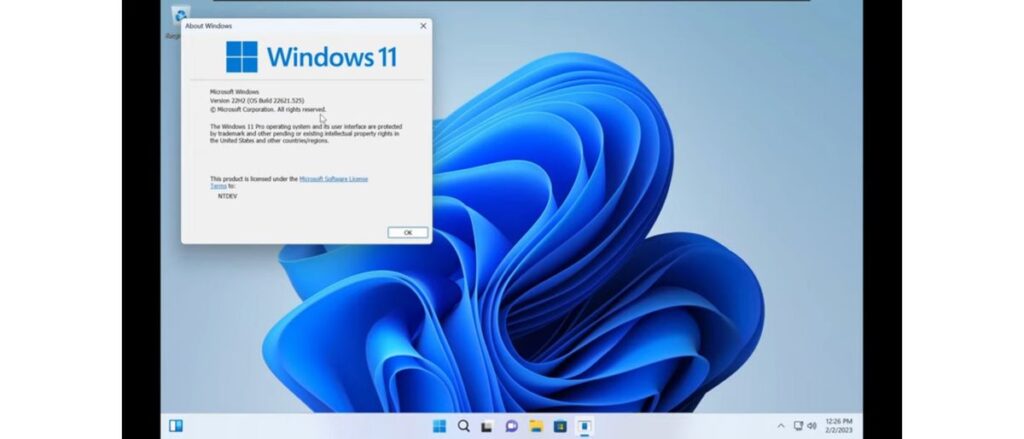
Postoji li način za prilagodbu Windows 11 za male ekraneKada prelazite s velikog monitora na kompaktniji, sve može izgledati ili gigantski ili sićušno. Ikone, trake zadataka, prozori i tekst mogu postati iskrivljeni, a ako ne prilagodite postavke ispravno, iskustvo može biti prilično neugodno.
Dobra vijest je da Windows nudi mnogo opcija za podešavanje veličine i vidljivosti To uključuje sve, od skaliranja i razlučivosti sustava do filtera boja, povećala, postavki kontrasta i alata za pristupačnost poput Narratora. Pogledat ćemo to u nastavku.
Zašto sve izgleda "čudno" na malom ekranu?
Kada prelazite s 27-inčnog 1440p monitora na 24-inčni 1080p monitor, normalno je da primijetite da omjer između fizičke veličine i rezolucije se mijenjaU vašem slučaju, svidjelo vam se kako je sve izgledalo manje na 24-inčnom 240Hz monitoru: ikone, traka zadataka, prozori… sve je zauzimalo manje prostora i davalo vam osjećaj veće prostranosti i reda. Kada se vratite na drugi zaslon ili promijenite postavke, lako je da sve odjednom izgleda… prevelik za stvarnu veličinu monitora.
To se događa jer Windows kombinira dva ključna parametra: izvorna rezolucija monitora (maksimalno što dopušta) i skala sadržaja (Postotak označava koliko će veliki biti tekst, ikone i elementi aplikacije.) Igranje s ove dvije postavke ključno je za postizanje željenog izgleda sučelja, posebno na malim monitorima ili pri istovremenom korištenju više zaslona.
Izvorna rezolucija: prva postavka koju treba provjeriti
Prije nego što se dotaknete bilo čega naprednog, prvo što trebate učiniti jest provjeriti koristi li Windows izvorna rezolucija zaslonaInače, slika može izgledati mutno, iskrivljeno ili s besmislenim dimenzijama. Mnogi ljudi misle da sve izgleda čudno jer im je potrebno preveliko ili premalo zumiranje, dok je u stvarnosti problem u tome što sustav nije postavljen na ispravnu rezoluciju.
U sustavu Windows 11 (a i u sustavu Windows 10, s vrlo sličnim izbornicima), to možete provjeriti u postavkama zaslona. Ključno je da u odjeljku rezolucije, treba odabrati opciju označenu kao „(preporučeno)”što je obično maksimalna rezolucija koju vaš monitor podržava. To je izvorna rezolucija i ona koju je zaslon dizajniran koristiti za optimalne performanse.
Kako provjeriti i promijeniti rezoluciju u sustavu Windows 11
Kako bi slika izgledala oštro i proporcionalno, ključno je uđite u postavke zaslona i prilagodite razlučivost svakog monitora, posebno ako koristite prijenosno računalo s vanjskim zaslonima ili računalo s više monitora.
Na računalu sa sustavom Windows 11, opći postupak je vrlo sličan onome u sustavu Windows 10, iako se raspored prozora malo mijenja. Morate otići u postavke sustava, odabrati odjeljak za prikaz i unutar svakog monitora pronaći odjeljak za Razlučivost zaslonaTamo ćete vidjeti padajući izbornik s nekoliko opcija:
- Uvijek moraš birati rezolucija označena kao preporučenašto je obično i najviša dostupna cijena.
- Na Full HD monitorima, to je obično 1920 x 1080; na 1440p ekranima, 2560 x 1440; i tako dalje.
- Ako odaberete nižu rezoluciju, sve će izgledati veće, ali i mutnije i manje definirano.
U uobičajenom scenariju, kao što je onaj laptop s dva vanjska zaslonaSasvim je moguće da svaki monitor ima drugačiju rezoluciju: ugrađena ploča može biti 1920 x 1080, vanjski zaslon 2560 x 1440, a drugi 1920 x 1080, na primjer. U tim slučajevima najbolje je otići u postavke svakog monitora i uvijek ostaviti njegovu izvornu rezoluciju omogućenu kako tekst i slike ne bi izgubili na kvaliteti.
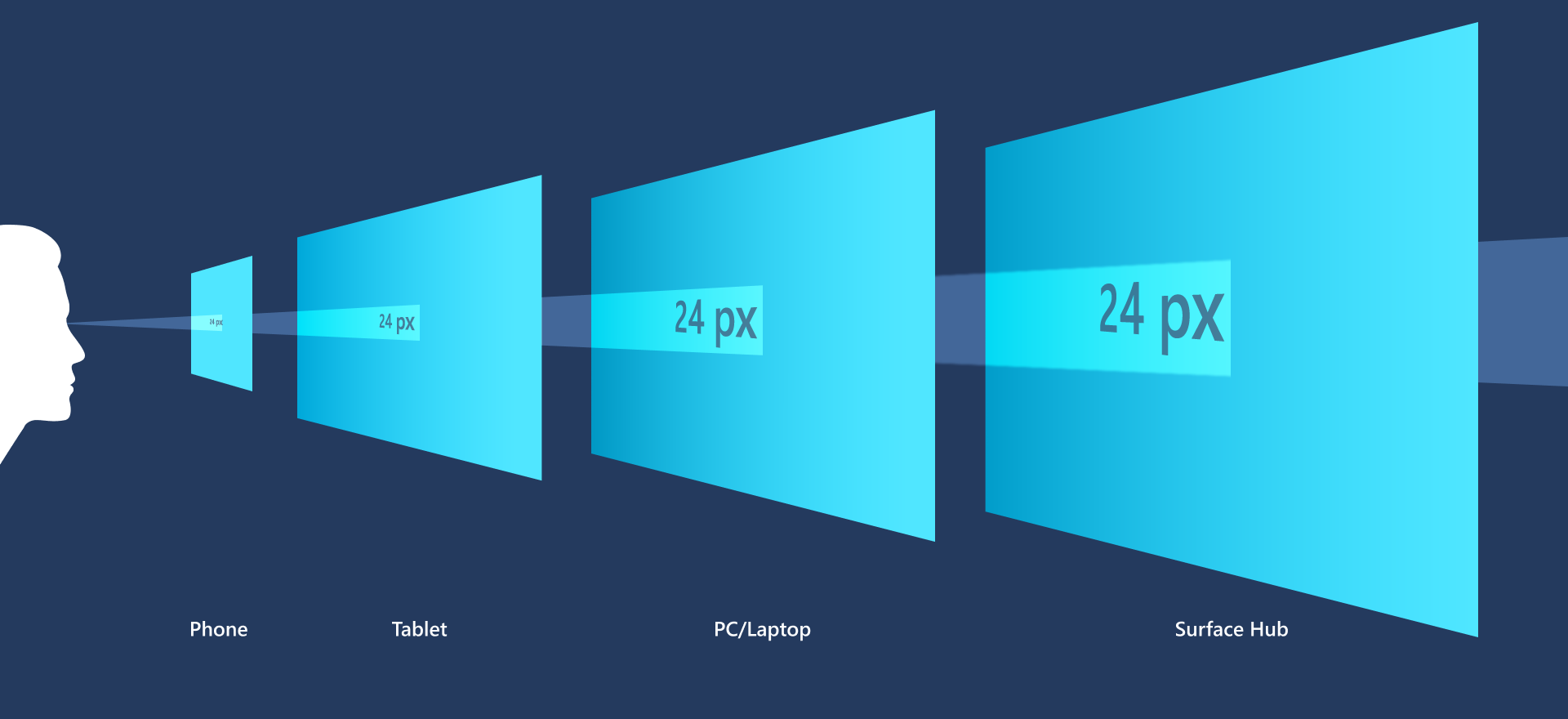
Skaliranje sustava Windows: veličine teksta, ikona i aplikacija
Nakon što ste ispravno postavili rezoluciju, sljedeći korak je podešavanje Skaliranje sustava WindowsOvo zapravo kontrolira relativnu veličinu svega: teksta, ikona, prozora, traka izbornika itd. Ovaj parametar se u sustavu Windows pojavljuje kao "Promijeni veličinu teksta, aplikacija i drugih stavki".
Na malim zaslonima visoke rezolucije, Windows obično preporučuje skaliranje veće od 100%, kao što je 125% ili 150%tako da ništa ne izgleda mikroskopski. Na većim monitorima ili kada želite da sve izgleda kompaktnije i da više stane na ekran, možete koristiti 100% ili, ako sustav to dopušta, čak i manje.
Jedno od najčešćih pitanja kada se netko navikne vidjeti sve malo i uredno jest je li moguće koristite skalu nižu od 100%Prema zadanim postavkama, Windows 11 ne prikazuje uvijek vrijednosti ispod 100% u glavnom izborniku skaliranja jer pokušava održati minimalnu razinu čitljivosti teksta. Međutim, postoje slučajevi u kojima, zbog naprednih postavki ili određenih kombinacija rezolucije, sustav može dopustiti vrijednosti poput 75% ili slično.
Mijenjanje skale ispod 100% nekonvencionalnim metodama (na primjer, mijenjanjem sistemskog registra) nije nešto što Windows preporučuje, jer možete narušiti dizajn nekih aplikacija ili premalene izbornike učiniti za udobno korištenje. Međutim, ono što možete sigurno učiniti jest prilagoditi skaliranje unutar standardnih margina i eksperimentirati s rezolucijama i rasporedima monitora dok ne pronađete idealnu ravnotežu između veličine i upotrebljivog prostora.
Podešavanje skale u sustavu Windows 11 korak po korak
Čak i ako nemate puno iskustva s konfiguracijom sustava, promjena skaliranja sustava Windows Relativno je jednostavno. To je ista ideja koja je već implementirana u sustavu Windows 10, pa ako ste navikli na nju, neće vam se činiti čudno. Iz glavnog zaslona postavki sustava idite na odjeljak prikaza i pronađite područje gdje je to naznačeno. Razmjer i distribucija.
U tom odjeljku pronaći ćete opciju "Promijeni veličinu teksta, aplikacija i ostalih elemenata". Obično se nalazi u 100%Ako sve izgleda premalo, možete:
- Pokušajte s 125% dobiti na veličini bez gubitka previše iskoristivog prostora na zaslonu.
- Povećajte ga još više (150% ili više) ako imate vrlo mali ekran ili ste daleko od monitora.
Ako, s druge strane, primijetite da sve izgleda ogromno i da gotovo ništa ne stane na ekran, prvo biste trebali provjeriti je li skala zaglavljena na 125% ili 150% i smanjite na 100%Zbog toga će ikone, tekst i prozori izgledati manji, što će vam omogućiti bolje korištenje dostupnog prostora. U mnogim postavkama ova je prilagodba više nego dovoljna za postizanje efekta "sve je kompaktnije" koji je toliko privlačan na relativno malim, ali oštrim zaslonima.
Napredne postavke skaliranja
Ispod glavne postavke skaliranja, Windows 11 nudi odjeljak Napredne postavke skaliranjaDizajniran je za rješavanje manjih problema s oštrinom ili nepravilnom veličinom u određenim primjenama, posebno pri miješanju zaslona s različitim rezolucijama i mjerilima.
Unutar te napredne postavke možete omogućiti opcije za Windows pokušajte automatski ispraviti skaliranje Kada otkrije da aplikacija izgleda mutno ili nesrazmjerno na određenom monitoru, to ne mijenja osnovnu vrijednost skaliranja (poput 100% ili 125%), ali pomaže u ublažavanju neobičnog ponašanja, što je vrlo često pri premještanju prozora između zaslona s različitim karakteristikama.
Učinite zaslon čitljivijim pomoću kontrastnih tema
Kada, osim problema s veličinom, imate problema s jasnim razlikovanjem elemenata (na primjer, zato što postoji mali kontrast između teksta i pozadine), Windows 11 uključuje teme visokog kontrasta Osmišljene za poboljšanje vidljivosti cijelog sustava, ove teme mijenjaju paletu boja. sjaj rubova i način na koji su gumbi i tekstualni okviri označeni.
Za aktiviranje teme visokog kontrasta morate otići na izbornik Start, otvoriti postavke sustava i pristupiti odjeljku za Problemi s pristupačnošćuUnutra ćete pronaći odjeljak za kontrast gdje možete birati između nekoliko opcija, kao što su "Vodena", "Pustinja", "Zalazak sunca" ili "Noćno nebo". Jednostavno odaberite temu koja vam se najviše sviđa i primijenite promjene kako biste ih primijenili na cijelo sučelje.
Poboljšajte vidljivost pokazivača miša i dodirnog unosa.
Još jedna važna stvar kada sve izgleda malo ili kada koristite monitore visoke rezolucije, je Ne gubite iz vida pokazivač miša ili točku u kojoj dodirujete zaslonWindows 11 vam omogućuje promjenu boje i veličine tih elemenata kako biste ih lakše pronašli.
Pomoću tipke za početnu stranicu pristupite postavkama i uđite u odjeljak za PristupačnostUnutar njega ćete pronaći odjeljak "Pokazivač miša i unos dodirom". Tamo možete:
- Povećaj veličinu pokazivača kako bi izgledalo puno veće i privlačnije za pogled.
- Promijenite mu boju, na primjer u svijetlu nijansu koja dobro kontrastira s pozadinom.
- Aktivirajte tragovi pokazivačatako da je trag vidljiv iza kursora, što olakšava praćenje njegovog kretanja po ekranu.
Ako koristite zaslon osjetljiv na dodir, Windows također može prikazati Vizualni indikatori kada dodirnete zaslonU istom odjeljku pristupačnosti možete omogućiti indikator dodira i, ako želite da bude još jasniji, odabrati opciju koja krug čini tamnijim i većim. To čini točno mjesto gdje ste dodirnuli mnogo očitijim.
Koristite povećalo za povećanje dijelova zaslona
Osim skaliranja i razlučivosti, Windows 11 uključuje ugrađeni alat pod nazivom PovećaloDizajnirano za privremeno povećanje cijelog zaslona ili njegovog dijela. Vrlo je korisno ako obično radite na malom zaslonu kako biste imali dovoljno prostora na zaslonu, ali povremeno trebate vidjeti nešto veće bez promjene općih postavki.
Najbrži način za otvaranje povećala je korištenje prečac na tipkovnici pomoću tipke s logotipom sustava Windows u kombinaciji sa znakom plus. Pritiskom na Windows + (+) aktivira se Povećalo i zaslon se počinje povećavati. Nakon toga možete nastaviti koristiti:
- Windows + (+) za dodatno zumiranje.
- Windows + (-) da ga udaljite i smanjite uvećanje.
Ako želite brzo prebacivati između konfigurirane razine uvećanja i normalnog prikaza od 1x, možete koristiti kombinaciju Ctrl + Alt + (-)A kada vam više ne treba Povećalo, jednostavno pritisnite Windows + Esc da biste ga zatvorili. To je vrlo fleksibilan alat koji pomaže onima koji imaju povremene ili trajne poteškoće s čitanjem sitnog teksta na zaslonima visoke rezolucije.
Primijenite filtere boja kako biste bolje razlikovali elemente
Još jedna zanimljiva značajka sustava Windows 11 osmišljena za poboljšanje vidljivosti na malim ili zahtjevnim ekranima je... filteri u bojiOvi filteri mijenjaju paletu boja koju vidite na zaslonu kako bi olakšali razlikovanje teksta, ikona i elemenata koji se razlikuju samo po boji, što je posebno važno za osobe s daltonizmom ili drugim problemima s vidom boja.
Za aktiviranje filtera boja morate otići u izbornik Start, otvoriti postavke i unijeti Pristupačnost > Filtri bojaUnutra trebate prebaciti prekidač filtera boja u položaj "uključeno" i odabrati vrstu filtera koja najbolje odgovara vašim potrebama. Svaki filter drugačije modificira sliku, stoga je dobro isprobati nekoliko opcija dok ne pronađete onu koja vam zaslon čini najjasnijim.
Osim toga, možete aktivirati prečac na tipkovnici Za brzo aktiviranje ili deaktiviranje filtera, na istoj stranici s filterima boja omogućite opciju prečaca. Nakon što to učinite, možete koristiti kombinaciju tipki Windows + Ctrl + C za trenutno uključivanje ili isključivanje filtera. To je posebno korisno kada koristite zaslon za razne zadatke i filter vam je potreban samo u određeno vrijeme.
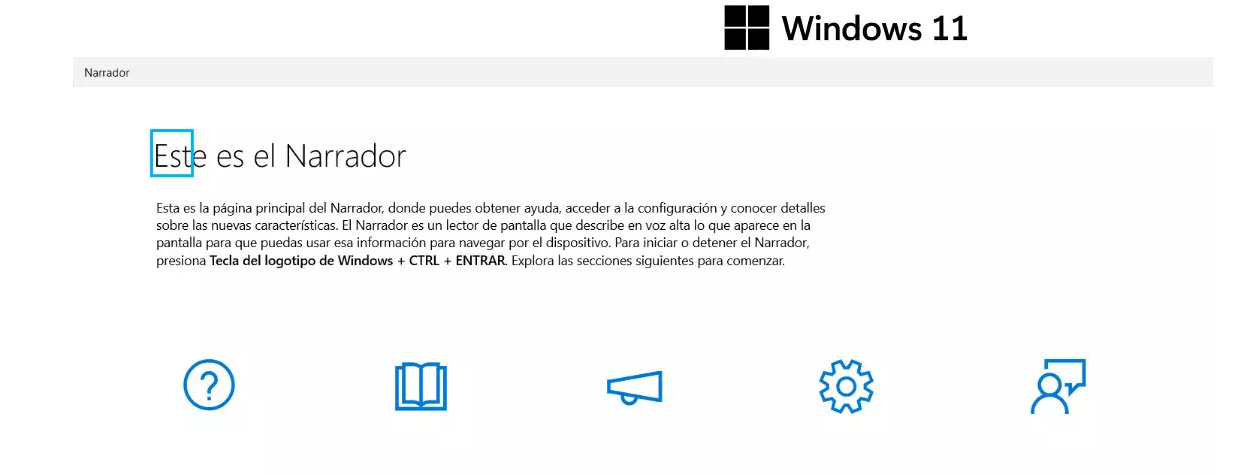
Navigacija računalom pomoću Narratora
Za one s vrlo ograničenim vidom ili koji jednostavno preferiraju slušnu podršku, Windows 11 uključuje ugrađeni alat pod nazivom PripovjedačOvo je čitač preko cijelog zaslona. Ova funkcija naglas čita ono što se pojavljuje na zaslonu, uključujući tekst, nazive gumba, izbornike i druge elemente sučelja, omogućujući vam upravljanje uređajem bez prevelikog oslanjanja na savršeno viđenje svakog detalja.
Pripovjedač se može jednostavno uključiti ili isključiti tipkovničkim prečacem Windows + Ctrl + Enter. Time će se sustav pokrenuti Naglas opišite što je odabrano Vodi vas kroz izbornike i prozore. To je alat dizajniran za detaljniju upotrebu, s mnoštvom dodatnih naredbi, ali čak i u svom najosnovnijem obliku može biti od velike pomoći na malim ekranima ili u postavkama gdje je čitanje teško.
Kombiniranje postavki za ugodno iskustvo na malim ekranima
Ključ za ugodan rad sustava Windows 11 na malim ekranima, prijenosnim računalima s više monitora ili postavkama visoke rezolucije leži u ispravno kombinirajte sve ove postavke.Ne radi se samo o povećanju ili smanjenju skale, već o pronalaženju ravnoteže između izvorne rezolucije, veličine teksta, kontrasta i vizualnih pomagala.
Najbolji pristup je postupati korak po korak: prvo se uvjerite da je svaki zaslon na ispravnom mjestu. preporučena rezolucijaZatim prilagodite skalu na razinu koja vam omogućuje udobno čitanje i rad bez naprezanja očiju. Zatim koristite mogućnosti pristupačnosti kao što su teme kontrasta, vidljiviji pokazivač i povećalo za određene zadatke. Ako primijetite neobično ponašanje pri korištenju više monitora, vrijedi provjeriti i napredne postavke skaliranja kako bi Windows mogao ispraviti mutne ili nepravilno dimenzionirane elemente.
S ovim ispravno konfiguriranim postavkama moguće je uživati u sustavu Windows 11 Male ikone, kompaktna traka zadataka i prozori koji zauzimaju taman onoliko prostora koliko trebaČak i na manje snažnim monitorima, bez žrtvovanja vizualne udobnosti. A ako vam ikada zatreba dodatna pomoć, imate filtere boja, Narrator i druge ugrađene alate koji vam omogućuju prilagodbu sustava gotovo svim potrebama bez pribjegavanja rizičnim trikovima ili izmjenama registra.


Urednik specijaliziran za pitanja tehnologije i interneta s više od deset godina iskustva u različitim digitalnim medijima. Radio sam kao urednik i kreator sadržaja za tvrtke koje se bave e-trgovinom, komunikacijom, internetskim marketingom i oglašavanjem. Pisao sam i na web stranicama o ekonomiji, financijama i drugim sektorima. Moj posao je također moja strast. Sada, kroz moje članke u Tecnobits, nastojim istražiti sve novosti i nove mogućnosti koje nam svijet tehnologije svakodnevno nudi za poboljšanje života.