Jeste li primijetili da Windows Search koristi puno prostora na procesoru ili disku? Ako se vaše računalo počelo usporavati, zamrzavati ili čujete da ventilatori rade glasnije nego inače, to bi moglo biti zato što Proces pretraživanja sustava Windows ne radi kako bi trebao.Zatim, pogledajmo korak po korak kako dijagnosticirati problem i brzo ga riješiti.
Windows Search koristi puno prostora na CPU-u ili disku: kako to popraviti

Windows Search troši puno prostora na procesoru ili disku kada se ošteti ili obradi previše datoteka. Kako saznati koristi li Windows Search više resursa nego inačeNajbrža metoda je korištenje Upravitelja zadataka sustava Windows. Da biste to saznali, učinite sljedeće:
- Pritisnite kombinaciju tipki Ctrl + Shift + Esc za otvaranje Upravitelj zadataka.
- Provjerite jeste li na računu Procesi.
- Pritisnite zaglavlje stupca CPU ili disk poredati procese od najveće do najmanje potrošnje.
- Potražite proces Microsoft Windows Indexer (Pretraži SearchIndexer.exe) ili Windows Search / Search (SearchHost.exe).
U normalnim uvjetima, Proces SearchIndexer.exe trebao bi trošiti od 0% do 1% procesorske snage. kada aktivno ne koristite računalo. Ako boot loader ostane visok nekoliko minuta bez spremanja tisuća novih datoteka, to znači da je zaglavio ili oštećen. Srećom, postoje neki koraci koje možete poduzeti kako biste riješili ovaj problem. Pogledajmo najučinkovitija rješenja.
1. Obnova indeksa pretraživanja
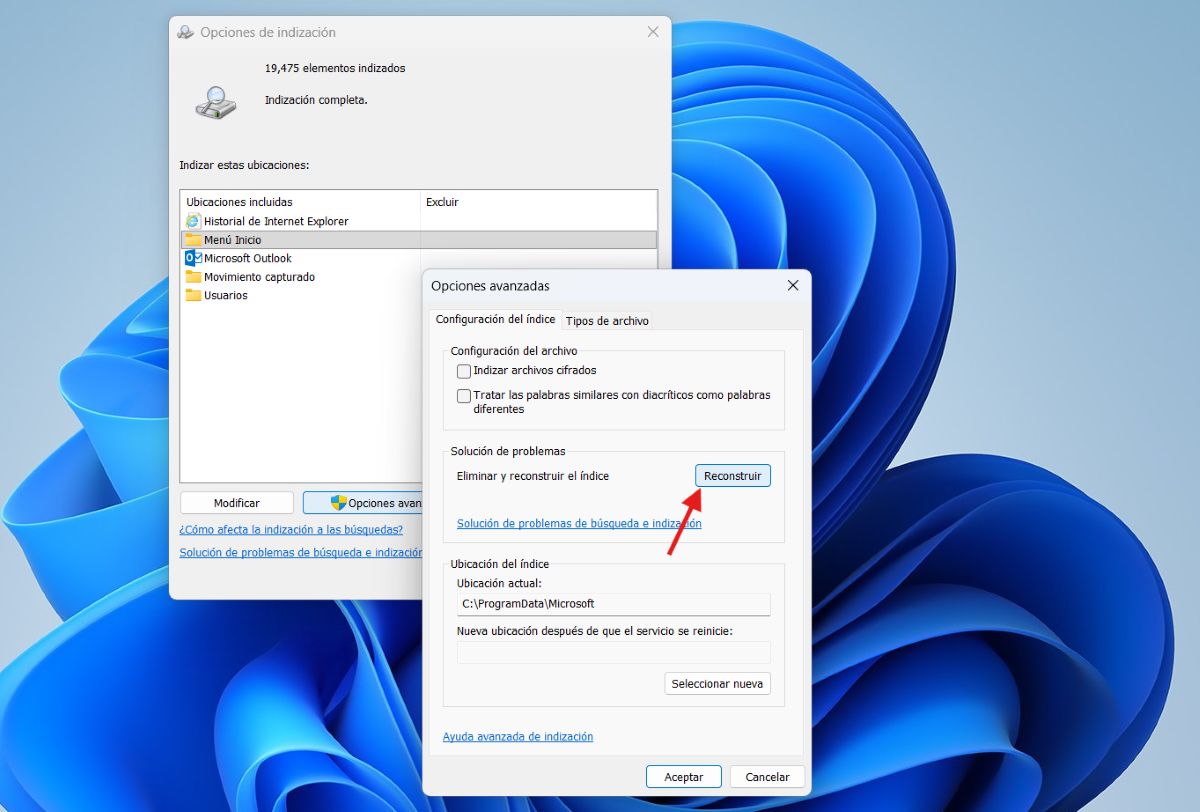
Kada se baza podataka za pretraživanje ošteti, sustav ulazi u petlju pokušavajući obraditi datoteke. To je jedan od mogućih razloga zašto Windows Search troši puno prostora na procesoru ili disku. Obnova bi mogla biti rješenje ovog problema. Da biste to postigli, slijedite ove korake:
- Pritisnite Windows + R, upišite control i pritisnite Enter da biste otvorili upravljačka ploča.
- Prebacite prikaz na male ikone (gore desno) i odaberite Opcije indeksiranja.
- Kliknite gumb Napredne opcije.
- Na kartici Konfiguracija indeksaunutar odjeljka Rješavanje problema, kliknite na Obnovi.
- Potvrdite dodirom na Prihvatiti. Ovaj proces će se izvoditi u pozadini i može potrajati; tijekom tog vremena, korištenje CPU-a će se postupno vratiti u normalu.
2. Isključite skupne mape ili privremene datoteke
Si Imate mape s previše malih datoteka (kao što su mape za preuzimanje, izvorni kod projekta, predmemorije itd.) indekser će stalno raditi. Ako mislite da je to razlog zašto Windows Search koristi puno prostora na procesoru ili disku, učinite sljedeće:
- U istom prozoru od Opcije indeksiranja (spomenuto u prethodnoj točki), kliknite na Izmijeni.
- Sada je vrijeme da Prikaži sve lokacije.
- Poništite odabir mapa koje se često mijenjaju ili koje sadrže tisuće nepotrebnih datoteka.
- Straža Napravi promjene i gotov si.
3. Pokrenite alat za rješavanje problema ako Windows Search koristi puno prostora na procesoru ili disku.
Windows je uključivao Integrirana dijagnostika za vraćanje usluga pretraživanjaPristupite mu tako da navigirate sljedećim putem:
- Idi na Početna – Postavke – Sustav – Rješavanje problema – Ostali alati za rješavanje problema.
- Traži Pretraživanje i indeksiranje i kliknite na Izvršiti.
- Označi okvir Pretraživanje ili indeksiranje je sporo i slijedite upute na zaslonu.
4. Ponovno pokrenite uslugu Windows Search
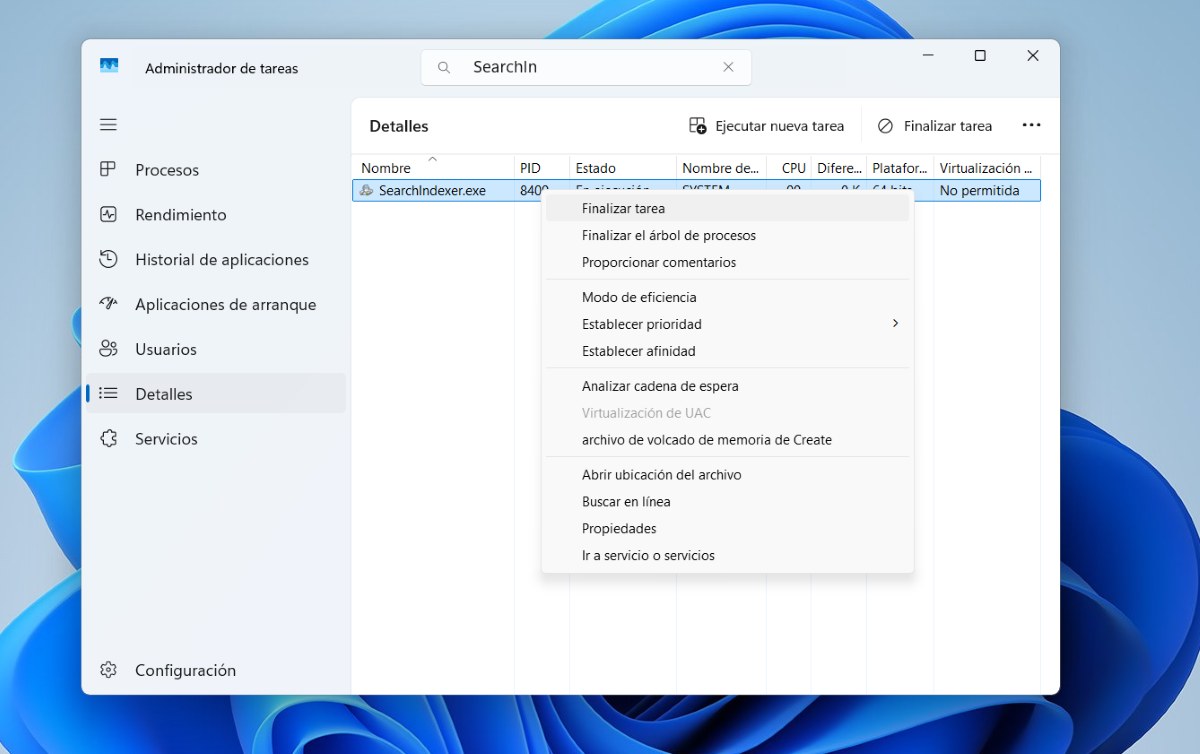
Ako problem nije samo u tome što Windows Search troši puno prostora na procesoru ili disku, već u tome što Proces se zamrznuoMorate ga ponovno pokrenuti. Da biste to učinili, slijedite ove korake:
- Pritisnite Ctrl + Shift + Esc za otvaranje Upravitelj zadataka.
- Idi na karticu Detalji.
- Traži SearchIndexer.exe o SearchHost.exe.
- Greda desni klik o tome i odaberite Završi zadatakNa taj način, usluga će se automatski ponovno pokrenuti nakon nekoliko sekundi.
Windows Search također izvodi web pretraživanja pomoću Binga, što može povećati korištenje procesora i mreže. Dakle, još jedna stvar koju možete učiniti je... Onemogućite internetske i Bing rezultate u Windows pretraživanju. Ovdje Ukratko ćemo objasniti kako to učiniti u sustavima Windows 10 i Windows 11:
- Pritisnite Windows + R, piše regedit i pritisnite Enter.
- Idi na: HKEY_CURRENT_USER\SOFTWARE\Policies\Microsoft\Windows\Explorer.
- Ako ne vidite mapu Explorer, stvorite je tako da desnom tipkom miša kliknete Windows - Novo - Ključ.
- Unutar istraživača stvara novu DWORD (32-bitnu) vrijednost nazvan Onemogući prijedloge u okviru za pretraživanje.
- Greda dvostruki klik o njemu i mijenja svoju vrijednost na 1.
- Na kraju, ponovno pokrenite računalo kako bi se promjene ispravno spremile.
Windows Search koristi puno prostora na procesoru ili disku. Kako ga mogu potpuno onemogućiti?
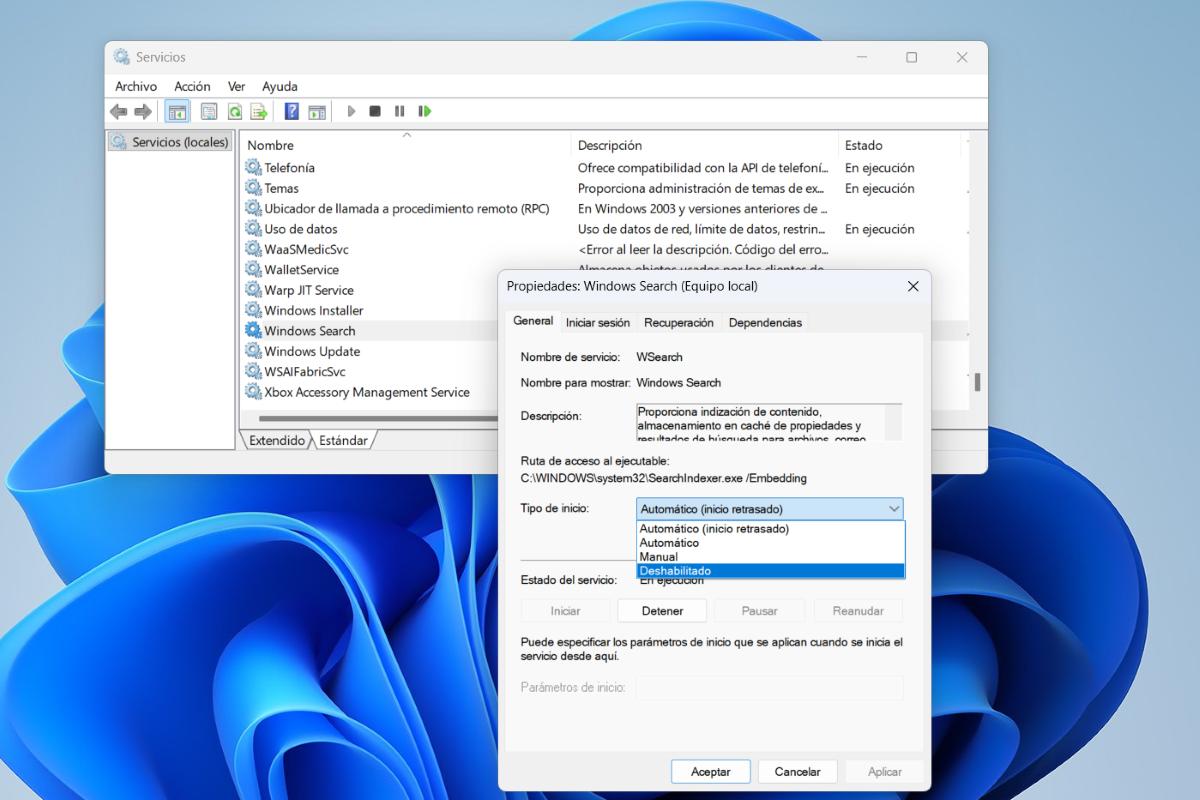
Međutim, ako unatoč svim gore navedenim mjerama, Windows Search i dalje troši puno prostora na procesoru ili disku, možda biste radije radije izbjegli ga. Moguće je potpuno onemogućiti ovu uslugu i zamijeniti je laganim alatom treće strane, kao što je... Sve (Voidtools)Pratite ove Koraci za zaustavljanje indeksiranja u pozadini i trajno onemogućavanje procesa:
- Pritisnite Windows + R, piše usluge.msc i pritisnite Enter.
- Na popisu usluga pomičite se dok ne pronađete Windows pretraga.
- Dvaput kliknite na njega da biste otvorili Svojstva.
- U odjeljku Vrsta pokretanja promijeni to u Invalid.
- U statusu usluge kliknite gumb Uhićenje.
- Kliknite na Primijeni a zatim u Prihvatiti.
Imajte na umu da onemogućavanjem ove usluge, Pretraživanje u izborniku Start i Exploreru datoteka bit će sporije Za pronalaženje lokalnih datoteka, budući da neće postojati postojeći indeks. Ali koju alternativu možete koristiti?
- Sve (Voidtools): Ovo je najbrža i najlakša alternativa za Windows. Indeksira cijele diskove od više terabajta za samo nekoliko sekundi i koristi minimalno RAM-a i CPU-a. Precizniji je i brži te izvodi trenutna pretraživanja po nazivu datoteke.
Windows Search koristi puno prostora na procesoru ili disku: možete to popraviti
Ako Windows Search koristi puno prostora na procesoru ili disku, vjerojatno vam je malo dosta. Međutim, iako je to dosadan problem, lako ga je popraviti. U većini slučajeva samo trebate... Jednostavno ponovno izgradite indeks pretraživanja ili isključite nepotrebne mape za vraćanje normalnih performansi sustava.
Međutim, ako problem i dalje postoji, znate da možete potpuno onemogućiti uslugu i odlučiti se za jednostavne alate poput Svega kako biste održali svoje računalo brzim i optimiziranim. Ako primijenite ove praktične savjete Omogućit ćete ponovno nesmetan rad vašeg računala bez žrtvovanja učinkovitosti. prilikom korištenja pretraživanja datoteka.

Indeks
- 1 Windows Search koristi puno prostora na CPU-u ili disku: kako to popraviti
- 1.1 1. Obnova indeksa pretraživanja
- 1.2 2. Isključite skupne mape ili privremene datoteke
- 1.3 3. Pokrenite alat za rješavanje problema ako Windows Search koristi puno prostora na procesoru ili disku.
- 1.4 4. Ponovno pokrenite uslugu Windows Search
- 1.5 5. Onemogućite Bing rezultate u izborniku Start
- 1.6 Windows Search koristi puno prostora na procesoru ili disku. Kako ga mogu potpuno onemogućiti?
- 2 Windows Search koristi puno prostora na procesoru ili disku: možete to popraviti