- Većina problema s rezolucijom nakon ponovnog pokretanja uzrokovana je oštećenim upravljačkim programima grafičke kartice, konfiguracijama pokretanja ili nepodržanim rezolucijama.
- Windows, zajedno s NVIDIA, AMD i Intel kontrolnim pločama, omogućuje vam postavljanje prilagođenih rezolucija i prilagođavanje skaliranja kako bi one ostale stabilne.
- Ključno je provjeriti hardver (monitor, kabele, GPU) i koristiti alate poput SFC-a, vraćanja sustava i antivirusa kako bi se isključili ozbiljni kvarovi.
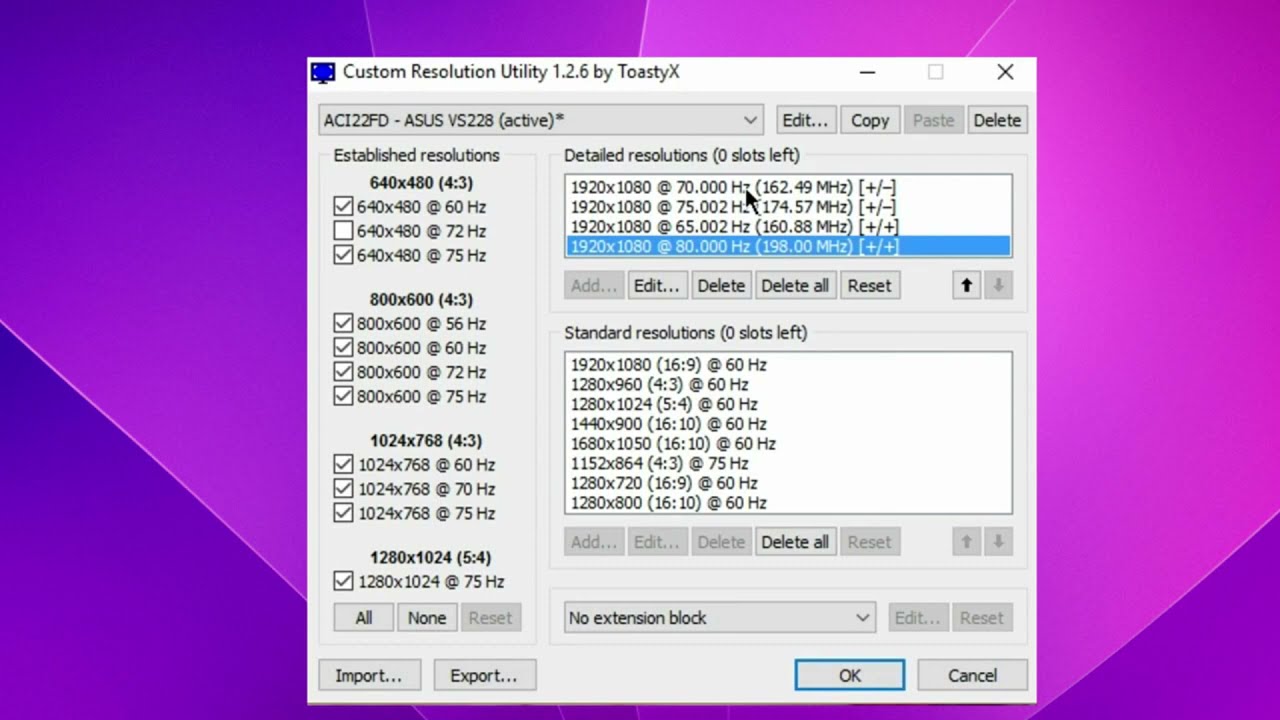
- Programi trećih strana poput Custom Resolution Utility ili Display Changer X mogu pomoći kada izvorne opcije sustava Windows nisu dovoljne.

Uključite ili ponovno pokrenite računalo i primijetite da zaslon prikazuje čudnu rezoluciju - preveliku, premalu ili čak zaglavljenu na 640x480... Što se događa? Čini se da Windows mijenja rezoluciju zaslona nakon svakog ponovnog pokretanja bez ikakvog vidljivog razloga. To je problem koji treba riješiti.
Windows ponekad ne pamti ispravno postavke prikaza.Pogotovo kada postoje problemi s upravljačkim programima za grafiku, ažuriranjima sustava ili neuobičajenim rezolucijama. U ovom ćemo članku pregledati najčešće uzroke tih problema i kako ih riješiti, kako bi vaš zaslon ponovno ispravno radio i ne biste morali ručno mijenjati rezoluciju svaki put kada ponovno pokrenete računalo.
Zašto se razlučivost zaslona mijenja nakon ponovnog pokretanja sustava Windows?
Kada razlučivost zaslona Ako se vrati na 640×480, 1024×768 ili bilo koju drugu vrijednost koja nije ona koju ste postavili, obično postoji nešto što to uzrokuje. Najčešći uzroci obično su povezani s oštećenim upravljačkim programima, ažuriranjima ili konfiguracijama.iako su mogući i kvarovi hardvera.
Vrlo čest razlog je imati oštećen, zastario ili nekompatibilan grafički upravljački programJednostavan pad grafičke kartice ili iznenadno gašenje mogu uzrokovati pokretanje sustava Windows pomoću osnovnog video načina rada, s vrlo niskom rezolucijom, kako bi se "osiguralo" da je zaslon vidljiv, čak i ako je to kobno.
Još jedna točka koju treba uzeti u obzir je rezolucija koju pokušavate koristitiAko radite s neobičnom ili nestandardnom rezolucijom (na primjer, 1360x736), Windows je možda neće ispravno spremiti ili je grafička kartica neće uvijek prikazati pri pokretanju. U tim slučajevima, sustav se može vratiti na sigurnu vrijednost, što će zahtijevati da je svaki put ponovno konfigurirate.
Oni također imaju utjecaj Ažuriranja sustava Windows i promjene hardveraKada instalirate novu grafičku karticu, promijenite monitor ili primijenite određena ažuriranja, Windows može regenerirati postavke zaslona ili instalirati drugačiji upravljački program, što na kraju prisiljava na drugačiju rezoluciju od one koju ste imali.
Ne smijemo zaboraviti programi za prilagodbu i neki uslužni programi trećih strana Ovi alati utječu na upravljanje radnom površinom, programskom trakom ili prikazom. Ako nisu pravilno prilagođeni vašoj verziji sustava Windows ili vašem hardveru, mogu ometati sustav razlučivosti i spriječiti spremanje promjena nakon ponovnog pokretanja.
U sustavima s više monitora ili s integriranim i namjenskim grafičkim procesorima, lako je pronaći... sukobi između grafičke kartice matične ploče i namjenske grafičke karticeOvaj sukob može utjecati na video način rada pri pokretanju i uzrokovati da Windows odabere drugačiju konfiguraciju od one koju inače koristite.
Kako promijeniti i postaviti rezoluciju zaslona u sustavu Windows
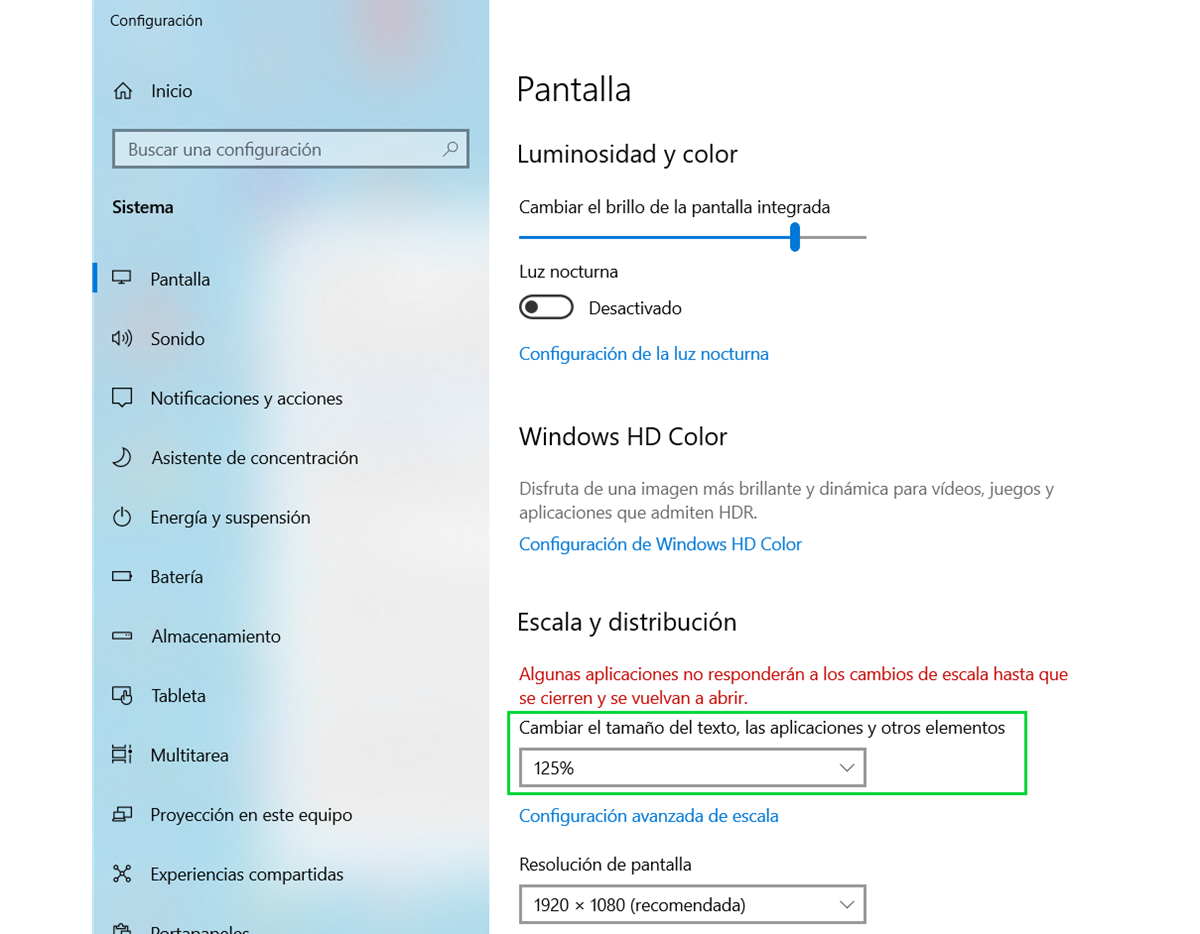
Prije nego što se upustimo u komplicirane stvari, dobro je provjeriti to Koristite rezoluciju koju preporučuje Windows. I sustav vam omogućuje da to promijenite bez ikakvih problema. Sve se to radi putem aplikacije Postavke.
Najbrži način je pritisnuti Tipka Windows + I Za otvaranje Postavke idite na "Sustav" > "Prikaz". Alternativno, desnom tipkom miša kliknite prazan prostor na radnoj površini i odaberite "Postavke prikaza". Odatle ćete vidjeti odjeljak "Rezolucija zaslona" s padajućim izbornikom.
U tom padajućem izborniku Windows prikazuje popis rezolucija koje podržava vaš monitor i grafička kartica. Opcija označena kao „(preporučeno)“ obično je idealnaBudući da se izračunava na temelju panela i GPU-a, obično je najbolje ostaviti ga kakvim jest, osim ako nemate posebnu potrebu (starije igre, specifične aplikacije, projektori itd.).
Ako kada otvorite padajući izbornik vidite da Opcije se prikazuju sivo, ne možete ništa promijeniti ili promjene nisu primijenjene. (automatski se vraćaju na prethodni), to već ukazuje na temeljni problem: neispravno instalirani upravljački programi, nepodržana rezolucija ili neka softverska blokada.
U prijenosnim računalima niže ili početne klase, maksimalna rezolucija je često 1366 × 768. Ako pokušate prisilno pokrenuti Full HD ili 4K na panelu koji to fizički ne podržavaNećete postići ništa: najviše crni ekran na nekoliko sekundi dok Windows ne poništi promjenu. Međutim, na stolnom računalu maksimalna rezolucija uvelike ovisi o monitoru i vrsti korištene veze (HDMI, DisplayPort, DVI itd.).
Windows mijenja razlučivost zaslona nakon svakog ponovnog pokretanja: uobičajeni uzroci
Jedan od najuznemirujućih simptoma je taj što Svako ponovno pokretanje trebalo bi vratiti rezoluciju na 640×480 ili 800×600To se može dogoditi čak i ako ručno povećate rezoluciju na 1920x1080 ili izvornu rezoluciju vašeg monitora. Može se dogoditi i prilikom pokretanja iz čistog pokretanja i prilikom povratka iz stanja mirovanja ili hibernacije.
Ovo ponašanje je obično posljedica Osnovni video način rada omogućen za Windows Ili bi to moglo biti zbog aplikacije koja prisiljava minimalnu rezoluciju bez hardverskog ubrzanja. Također bi to moglo biti uzrokovano privremenim greškom upravljačkog programa koja, u slučaju sumnje, smanjuje kvalitetu.
Drugi tipičan scenarij je imati siva i zaključana opcija rezolucijeJasno se vidi da je radna površina postavljena na 1024x768, ali padajući izbornik se ne otvara. To ukazuje na to da Windows ne interpretira ispravno EDID podatke monitora ili da je učitan vrlo ograničen, generički upravljački program.
Ponekad, Promjena rezolucije nije dovoljna: Početni zaslon, zaključani zaslon ili izbornik Start zadržavaju prethodno skaliranje dok ponovno ne pokrenete računalo. To je bilo posebno uobičajeno u sustavima Windows 8 i 8.1.
Konačno, postoje slučajevi u kojima Korisnik mijenja rezoluciju na način rada koji monitor ne podržava i nakon ponovne prijave zaslon ostaje crn.Rješenje obično uključuje ulazak u siguran način rada, gdje Windows koristi osnovnu rezoluciju, a zatim ponovno konfiguriranje ili ponovnu instalaciju upravljačkih programa.
Provjerite i ažurirajte upravljačke programe za zaslon
Drajveri su temelj svega što je vezano uz ekran. Ako je upravljački program za grafičku karticu oštećen, zastario ili nije ispravno instaliranProblemi s rezolucijom su gotovo zajamčeni. Stoga bi jedan od prvih koraka uvijek trebao biti provjera i ažuriranje upravljačkog programa.
Da biste to učinili iz sustava Windows, pritisnite Tipka Windows + X Zatim odaberite "Upravitelj uređaja". Unutar toga proširite "Prilagodnici zaslona", desnom tipkom miša kliknite grafičku karticu i odaberite "Ažuriraj upravljački program". Možete odabrati da Windows automatski traži ažurirane upravljačke programe.
Ako sustav ne pronađe ništa ili već koristite najnoviju verziju, a problemi i dalje postoje, problem bi mogao biti u samom upravljačkom programu. U tom slučaju, dobra je ideja... Deinstalirajte upravljački program i pustite Windows da učita čisti.Iz istog kontekstnog izbornika grafičkog adaptera odaberite "Deinstaliraj uređaj" i označite okvir "Izbriši upravljački program za ovaj uređaj" prije prihvaćanja.
Nakon ponovnog pokretanja, Windows će pokušati instalirati generički upravljački program ili preuzeti odgovarajući s Windows Updatea. Međutim, toplo se preporučuje da ga sami instalirate. Preuzmite najnoviji upravljački program s web-mjesta proizvođača vaše grafičke karticeNVIDIA, AMD ili Intel. Ove verzije su obično dotjeranije i nude bolju kompatibilnost s modernim rezolucijama i monitorima.
Ako koristite NVIDIA grafičku karticu, aplikacija vam je dostupna. GeForce iskustvoOd tamo možete pretraživati i instalirati najnoviji upravljački program u samo nekoliko klikova. Za AMD, ekvivalentan alat je AMD Software (Adrenalin), dok Intel nudi vlastiti uslužni program za integriranu grafiku i Intel Arc seriju.
Stvaranje i pamćenje prilagođenih rezolucija na NVIDIA, AMD i Intel procesorima
Kada radite s nestandardnim rezolucijama (na primjer 1360×736, nekim ultraširokokutnim rezolucijama ili specifičnim načinima rada za projektore), Windows ih može "zaboraviti" nakon ponovnog pokretanja. Najpouzdaniji način postavljanja prilagođene rezolucije je stvaranje iste u upravljačkoj ploči GPU-a.umjesto da se oslanjate isključivo na opcije sustava Windows.
- Na NVIDIA karticamaDesnom tipkom miša kliknite radnu površinu i odaberite "NVIDIA Control Panel". Idite na "Display" > "Change Resolution" i kliknite gumb "Customize". U prozoru koji se pojavi unesite željenu rezoluciju i brzinu osvježavanja. Spremite postavke i postavite ovu novu prilagođenu rezoluciju kao zadanu za vaš zaslon.
- U AMD-u Nešto slično možete učiniti i u postavkama AMD Radeona, obično u odjeljku Prikaz, gdje možete stvoriti prilagođene rezolucije i omogućiti GPU skaliranje za prilagodbu ne-izvornih načina rada panelu.
Ako vaše računalo koristi Intelovu grafiku, ekvivalent je Intelov centar za grafičke komandeOdatle, u odjeljku "Prikaz" pronaći ćete područje "Prilagođene rezolucije" gdje možete definirati novi način rada i primijeniti ga kako se ne bi izgubio nakon nastavka ili ponovnog pokretanja.
Prisilno postavljanje ispravne rezolucije iz konfiguracije pokretanja
Postoje situacije u kojima Windows inzistira na pokretanju u smanjenom video načinu rada, iako su upravljački programi u redu. U tim slučajevima možete provjeriti napredne postavke pokretanja. kako bi se osiguralo da se ne forsira način rada niske rezolucije.
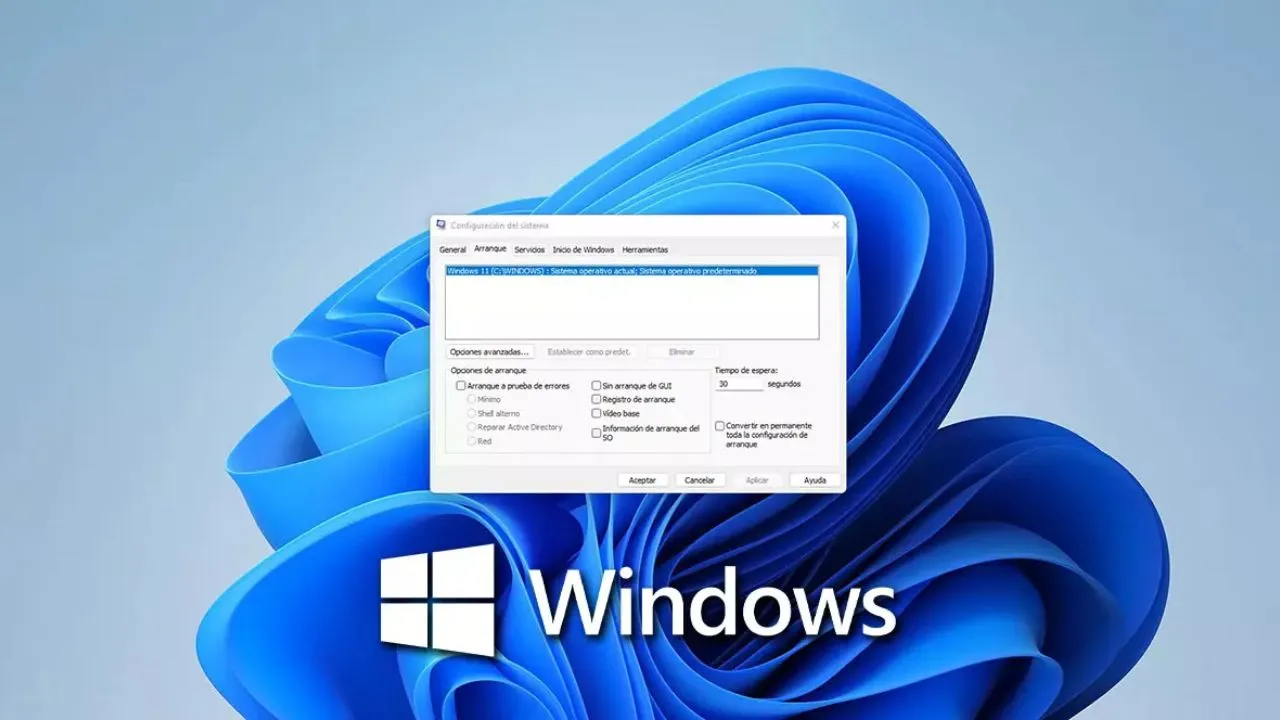
Pritisnite Tipka Windows + R, piše msconfig i pritisnite Enter. U prozoru Konfiguracija sustava idite na karticu "Pokretanje" i kliknite na "Napredne opcije". Provjerite da nisu odabrane opcije "Maksimalna memorija" i "Broj procesora", jer to ponekad ukazuje na to da je nešto pogrešno promijenjeno.
Zatim, na istoj toj kartici za pokretanje, pregledajte opcije povezane s način rada za videozapise niske rezolucijeOve se poruke obično pojavljuju ako ste koristili napredni izbornik za pokretanje. Idealno bi bilo da ovaj način rada ne bude trajno omogućen, već da se koristi samo kao privremena opcija za dijagnosticiranje problema.
Ako ste ikada omogućili "osnovni video" ili posebnu značajku pokretanja koja ograničava razlučivost, preporučljivo je da je onemogućite i ponovno pokrenete računalo. Na taj način, Windows će moći učitati normalan način prikaza s punim upravljačkim programom i trebalo bi poštivati rezoluciju koju ste postavili na radnoj površini.
Resetirajte upravljački program zaslona bez ponovnog pokretanja računala
Ponekad problem s rezolucijom proizlazi iz Pad upravljačkog programa grafičke karticeZaslon se zamrzne, monitor se isključi, ali i dalje se čuje zvuk i računalo ostaje aktivno. Umjesto potpunog ponovnog pokretanja, Windows vam omogućuje ponovno pokretanje samo upravljačkog programa grafičke kartice.
Da biste to učinili, pritisnite kombinaciju Tipka Windows + Ctrl + Shift + BČut ćete kratki zvučni signal i zaslon će nekoliko puta zatreperiti. To znači da je Windows ponovno pokrenuo grafički podsustav.
Nakon resetiranja upravljačkog programa, zaslon se često vraća u normalu i ispravna rezolucija se sama od sebe vraća. To je brz način za ponovno preuzimanje kontrole bez gašenja računala. i bez rizika daljnjeg kvarenja sustava.
Ako je nakon korištenja ovog prečaca rezolucija i dalje netočna ili se ponovno promijeni pri sljedećem ponovnom pokretanju, onda se ne radi o jednokratnom problemu, već nešto vezano uz konfiguraciju i upravljačke programe, a vi ćete morati nastaviti s ostalim rješenjima.
Omogući skaliranje GPU-a i prilagodi veličinu radne površine
Kada je rezolucija ispravna, ali slika izgleda rastegnuto, s čudnim crnim trakama ili neproporcionalno, problem je obično u skaliranje slike koje vrši GPU ili sam monitorI AMD i NVIDIA nude specifične kontrole za ovo.
Na AMD grafičkim karticama, unutar postavki AMD Radeon-a, u odjeljku Prikaz, možete omogućiti opciju Skaliranje GPU-aTo omogućuje grafičkoj kartici da prilagodi različite rezolucije panelu, umjesto da posao prepusti isključivo monitoru.
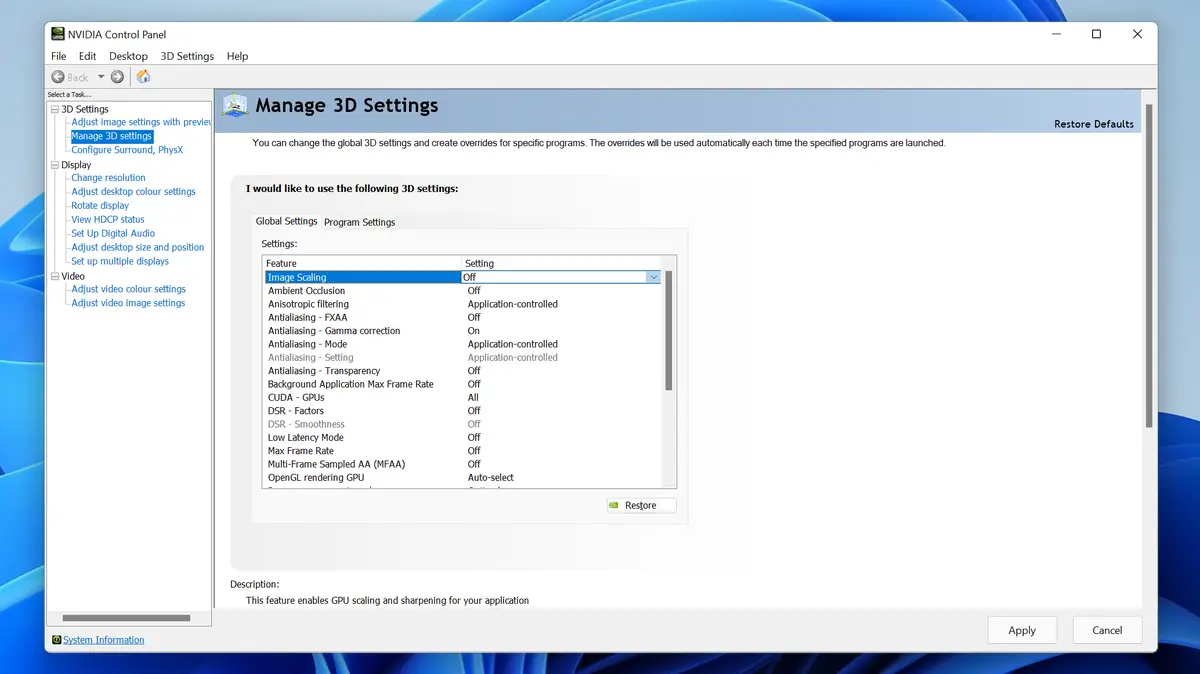
U NVIDIA-i, Upravljačka ploča nudi dva korisna odjeljka: "Promijeni ili stvori novu rezoluciju" i "Prilagodite veličinu i položaj stola"U prvom definirate prilagođene načine rada, dok u drugom možete birati između "Cijeli zaslon", "Omjer slike" ili "Bez skaliranja".
Igranje s ovim opcijama obično rješava slučajeve gdje Rezolucija je primijenjena, ali slika izgleda mutno ili iskrivljeno.Odaberite "Omjer slike" ako želite da sadržaj stane bez izobličenja ili "Cijeli zaslon" ako želite da se rastegne na cijelu ploču (korisno kod starijih igara ili sadržaja omjera 4:3 na širokozaslonskim zaslonima).
Imajte na umu da neki monitori također imaju vlastite interne postavke skaliranja. OSD izbornikAko ste se malo petljali s njim, možda ćete ga morati vratiti na tvorničke postavke kako bi ispravno radio s postavkama vaše grafičke kartice.

Skeniranje sustava i pregled oštećenih datoteka u sustavu Windows
Kada se problemi s rezolucijom pojave nakon ozbiljnog kvara, iznenadnih isključenja ili infekcija zlonamjernim softverom, sasvim je moguće da neka datoteka samog operacijskog sustava je oštećenaU tim slučajevima vrijedi pokrenuti Provjeru sistemskih datoteka.
Da biste to učinili, pišite naredba U traci za pretraživanje izbornika Start desnom tipkom miša kliknite "Naredbeni redak" i odaberite "Pokreni kao administrator". Nakon što se konzola otvori, upišite sljedeću naredbu:
sfc /scannow
i pritisnite Enter. Ovaj postupak može potrajati, stoga budite strpljivi. Naredba SFC odgovorna je za provjeru sistemskih datoteka i popravak onih koje su oštećene. ili nedostaju, koristeći predmemorirane kopije koje Windows sprema.
Kada završi, SFC će sam naznačiti je li nešto pronašao i popravio. Ako je bilo oštećenih datoteka povezanih s grafičkim podsustavom, vrlo je vjerojatno da Problemi rješavanja se smanjuju ili nestaju nakon ponovnog pokretanja računala.
Ako i dalje imate problema, ovu analizu možete nadopuniti temeljitim skeniranjem zlonamjernog softvera: virusa koji utječe na snimiti ili ubrizgavanje koda u sistemske procese može utjecati na način upravljanja zaslonom.
Ažurirajte ili deinstalirajte ažuriranja za Windows
U mnogim slučajevima, čudne promjene rezolucije počinju odmah nakon što Windows instalira veliko ažuriranje. Ponekad ta ažuriranja uključuju nove upravljačke programe ili prilagodbe upravljanja zaslonom. koji se ne slažu baš dobro s vašim hardverom.
Prvo što trebate učiniti je provjeriti ima li novih zakrpa koje rješavaju problem. U izborniku Start potražite "Windows Update" i idite na postavke ažuriranja. Kliknite na Provjeri ažuriranja i pustite sustav da provjeri ima li što na čekanju.
Ako postoje nova ažuriranja, instalirajte ih, ponovno pokrenite računalo i provjerite je li rezolucija ostala stabilna. Microsoft obično objavljuje ispravke čim ih dobije. kada otkrije da je prethodno ažuriranje uzrokovalo probleme na određenim računalima.
Ako je problem očito počeo odmah nakon određenog ažuriranja, možete odabrati i deinstalirajte gaU istom području Windows Update idite na "Prikaži instalirana ažuriranja", zabilježite kod posljednjeg (tipa KB1234567) i zatim kliknite na "Deinstaliraj ažuriranja".
Na popisu koji se otvori dvaput kliknite na onaj koji odgovara kodu koji ste zabilježili i potvrdite da ga želite ukloniti. Nakon deinstalacije, ponovno pokrenite i provjerite jesu li problemi s rezolucijom nestaliAko se sve vrati u normalu, znat ćete koje vam je ažuriranje stvaralo probleme.
Vratite sustav na prethodnu točku i provjerite ima li virusa
Kada ste pokušali ažurirati upravljačke programe, deinstalirati programe, pokrenuti SFC i ništa ne funkcionira, još uvijek vam je ostala jedna važna opcija: Vraćanje sustavaOva funkcija vam omogućuje vraćanje sustava Windows u prethodno stanje, čuvajući vaše dokumente, ali poništavajući velike promjene u sustavu.
Da biste ga koristili, potražite "Upravljačka ploča" u izborniku Start i otvorite je. U prikazu malih ikona idite na "Sustav" i kliknite na Napredne postavke sustava Na desnoj strani. Na kartici "Zaštita sustava" kliknite na "Vraćanje sustava".
Otvorit će se čarobnjak s popisom točaka vraćanja stvorenih na različite datume. Odaberite jednu prije nego što ste počeli primjećivati probleme s rezolucijomKliknite "Dalje" i potvrdite postupak. Računalo će se ponovno pokrenuti i vratiti sistemske datoteke i postavke na tu točku.
Ako ste onemogućili zaštitu sustava na računalu, nećete vidjeti točke vraćanja. Općenito, nije dobra ideja ostaviti je onemogućenom, jer To je vrlo koristan spas za ovakve vrste kvarova. bez potrebe za formatiranjem ili ponovnom instalacijom od nule.
Paralelno s tim, preporučljivo je pokrenuti potpuno skeniranje zlonamjernog softvera. Koristite Windows Defender ili instalirani antivirusni program, ali konfigurirajte Potpuno skeniranje sustava, uključujući pokretanjeNeki zlonamjerni softver posvećen je mijenjanju registra ili manipuliranju upravljačkim programima, što dugoročno može utjecati na rezoluciju i ukupnu stabilnost.
Korištenje alata trećih strana za upravljanje rezolucijom
Kada čak ni napredne opcije sustava Windows i GPU paneli ne uspiju stabilizirati rezoluciju, možete se poslužiti specijaliziranim programima. Postoje vrlo etablirani i pouzdani uslužni programi trećih strana. Oni vam omogućuju definiranje prilagođenih načina rada i njihovo prisilno korištenje. Evo nekih od najpreporučljivijih:
- Uslužni program za prilagođeno rješavanje problema (CRU)Ovaj program vam omogućuje izravno dodavanje parametara rezolucije na razini monitora, stvarajući prilagođene EDID unose. To vam omogućuje definiranje točnih načina rada koje će Windows i grafička kartica prepoznati kao da su izvorni za monitor.
- Mjenjač zaslona XDizajniran za pojedinačne korisnike i okruženja s mnogo ekrana (sobe za sastanke, kućna kina, dizajnerski studiji itd.), ovaj alat omogućuje vam primjenu određenih konfiguracija ekrana prilikom pokretanja programa i automatsko vraćanje na izvorne postavke prilikom njegovog zatvaranja.
To je istina, postoje ograničenjaOvi alati ne mogu mijenjati određene interne postavke upravljačkih programa (kao što su vlasničke opcije tvrtki AMD, NVIDIA ili Intel), niti mogu utjecati na skaliranje DPI-ja ili HDR ako Windows ne otkrije API za to. Unatoč tome, oni su vrlo pouzdan resurs za čisto upravljanje rezolucijom.
Rezolucija i igranje: cijeli zaslon, prozor i performanse
Mnogi korisnici smatraju da Radna površina izgleda dobro, ali kada otvorim igru, rezolucija poludi. ili je ograničeno na samo nekoliko opcija. To ima puno veze s načinom prikaza konfiguriranim u samim igrama.
Kada pokrenete igru u načinu rada s prozorom ili bez okvira, aplikacija se oslanja na razlučivost i brzinu osvježavanja radne površine sustava Windows. Za promjenu rezolucije u tom načinu rada, morate promijeniti samu rezoluciju radne površine.A to nije uvijek ono što želite. Ako vam igra ne dopušta promjenu bilo koje od njezinih postavki, vjerojatno ih "otima".
Rješenje je obično staviti igru u Ekskluzivni način rada preko cijelog zaslonaU ovom načinu rada, grafička kartica preuzima izravnu kontrolu nad zaslonom i može primijeniti različite rezolucije od radne površine, obično s boljim performansama i nižom latencijom.
Ako i dalje ne možete promijeniti razlučivost igre na cijelom zaslonu, upravljački program bi mogao uzrokovati probleme. Ponovno instalirajte ili ažurirajte upravljačke programe za GPUKao što smo već vidjeli, obično rješava većinu slučajeva.
S druge strane, vrijedi zapamtiti da Značajno povećanje rezolucije izravno utječe na performanseViše piksela za crtanje znači više posla za GPU i, u mnogim slučajevima, manje FPS-a. Ponekad je bolje malo smanjiti rezoluciju ili koristiti povećanje skale (DLSS, AMD FSRitd.) kako bi se održala tečnost.
Provjerite podržava li monitor doista željenu rezoluciju
Iako se može činiti očitim, vrijedi ponoviti: Monitor može prikazivati samo rezolucije do svog fizičkog maksimuma.Ako je panel Full HD (1920×1080), ne možete očekivati da će prikazati pravi 4K, bez obzira koliko trikova isprobali.
Ako pokušate nametnuti rezolucije izvan podržanih, najvjerojatnije je da zaslon izgleda crno ili s iskrivljenom slikomNakon nekoliko sekundi, Windows obično otkrije da nešto nije u redu i vraća se u prethodni način rada, ali ponekad se zaglavi u čudnom međustanju dok se ne ponovno pokrene.
Kako biste otklonili sve nedoumice, potražite točan model svog monitora na web stranici proizvođača i provjerite tehničke specifikacije. Tamo ćete vidjeti izvorna rezolucija, podržane rezolucije i maksimalne brzine osvježavanja za svaku vrstu priključka (HDMI, DisplayPort, DVI, VGA itd.).
Kao što je već spomenuto, na jeftinijim prijenosnim računalima standardna maksimalna rezolucija je 1366x768. Čak i ako spojite bolji vanjski monitor, grafička kartica ili video izlaz prijenosnog računala možda ga neće podržavati. ne prekoračujte tu rezoluciju ili ostanite preograničeniosim ako tim nije spreman za to.
Ako koristite NVIDIA ili AMD grafičku karticu, postoji i mogućnost aktiviranja tehnologija kao što su DSR (Dinamička superrezolucija)Ovi rendereri interno generiraju sliku na višoj rezoluciji, a zatim je povećavaju na izvornu rezoluciju monitora uz zaglađivanje. To ne povećava stvarnu rezoluciju panela, ali u nekim slučajevima može malo poboljšati oštrinu.
U svakom slučaju, provjerite i podržava li ulaz monitora koji koristite (na primjer, HDMI 1 ili DP 2) željenu rezoluciju i brzinu osvježavanja. Neki monitori imaju ograničen broj priključaka, dok drugi imaju više.A ako računalo spojite na pogrešan priključak, nećete moći pristupiti svim dostupnim načinima rada.
Održavanje stabilne rezolucije u sustavu Windows uključuje provjeru hardvera, osiguravanje ažuriranosti upravljačkih programa, izbjegavanje sukobljenih programa i, kada je potrebno, korištenje naprednih alata i vraćanja sustava. Nakon što su sve ove točke provjerene, zaslon bi obično trebao ostati u ispravnoj rezoluciji nakon pokretanja ili ponovnog pokretanja računala.i da konačno možete zaboraviti na promjenu postavki svaki put kada uključite računalo.

Urednik specijaliziran za pitanja tehnologije i interneta s više od deset godina iskustva u različitim digitalnim medijima. Radio sam kao urednik i kreator sadržaja za tvrtke koje se bave e-trgovinom, komunikacijom, internetskim marketingom i oglašavanjem. Pisao sam i na web stranicama o ekonomiji, financijama i drugim sektorima. Moj posao je također moja strast. Sada, kroz moje članke u Tecnobits, nastojim istražiti sve novosti i nove mogućnosti koje nam svijet tehnologije svakodnevno nudi za poboljšanje života.