Kada Windows ne uspije primijeniti promjene konfiguracije, to je obično zbog oštećenih sistemskih datoteka, oštećenih korisničkih računa ili pravila koja blokiraju aplikaciju Postavke.
Ugrađeni alati poput DISM-a, SFC-a, CHKDSK-a i alata za rješavanje problema s Windows Updateom omogućuju vam popravak mnogih pogrešaka bez ponovne instalacije sustava.
Stvaranje novog korisničkog računa i izvođenje čistog pokretanja pomaže u otkrivanju je li izvor u korisničkom profilu ili u programima trećih strana koji prisiljavaju konfiguraciju.
Ako ništa drugo ne uspije, ponovna instalacija sustava Windows i održavanje ažurne slike sustava najsigurniji je način za oporavak i zaštitu stabilne konfiguracije.
Kada Windows ne primjenjuje promjene konfiguracije Ili se aplikacija Postavke jednostavno ne otvara, što može biti nevjerojatno frustrirajuće: sustav ignorira vaše odabire, prozori se sami zatvaraju i čini se kao da se ništa ne mijenja bez obzira što radite. Najgore je što često nema jasne poruke o pogrešci, zbog čega je teško znati odakle početi.
Ova vrsta kvara obično je povezana s oštećenje sistemskih datoteka, usluge koje provode pravilaPogreške nakon ažuriranja, problematični upravljački programi ili čak oštećeni korisnički račun mogu uzrokovati ovo. U nastavku ćete, na strukturiran, korak-po-korak način, vidjeti kako dijagnosticirati problem, koje testove pokrenuti i koja rješenja imate prije nego što pribjegnete ponovnoj instalaciji sustava Windows.
Zašto Windows ne primjenjuje promjene konfiguracije
Prije nego što počnete nasumično eksperimentirati, vrijedi razumjeti što se može događati kada Windows ne primijeni promjene konfiguracije, ignorira vaše radnje ili ih poništi nakon nekoliko sekundi.
Oštećeni ili korumpirani korisnički računiAko korisnički profil ima oštećene datoteke ili ključeve registra, uobičajeno je da se postavke ne spremaju ili da se određene sistemske aplikacije (kao što su Postavke) ne otvaraju.
Oštećene sistemske datotekePrekinuto ažuriranje, iznenadna gašenja ili oštećeni sektori na disku mogu uzrokovati prestanak rada ili trenutno zatvaranje ključnih komponenti sustava Windows (sučelja, servisa ili biblioteka).
Usluge ili aplikacije koje provode pravilaneki sigurnosni programi, korporativni softver, alati tipa "zamrzivača" (kao što su Duboko zamrzavanje) ili administrativne skripte mogu prepisivati konfiguraciju svakih nekoliko sekundi.
Konfiguracija blokirana pravilima ili registrom: aplikacija Postavke ili dijelovi Upravljačke ploče mogu biti onemogućeno grupnim pravilima ili ključevima registra koji sprječavaju pristup ili spremanje promjena.
Kontroleri i napajanjeOštećeni upravljački programi hardvera (posebno mrežni, baterijski ili čipsetovski) mogu ometati određene odjeljke Postavki, posebno one koji se odnose na napajanje, bateriju ili povezivost.
U nekim slučajevima simptom je vrlo specifičan: Postavke se ne otvarajuProzor se nakratko pojavi, a zatim zatvori ili se čini da je aplikacija "nestala" iz sustava. U drugim slučajevima, problem se javlja prilikom korištenja vatrozida, dijeljenja datoteka putem mreže ili promjene postavki privatnosti koje se zatim same "ponište".
Tipični simptomi kada Windows ne primjenjuje ili ne sprema postavke
Ne doživljavaju svi korisnici grešku na isti način, ali većina problema spada u jedan ili više ovih scenarija, u kojima Windows ne primjenjuje promjene konfiguracije:
Aplikacija Postavke se ne otvara ili se stalno sama zatvara.
Kada pritisnete Pobjeda + JaKliknite ikonu zupčanika ili potražite "Postavke" u izborniku Start; prozor se otvara na sekundu, a zatim zatvara.
Naredba čak ni ne radi. ms-postavke: iz dijaloškog okvira Pokreni (Win + R), pa se čini da je aplikacija nestala.
Čak i nakon ponovne instalacije sustava Windows ili vraćanja na tvorničke postavke, aplikacija i dalje ne uspijeva, što ukazuje na dublji problem sa sistemskim datotekama ili diskom.
Vatrozid i pravila koja se resetiraju nakon nekoliko sekundi
Deaktiviranjem Windowsov zaštitni zidPonovno se aktivira nakon 3-5 sekundi, bez ikakve vaše akcije.
Pravila porta ili programa koja dodate vatrozidu nestaju nakon kratkog vremena, kao da se sigurnosna konfiguracija stalno vraća u prvobitno stanje.
Prilikom otvaranja aplikacija koje pristupaju mreži, upozorenje vatrozida se ponavljano pojavljuje s pitanjem dopuštate li pristup, iako ste ga već odobrili.
Onemogućene opcije dijeljenja i mreže
Aktiviranjem "Dijeljenje datoteka i pisača" ili slične postavke se spremaju, ali se nakon nekoliko sekundi ponovno deaktiviraju.
Nemoguće je pouzdano dijeliti mape putem mreže jer se konfiguracija automatski vraća u prethodno stanje.
Čini se da su cijeli odjeljci Postavki "izbrisani"
Postavkama ne možete pristupiti ni na koji način: ni pretraživanjem, ni brzim pristupom, ni pristupom određenim odjeljcima kao što su "Ažuriranje i sigurnost", "Mreža" itd.
Sustav ne prepoznaje nove uređaje (na primjer, vanjski tvrdi disk) i ne možete pristupiti Postavkama za provjeru upravljačkih programa ili postavki pohrane.
Ove vrste tragova pomažu u određivanju radi li se o jednokratnoj pogrešci, problemu s korisničkim računom, oštećenju sustava ili aplikaciji koja ometa postavke u pozadini.
Rješenje 1: Isprobajte alternativne metode za otvaranje Postavki
Prvo što treba učiniti je isključiti mogućnost da je problem jednostavno u pristupu. Iako se čini očitim, mnogo puta određeni način otvaranja Postavki ne uspijevaAli drugi nastavljaju funkcionirati.
Isprobajte ovo alternativni oblici za otvaranje aplikacije:
Pritisnite tipke Windows + I istovremeno pokušati izravno pokrenuti Postavke.
U izborniku Start upišite „Konfiguracija“ ili „postavke“ u okvir za pretraživanje i kliknite na odgovarajući rezultat.
Otvorite Centar za aktivnosti (ikona obavijesti pored sata) i kliknite na "Sve prilagodbe".
Pritisnite Windows + R, piše ms-postavke: i pritisnite Enter za pokretanje aplikacije pomoću internog protokola.
Ako nijedan od ovih načina ne uspije, pravo je vrijeme da posumnjate da je Aplikacija Postavke je onemogućena ili oštećenai nastavite s pregledom pravila i registracije.
Rješenje 2: Provjerite je li konfiguracija zaključana registrom ili pravilima
Na nekim računalima, posebno poslovnim računalima ili nakon instaliranja određenog softvera, moguće je da Pristup postavkama i upravljačkoj ploči je onemogućen putem pravila ili ključeva registra. Zbog toga se aplikacija ne otvara ili se trenutno zatvara.
Provjerite u uređivaču registra
Da biste provjerili potječe li blok iz registra, možete slijediti ove osnovne korake, uvijek imajući na umu da Puštanje ploče zahtijeva oprez jer netočna promjena može uzrokovati više problema:
Otvorite izbornik Start i upišite regedit.exeDesnom tipkom miša kliknite rezultat i odaberite "Pokreni kao administrator".
Navigacija do rute: HKEY_CURRENT_USER\Software\Microsoft\Windows\CurrentVersion\Policies\Explorer
Ako ključ ne postoji IstraživačBlokada možda ne dolazi odavde. Ako postoji, provjerite postoji li vrijednost pod nazivom Nema upravljačke ploče.
Dvaput kliknite na Nema upravljačke ploče i provjerite je li vrijednost 0Vrijednost 1 znači da je pristup Upravljačkoj ploči i Postavkama onemogućen.
Ako ste morali nešto izmijeniti, zatvorite registar, ponovno se prijavite i provjerite je li Windows sada omogućuje otvaranje aplikacije Postavke bez naglog zatvaranja.
Pregledajte pravila grupe (izdanja Pro/Enterprise)
U izdanjima poput Windows 10/11 Pro ili Enterprise, direktive lokalne grupe Također mogu blokirati aplikaciju Postavke. Ako vaš sustav uključuje Uređivač lokalnih grupnih pravila, možete učiniti sljedeće:
Pritisnite Start i upišite gpedit.mscOtvorite rezultat za ulazak u editor.
Navigiraj do Konfiguracija korisnika > Administrativni predlošci > Upravljačka ploča.
U desnom panelu pronađite opciju "Zabrani pristup postavkama računala i upravljačkoj ploči".
Dvaput kliknite na njega i ostavite ga u stanju "Invalid" (ili „Nije konfigurirano“ ako ne želite da se primjenjuju nikakva ograničenja).
Primijenite promjene i zatvorite uređivač.
Nakon ove provjere, pokušajte ponovno Otvori PostavkeAko je blokada uzrokovana pravilima, trebalo bi je riješiti. Ako i dalje ne radi, to ukazuje na oštećenje sistemskih datoteka ili probleme s korisničkim računom.
Rješenje 3: Popravak sistemskih datoteka pomoću SFC-a i DISM-a
Kada Windows ne sprema promjene, sistemske aplikacije se neočekivano zatvaraju ili se čudne pogreške pojavljuju na 40-50% skeniranja, najčešći uzrok je to što Postoje oštećene sistemske datoteke ili čak loše sektore na disku.
Sam Microsoft preporučuje korištenje nekoliko ugrađenih alata za dijagnosticiranje i rješavanje ovih problema: Skutni umor (CFS) (Provjera sistemskih datoteka), DISM y CHKDSKIdealno bi bilo da se pokreću iz konzole s administratorskim privilegijama.
Pokrenite popravke iz PowerShella ili naredbenog retka
Možete otvoriti PowerShell kao administrator Iz izbornika Start (potražite "PowerShell", kliknite desnom tipkom miša > Pokreni kao administrator) ili upotrijebite "Naredbeni redak (Administrator)". Zatim unesite ove naredbe, jedan po jedan i ovim redomPritiskom na Enter nakon svake naredbe:
DISM.exe /Online /Cleanup-Image /ScanHealth
DISM.exe /Online /Cleanup-Image /RestoreHealth
sfc /scannow
chkdsk /skeniranje
chkdsk c: /f /r (zamijenite C: slovom vašeg sistemskog pogona ako se razlikuje)
Neke važne preporuke za popravak će biti učinkovitiji:
Pričekajte da se svaka naredba završi prije pokretanja sljedeće, čak i ako se čini da traje predugo.
Nakon sfc /scannowIzvršite potpuno ponovno pokretanje sustava Windows, a zatim nastavite sa sljedećim naredbama.
Naredba chkdsk c: /f /r Možda će biti potrebno ponovno pokretanje prije učitavanja sustava jer mu je potreban isključivi pristup disku.
Ako tijekom sfc /scannow Ako se pojavi poruka poput „Zaštita resursa sustava Windows nije mogla izvršiti traženu operaciju“, to je znak da datotečni sustav ili disk imaju problema ozbiljnije. U tom slučaju, inzistirajte na CHKDSK i DISM, ili pokretanje s instalacijskog medija za Windows Izvođenje popravaka odande može napraviti veliku razliku.
Nakon što je postupak završen, provjerite je li Aplikacija Postavke se otvara bez samostalnog zatvaranja. i ako promjene (na primjer, u vatrozidu ili dijeljenju) potraju nakon nekoliko minuta.
Rješenje 4: Koristite alat za rješavanje problema s Windows Updateom
Postoje mnogi slučajevi gdje se kvar pojavljuje odmah nakon instalirati ili pokušati instalirati ažuriranja za WindowsKada ažuriranja ne uspiju ili se prekinu, aplikacija Postavke može prestati s otvaranjem ili neki određeni odjeljci (kao što je "Ažuriranje i sigurnost") mogu prestati raditi.
Ovdje je korisno sljedeće: Alat za rješavanje problema s Windows Updateomkoje možete pokrenuti na nekoliko načina:
S upravljačke ploče
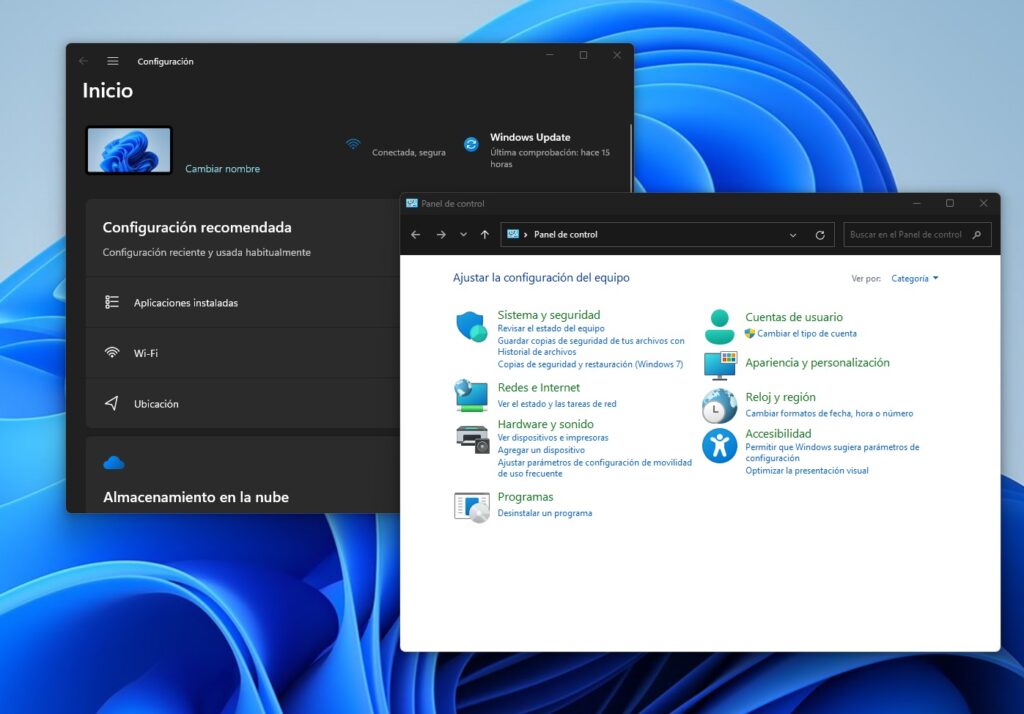
Otvorite upravljačka ploča A u prikazu velikih ikona idite na "Rješavanje problema".
U odjeljku Sustav i sigurnostKliknite na "Rješavanje problema s Windows Updateom".
Slijedite čarobnjaka na zaslonu kako biste otkrili i ispravili pogreške povezane s uslugom ažuriranja.
Korištenje Microsoftovog alata koji se može preuzeti
Idite na službenu Microsoftovu stranicu za podršku i preuzmite specifičan alat za rješavanje problema za Windows Update (Postoje verzije za Windows 10 i Windows 11).
Pokrenite preuzetu datoteku, kliknite na Praćenje i neka alat analizira komponente ažuriranja, predmemorije i povezane usluge.
Nakon primjene ovih ispravaka i ponovnog pokretanja računala, provjerite je li Konfiguracija sada radi normalno. i ako možete pristupiti odjeljku ažuriranja bez problema.
Rješenje 5: Ponovno instalirajte aplikaciju Postavke i ostale sistemske aplikacije
Ako je aplikacija Postavke oštećena ili joj nedostaju komponente modernih Windows aplikacija (UWP), vrlo učinkovita opcija je Ponovno instalirajte i ponovno registrirajte sve pakete sustava.
Da biste to učinili, otvorite PowerShell kao administrator i pokrenite cijelu ovu naredbu (kopirajte i zalijepite je točno onako kako jest):
Ova naredba skenira sve instalirane pakete aplikacija i ponovno registrira svoje manifesteOvo pomaže u vraćanju nedostajućih ili nepokrenutih sistemskih aplikacija, uključujući Postavke.
Kada je postupak završen (može potrajati neko vrijeme i prikazati nekoliko plavih linija), ponovno pokrenite računalo i provjerite je li Aplikaciju Postavke možete otvoriti i koristiti normalno.
Rješenje 6: Izradite novi korisnički račun i provjerite je li profil oštećen
Vrlo čest razlog zašto Windows možda neće primijeniti promjene ili zašto se aplikacija Postavke može čudno ponašati jest taj što Korisnički račun je oštećenZa provjeru, najizravniji način je stvoriti novog korisnika s administratorskim ovlastima i provjeriti radi li sve ispravno na tom računu.
Izradite novi račun iz sistemskih alata
Ako još uvijek možete pristupiti bilo kojem dijelu Postavki ili Upravljačke ploče, novog korisnika možete stvoriti vizualno. Međutim, kada su Postavke potpuno nedostupne, najpouzdanija opcija je korištenje... Simbol sustava s visokim privilegijama:
Otvorite izbornik Start, pretražite naredbaDesnom tipkom miša kliknite na "Naredbeni redak" i odaberite "Pokreni kao administrator".
Upišite sljedeću naredbu za stvaranje novog korisnika, mijenjajući novokorisničkoime y novalozinka za podatke koje želite koristiti: net korisnik novo korisničko ime nova lozinka /dodaj
Kada vidite poruku da je naredba uspješno dovršena, dodajte ovog korisnika u administratorsku grupu s: administratori net localgroup novokorisničkoime /dodaj
Odjavite se s trenutnog računa i prijavite se s novi korisnik koju ste upravo stvorili.
Sada odvojite nekoliko minuta da provjerite je li u ovome novi račun:
Aplikacija Postavke se otvara i ostaje stabilna..
Promjene postavki vatrozida, dijeljenja datoteka i drugih ostaju nakon nekog vremena bez obrnutog kretanja.
Prilikom promjene opcija ne pojavljuju se greške pristupa ili čudne poruke.
Ako sve bude u redu s novim računom, praktički je sigurno da Izvorni profil je oštećenU tom slučaju, najpreporučljiviji postupak je sljedeći:
Kopirajte svoje osobne datoteke (dokumente, slike, radnu površinu itd.) sa starog računa na novi.
Ponovno instalirajte aplikacije koje su vam potrebne na novom računu.
Prestanite koristiti oštećeni račun i, nakon što potpuno postavite novi, izbrišite ga ako smatrate prikladnim.
Iako zahtijeva određeni rad, dugoročno je to najstabilniji način nastaviti koristiti Windows bez stalnih grešaka ako je izvor bio korisnički profil.
Rješenje 7: Očistite boot i programe koji ometaju konfiguraciju
Često je uključena "treća strana": neka sigurnosna aplikacija, softver za daljinsko upravljanje, agresivni alati za optimizaciju ili čak zlonamjerni softver koji prisilne promjene u registru i uslugama kontinuirano. To objašnjava ponašanja poput ponovnog aktiviranja samog vatrozida ili trenutnog nestanka pravila.
Kako bi se isključila mogućnost da je uzrok program treće strane Windows ne primjenjuje postavkeToplo se preporučuje napraviti čisti početak:
Pritisnite Windows + R, piše msconfig i pritisnite Enter za otvaranje Postavke sustava.
Na kartici Usluge, označite okvir "Sakrij sve Microsoftove usluge"To je ključno kako bi se izbjeglo onemogućavanje komponenti sustava.
Dok su Microsoftove usluge skrivene, dodirnite "Onemogući sve" za onemogućavanje usluga trećih strana.
Idi na karticu Pokretanje sustava Windows (ili otvorite Upravitelj zadataka ako se to od vas zatraži) i onemogućite sve nebitne programe za pokretanje.
Primijenite promjene i ponovno pokrenite računalo.
S ovim minimalnim pokretanjem, učitat će se samo sljedeće izvorne Windows uslugeAko su promjene konfiguracije sada zadržane i aplikacija Postavke radi glatko, onda je jasno da neka usluga ili program za pokretanje je ometaoMorate aktivirati usluge i programe jedan po jedan dok ne pronađete krivca.
Rješenje 8: Provjerite upravljačke programe, bateriju i status aktivacije
Kod prijenosnih računala i računala sa specifičnim hardverom, postoje slučajevi kada su problemi s konfiguracijom povezani s oštećeni kontroleri ili alati za upravljanje baterijama i napajanjemTakođer je preporučljivo osigurati da je sustav ispravno aktiviran.
Provjerite aktivaciju sustava Windows
Idite na Start > Postavke > Ažuriranje i sigurnost > Aktivacija (ako joj možete pristupiti) ili provjerite status aktivacije na Upravljačkoj ploči kako biste bili sigurni da Windows je ispravno aktiviranNeaktivan sustav može ograničiti neke funkcije ili uzrokovati upozorenja i abnormalno ponašanje.
Ažurirajte upravljačke programe iz Upravitelja uređaja
U Upravitelju uređaja obratite posebnu pozornost na kontroleri baterija, čipset, mreža i uređaji za pohranuAko vidite ikone upozorenja, sukobe ili neprepoznate uređaje, ažurirajte upravljačke programe s web-mjesta proizvođača ili pomoću opcije "Ažuriraj upravljački program".
Alati za upravljanje baterijom ili napajanjem
Neki laptopi imaju vlastite aplikacije za upravljanje baterijom koje mogu korak u postavkama sustava WindowsAko sumnjate da je nešto od ovoga u pitanju, privremeno deinstalirajte te aplikacije ili onemogućite njihove usluge i provjerite hoće li se ponašanje poboljšati.
Ovi koraci mogu se činiti sporednima, ali kada se kombiniraju Pogreške u konfiguraciji s problemima s baterijom, čudnim zastojima ili prekidima USB vezeProvjera električnih upravljačkih programa i alata je praktički obavezna.
Rješenje 9: Ponovno instalirajte Windows 10/11 kao krajnje rješenje
Ako nakon što ste isprobali sve prethodne korake - popravak pomoću DISM-a i SFC-a, novi korisnički račun, ponovna instalacija sistemskih aplikacija, čisto pokretanje, pregled pravila - Windows još uvijek nije primijenio promjene konfiguracijeProblem je vjerojatno previše duboko u sustavu.
U tom trenutku, najučinkovitije je razmotriti Ponovna instalacija sustava Windows 10/11Možete to učiniti na nekoliko načina:
Korištenje opcije "Resetiraj ovo računalo" (ako mu možete pristupiti iz opcija oporavka ili s instalacijskog medija).
Počevši s Windows instalacijski USB Izrađeno službenim Microsoftovim alatom i ponovnom instalacijom uz očuvanje datoteka ili čistom instalacijom ako već imate sigurnosnu kopiju.
Korištenje metoda bez CD-a/USB-a putem ugrađenih alata za oporavak, pod uvjetom da i dalje rade.
Prije poduzimanja ovog koraka, bitno je osigurati potpunu sigurnosnu kopiju vaših važnih podataka (dokumenata, fotografija, projekata itd.), jer ovisno o metodi možete izgubiti instalirane programe, pa čak i datoteke.
Bonus savjet: stvorite sliku sustava kako biste izbjegli buduće probleme
Nakon što ste vratili funkcionalnost Postavke i sustav se vratio u Spremi i poštuj sve promjenePreporučuje se stvaranje potpune sigurnosne kopije sustava kako biste, ako se problem ponovno pojavi ili se pojavi neki drugi, mogli vratiti računalo u stabilno stanje u roku od nekoliko minuta.
Uz ugrađenu sigurnosnu kopiju sustava Windows, postoje i specijalizirani alati kao što su MiniTool ShadowMakerkoji vam omogućuju stvaranje slike sustava, kopije cijelih diskova, particija, datoteka i mapa, spremajući ih na vanjske diskove, USB diskove ili dijeljene mape.
Ovi uslužni programi obično uključuju i napredne značajke kao:
Izrada bootabilnih diskova ili USB pogona za Pokretanje računala koje se ne pokreće i biti u mogućnosti vratiti sliku.
Univerzalna restauracija, koja omogućuje Oporavak slike sustava na računalu s drugačijim hardverom. minimiziranje sukoba kontrolera.
Zakažite redovito pravljenje sigurnosnih kopija kako biste uvijek imali nedavna točka vraćanja bez potrebe da se sjetite ručno napraviti kopiju.
Tipični koraci s ovom vrstom softvera su vrlo jednostavni: odaberete podrijetlo (sistemske particije ili cijeli disk), odaberete odredište (vanjski disk, mreža itd.) i pokrenite zadatak. Zatim, ako naiđete na neki drugi ozbiljan problem, kao što je Windows ne uspijeva primijeniti postavke ili prestaje s pokretanjemSamo ćete morati pokrenuti sustav s medija za spašavanje i vratiti sliku.
Ako vaš Windows sada ponovno ispravno radi i promjene konfiguracije se ispravno spremaju, savršeno je vrijeme da sve zaustavite. dobro zaštićen slikom sustava i izbjeći ponavljanje mnogih rješenja u ovom članku u budućnosti.
Urednik specijaliziran za pitanja tehnologije i interneta s više od deset godina iskustva u različitim digitalnim medijima. Radio sam kao urednik i kreator sadržaja za tvrtke koje se bave e-trgovinom, komunikacijom, internetskim marketingom i oglašavanjem. Pisao sam i na web stranicama o ekonomiji, financijama i drugim sektorima. Moj posao je također moja strast. Sada, kroz moje članke u Tecnobits, nastojim istražiti sve novosti i nove mogućnosti koje nam svijet tehnologije svakodnevno nudi za poboljšanje života.