Briše li Word slova kada tipkate ispred njih? Niste jedini koji je zbog toga izgubio koncentraciju dok tipkate. Nije greška u editoru; samo je... Slučajno ste ušli u način rada za prepisivanjeU ovom postu ćemo vam reći kako to popraviti i što učiniti kako biste spriječili da se to ponovi.
Word briše slova kada tipkate ispred njih: Način prepisivanja
Evo u čemu je problem: ispravljate rečenicu, postavite kursor u sredinu odlomka, počnete tipkati i odjednom, Slova s desne strane nestaju jedno po jedno.Sa svakim pritiskom tipke, razmaci i znakovi u tekstu zamjenjuju se onim što pokušavate upisati. Zaustavljate se kako biste izbjegli prepisivanje onoga što je već napisano i počinjete tražiti rješenje.
Zašto Word briše slova kada tipkate prije njih? Objašnjenje je jednostavno: Word je promijenio način uređivanja, a da niste ni primijetiliOnaj koji obično koristimo je način umetanja, u kojem svaki novi znak pomiče ono što je već napisano udesno.
Ali postoji i drugi način rada koji se zove Prebriši (Pretipkati(na engleskom), u kojem svaki pritisak tipke zamjenjuje znak na poziciji kursora. Kada je ovaj način rada aktivan, tipkanje je ekvivalentno brisanju i zamjeni. Problem je u tome što se aktivira jednom tipkom - Insert - koja se na mnogim tipkovnicama nalazi pored Delete, Home ili End, i iznenađujuće ju je lako slučajno pritisnuti.
Brzo rješenje: provjerite statusnu traku
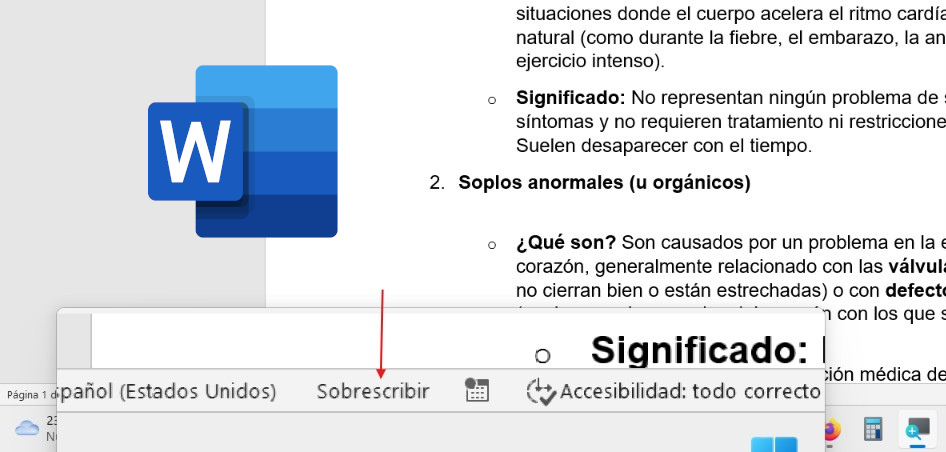
Ako Word briše slova kada tipkate ispred njih, nemojte još žuriti s dodirivanjem izbornika. Postoji vizualna provjera koja rješava 90% slučajeva. Na dnu prozora programa WordU statusnoj traci pojavljuje se indikator s natpisom "Umetni" ili "Prepiši" (u nekim verzijama "INS" ili "OVR").
Dakle, ako vidite «Prebriši"ili"OVR"Znate što se događa. Rješenje? Jednostavno kliknite na taj indikator ili pritisnite tipku Insert jednom za povratak u normalan način rada. Ako vaše prijenosno računalo nema namjensku tipku Insert, kombinacija je obično Fn + Insert."
Definitivno rješenje: onemogućite način rada u Opcijama.
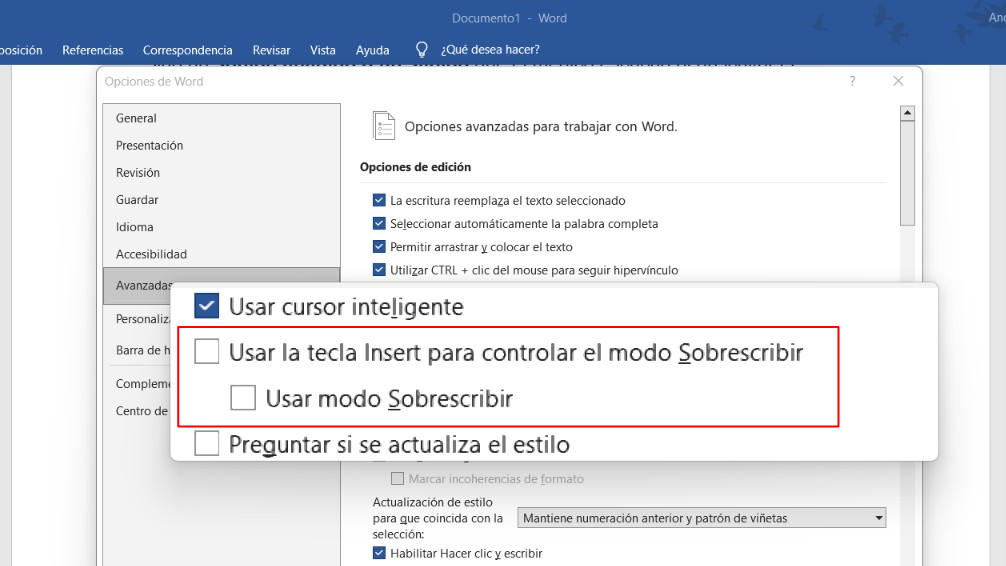
Kao što smo spomenuli, većinu vremena Word ulazi u način rada "Prebriši" bez da to primijetimo. A ako se problem često javlja, najbolje što možete učiniti je potpuno onemogućite ovaj način radaKoraci su identični u Wordu za Microsoft 365Word 2024, 2021, 2019 i 2016. U nastavku prikazujemo točan put kojim treba ići:
- Otvorite Word i idite na Arhiva – Opcije.
- U lijevoj ploči odaberite Napredno.
- Pomaknite se do odjeljka Opcije uređivanja.
- Vidjet ćete dva povezana potvrdna okvira: "Koristi tipku Insert za upravljanje načinom prepisivanja" i "Koristi način prepisivanja". Poništite oba.
- Pritisnite Prihvatiti I to je to: tako se rješava problem "Word briše slova kada tipkate ispred njih".
Samo poništavanje odabira drugog okvira nije uvijek dovoljno, jer prvi okvir omogućuje tipki Insert da ponovno aktivira način rada svaki put kada se pritisne. Poništavanjem odabira oba okvira, Word prestaje reagirati na tu tipku i način rada Prebriši se onemogućuje. trajno je onemogućen Ovo se odnosi na sve nove i postojeće dokumente. Ovo je postavka na razini korisnika koja ne utječe na druge funkcije programa.
Word briše slova kada tipkate ispred njih: što učiniti ako problem i dalje postoji

Briše li Word i dalje slova kada tipkate prije njih? Tada je vrijedno isključiti druge, manje uobičajene uzroke. Na primjer, možete provjeriti postoje li instalirani dodaci ili makroi koji bi mogli ometati. U Wordu idite na Arhiva – Opcije – PriborIz padajućeg izbornika odaberite "COM dodaci" i kliknite na Ir privremeno ih onemogućiti i vidjeti hoće li problem nestati.
Osim postavki, problem bi mogao biti i sa samom tipkovnicom. Ako Tipka Insert je fizički zaglavljena A ako niste isključili opcije uređivanja, način prepisivanja će se automatski aktivirati. Tipkovnica s istrošenom membranom može povremeno slati signal za tu tipku čak i bez da je pritisnete.
Jedan važan detalj: tekst koji je već izbrisan ne može se vratiti.
Ovo je još jedan detalj koji treba imati na umu ako Word briše slova kada tipkate ispred njih. Promjena postavki sprječava ponavljanje problema, ali Ne vraća slova koja su već izgubljenaAko je dokument izmijenjen i niste ga spremili, možete koristiti Ctrl + Z za poništavanje najnovijih promjena.
Ali ako ste već spremili ili zatvorili datoteku, jedini način da je oporavite je korištenje... sigurnosna kopija ili u povijest verzija OneDrivea, ako je omogućena. Stoga, kada primijetite čudno ponašanje, prvo što trebate učiniti je prestani pisati i provjerite indikator statusne trake prije nego što nastavite tipkati.
Word briše slova kada tipkate ispred njih: zašto postoji ovaj način rada
Do sada znate zašto Word briše slova kada tipkate prije njih i kako to popraviti. Ali možda imate još jedno pitanje: zašto ova značajka postoji? Koristi li ga uopće itko? Istina je da je način rada Overwrite većinu vremena dosadan, ali to nije mana dizajna ili zastarjela značajka.
Način prepisivanja nastao je u tekstualnim uređivačima 1980-ih, kada je memorija bila ograničena i zamjena postojećih znakova bila je lakša od njihovog premještanja. Word ga je zadržao jer je i dalje koristan za vrlo specifične zadatke, kao što su ispunjavanje obrazaca s poljima fiksne duljine ili modificirati tablice u kojima svaki znak zauzima ćeliju.
Istina je da većini korisnika nikada ne treba način prepisivanja, a tipka Insert postaje tiha zamka. Ali riješili ste to! Sljedeći put kada vidite da slova nestaju dok tipkate, nemojte tražiti virus niti ponovno instalirati Office. Pogledajte statusnu traku, pritisnite Insert ili poništite odabir oba okvira s opcijama.I vratite se onome što je bilo važno: tekstu koji ste pisali.

Indeks