Kada je u pitanju instaliranje ili ponovna instalacija sustava Windows 11, Alat za stvaranje medija prva je (i službena) opcija za stvaranje pogona za pokretanje. Međutim, nije jedina, a za mnoge nije ni najbolja. U ovom ćemo postu govoriti o Dvije alternative alatu za stvaranje medija: Rufus i Ventoyi kako ih koristiti za stvaranje bootabilnog USB-a sa sustavom Windows 11.
Zašto tražiti alternative alatu za stvaranje medija?
Zašto razmotriti alternative alatu za stvaranje medija? Ovaj alat čini čuda za čiste instalacije sustava Windows 10 i Windows 11. Službeno je od Microsofta, savršeno je kompatibilan s njihovim operativnim sustavima, tako da rijetko predstavlja problem. I iz istog razloga, To je siguran i pouzdan način za instaliranje, ponovnu instalaciju ili nadogradnju sustava Windows, jer vam omogućuje da imate najnoviju verziju sa svim primijenjenim ažuriranjima.
Iako je Alat za stvaranje pokretačkih Windows medija zadani alat, mnogi korisnici inzistiraju na traženju alternativa. Zašto? Zato što neka od njegovih najvažnijih ograničenja, kao što su:
- Radi samo s Windowsima, tako da ne dopušta stvaranje instalacijskih medija za druge operativne sustave.
- Ima ograničene mogućnosti, poput nemogućnosti zaobilaženja TPM ili Secure Boot zahtjeva za instaliranje sustava Windows 11 ili zaobilaženja Microsoft računa.
- Uvijek formatirajte USB pogon i izbrišite sve podatke pohranjene na njemu.
- Ima sporiju brzinu pisanja od drugih alata.
Zbog svih ovih razloga, postoje oni koji radije koriste alternative alatu za stvaranje medija, kao što su Rufus i VentoyOva dva alata prilično dobro funkcioniraju jer su vrlo učinkoviti u stvaranju sigurnih i stabilnih boot diskova. Nadalje, nemaju ograničenja od kojih pati Media Creation Tool, pa nude vrlo atraktivne napredne značajke.
Zatim ćemo Kako stvoriti bootabilni Windows 11 USB s Rufusom i Ventoyom, ističući prednosti koje oba alata nude. Nakon toga, bit ćete spremni instalirati ne samo Windows, već i bilo koji drugi operativni sustav koji želite isprobati. Krenimo!
Rufus kao alternativa alatu za stvaranje medija
Među glavnim i najpotpunijim alternativama Media Creation Toolu, ističe se Rufus. Ovaj uslužni program ističe se kao jedan od najboljih alata za stvaranje bootabilnih USB pogona s ISO slike. Para empezar, es gratuita y de código abierto, s intuitivnim sučeljem i naprednim opcijama. Osim toga, Prijenosan je, što znači da ga ne morate instalirati na Windows operativni sustav da biste ga koristili.Pokreneš ga i to je to.
Još nešto što vrijedi istaknuti kod Rufusa su njegove napredne opcije za instaliranje sustava Windows 11. S jedne strane, to je savršeno kompatibilan s UEFI-jem i BIOS-om, tako da je malo vjerojatno da će vam dati grešku. S druge strane, omogućuje vam da onemogućite TPM, Secure Boot ili zahtjeve za internetsku vezu tijekom instalacije sustava Windows 11. Drugim riječima, Pomoću Rufusa možete instalirati Windows 11 na nepodržani hardver..
Kako stvoriti bootabilni USB s Windowsima 11 pomoću Rufusa
Prijeđimo na stvar i pogledajmo kako stvoriti bootabilni USB s Windowsima 11 pomoću Rufusa. Prvo će vam trebati Windows računalo i USB od najmanje 8 GBS ovim na stolu, slijedite ove korake:
- Idi na página oficial de Rufus i preuzmite najnoviju dostupnu prijenosnu verziju.
- Descarga la ISO de Windows 11 desde el sitio oficial de MicrosoftTakođer ga možete preuzeti izravno pomoću Rufusa, iz opcije Download.
- Sada spojite USB na računalo.
- Zatim otvorite Rufus i odaberite svoj USB u odjeljku Uređaj.
- Kliknite na Odaberite i odaberite Windows 11 ISO.
- En Esquema de partición, odaberite GPT (preporučeno).
- Ako vaše računalo ne ispunjava zahtjeve sustava Windows 11, posjetite Napredne opcije i označite okvire Preskoči TPM zahtjeve, Preskoči Sigurno pokretanje i preskoči provjeru RAM-a i CPU-a.
- Na kraju, kliknite na Početi i pričekajte da se postupak završi, što može potrajati nekoliko minuta.
- Gotovo. Vaš USB pogon bit će spreman za instalaciju sustava Windows 11, čak i na nepodržanim računalima.
Kao jedna od alternativa Alatu za stvaranje medija, možete Koristite Rufus ako želite stvoriti namjenski USB za instalaciju sustava Windows 11. s naprednim opcijama. Ovaj uslužni program jedan je od najboljih i najbržih instalacijskih programa, tako da ćete sigurno biti oduševljeni rezultatima. Sada pogledajmo što Ventoy nudi.
Ventoy kao alternativa alatu za stvaranje medija
Ventoy je još jedna alternativa alatu Media Creation Tool koja će vam se svidjeti ako volite testirati operativne sustave i programe iz ISO slika. Što je toliko posebno u vezi s njim? Poput Rufusa, Besplatan je, otvorenog koda, kompatibilan, stabilan i jednostavan za korištenje.; ali s važnim razlikama.
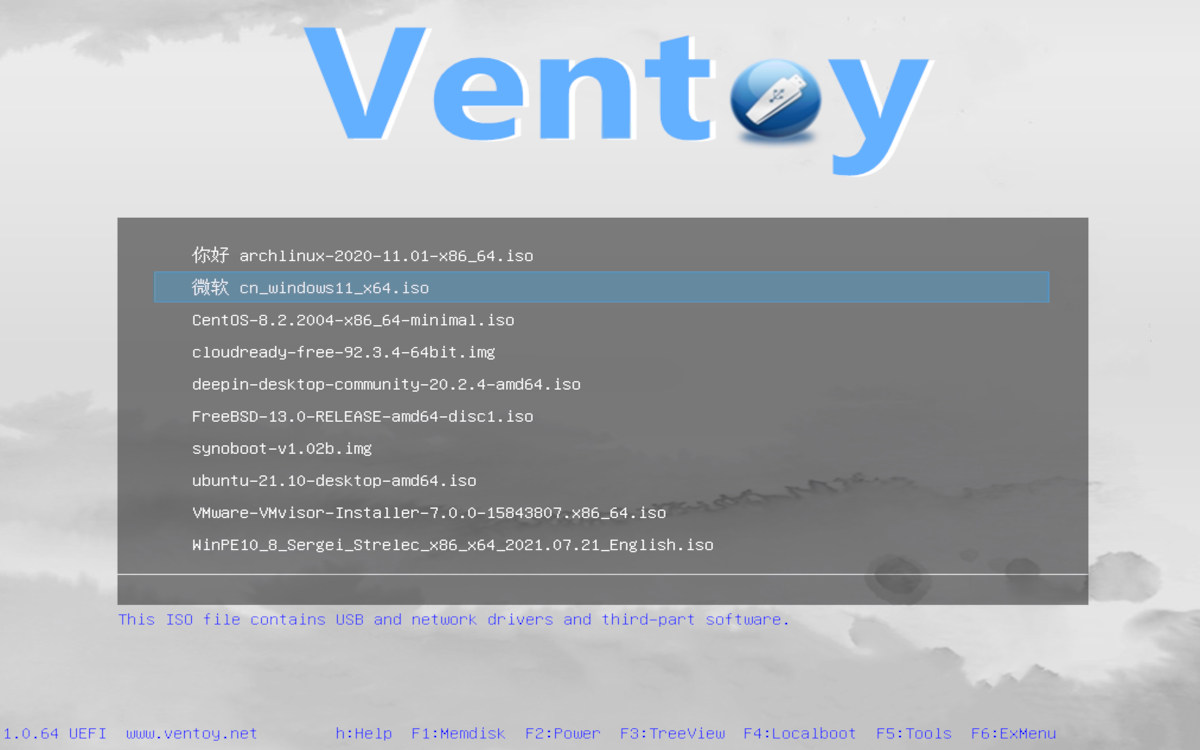
Najznačajnije je to što vam Ventoy omogućuje stvaranje bootabilnog USB-a s više ISO datoteka bez potrebe za formatiranjem svaki putTo jest, nakon što instalirate Ventoy na svoj USB, samo spremite ISO datoteke tamo, a Ventoy će ih prepoznati prilikom pokretanja. Na taj način dobivate USB za pokretanje s različitim operativnim sustavima (Windows, Linux), kao i raznim programima ili alatima za oporavak. Sve na jednom USB disku i spremno za korištenje!
Kako stvoriti bootabilni Windows 11 USB s Ventoyom
Još jedna stvar koja mi se sviđa kod Ventoya je to što Možete ga koristiti na Windowsima, Linuxu, macOS-u, FreeBSD-u i drugim platformamaOsim toga, ovaj alat se lako ažurira bez rizika od gubitka datoteka koje ste pohranili na USB-u. A kako stvoriti bootabilni Windows 11 USB s Ventoyom? Prijeđimo na stvar.
- Preuzmite najnoviju verziju Ventoya za Windows / Linux na svoj službena web stranica.
- Za instalaciju Ventoya na USB, umetnite pogon u računalo i dvaput kliknite preuzetu datoteku. Selecciona tu USB i kliknite na Instalirati. Svi podaci koje tamo imate bit će izbrisani.
- Nakon instalacije Ventoya, USB će imati dvije particije: malu za Ventoy i veću za vaše ISO datoteke.
- Ahora, simplemente Povucite ISO datoteku sustava Windows 11 na USB pogon i to je to..
- Kada instalirate Windows 11 s Ventoyom, sustav će vam prikazati izbornik sa svim ISO slikama koje ste spremili na USB.
- Odaberite Windows 11 i instalacija počinje.
Ukratko, pogledali smo dvije najbolje alternative alatu Media Creation Tool za instaliranje sustava Windows 11. I Rufus i Ventoy su izvrsne opcije: sigurno, intuitivno, brzo i s vrlo primamljivim dodatnim opcijamaSlijedite opisane korake za stvaranje bootabilnog USB-a pomoću Rufusa i Ventoya te izvršite prilagođenu instalaciju sustava Windows 11 i bilo kojeg drugog OS-a.

Od malih nogu me fascinira sve što je vezano uz znanost i tehnologiju, posebno ona dostignuća koja nam olakšavaju život i čine ga ugodnijim. Volim biti u tijeku s najnovijim vijestima i trendovima te dijeliti svoja iskustva, mišljenja i savjete o uređajima i gadgetima koje koristim. To me je prije nešto više od pet godina navelo da postanem web pisac, prvenstveno se fokusirajući na Android uređaje i Windows operativne sustave. Naučio sam objašnjavati složene koncepte jednostavnim riječima kako bi ih moji čitatelji mogli lako razumjeti.