- Firefox za iPhone uključuje izvorni, opcionalni blokator oglasa koji se još uvijek postupno uvodi.
- Aktivira se u Postavkama, unutar Navigacije i Sadržaja, kada se pojavi na uređaju.
- Smanjuje mnoge oglase trećih strana, ali ostavlja vidljivima oglase za pretraživanje i dio sponzoriranog sadržaja.
- Zaštita od praćenja i Firefox Focus imaju različite funkcije i zahtijevaju vlastite postavke.
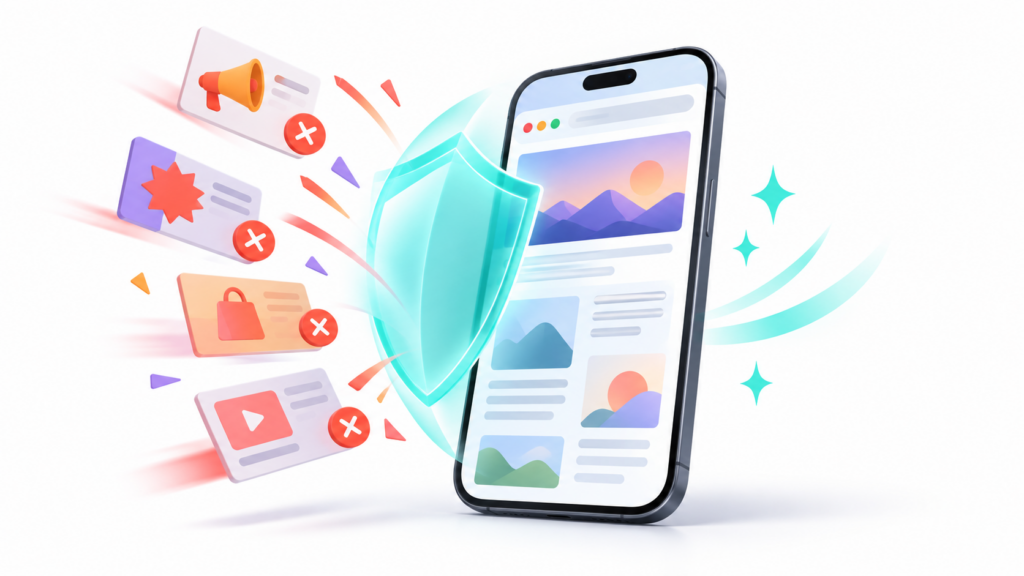
Oglasi koji zaklanjaju sadržaj ili prekidaju čitanje posebno su dosadni na zaslonu iPhonea. Ako koristite Firefox, možda ste tražili proširenje poput onih koje instalirate na računalo i niste mogli pronaći gdje ga dodati. Rješenje na iOS-u je drugačije: Firefox ima ugrađeni blokator oglasa koju možete aktivirati iz postavki kada je značajka dostupna u vašoj instalaciji.
Tu je i Poboljšana zaštita od praćenja, omogućeno prema zadanim postavkama. Obje značajke mogu vam pomoći u navigaciji s manje prekida, ali imaju različite svrhe i kontrole. Pogledajmo gdje se svaka nalazi, koje rezultate možete očekivati i kako riješiti uobičajene probleme.
Ima li Firefox za iPhone blokator oglasa?
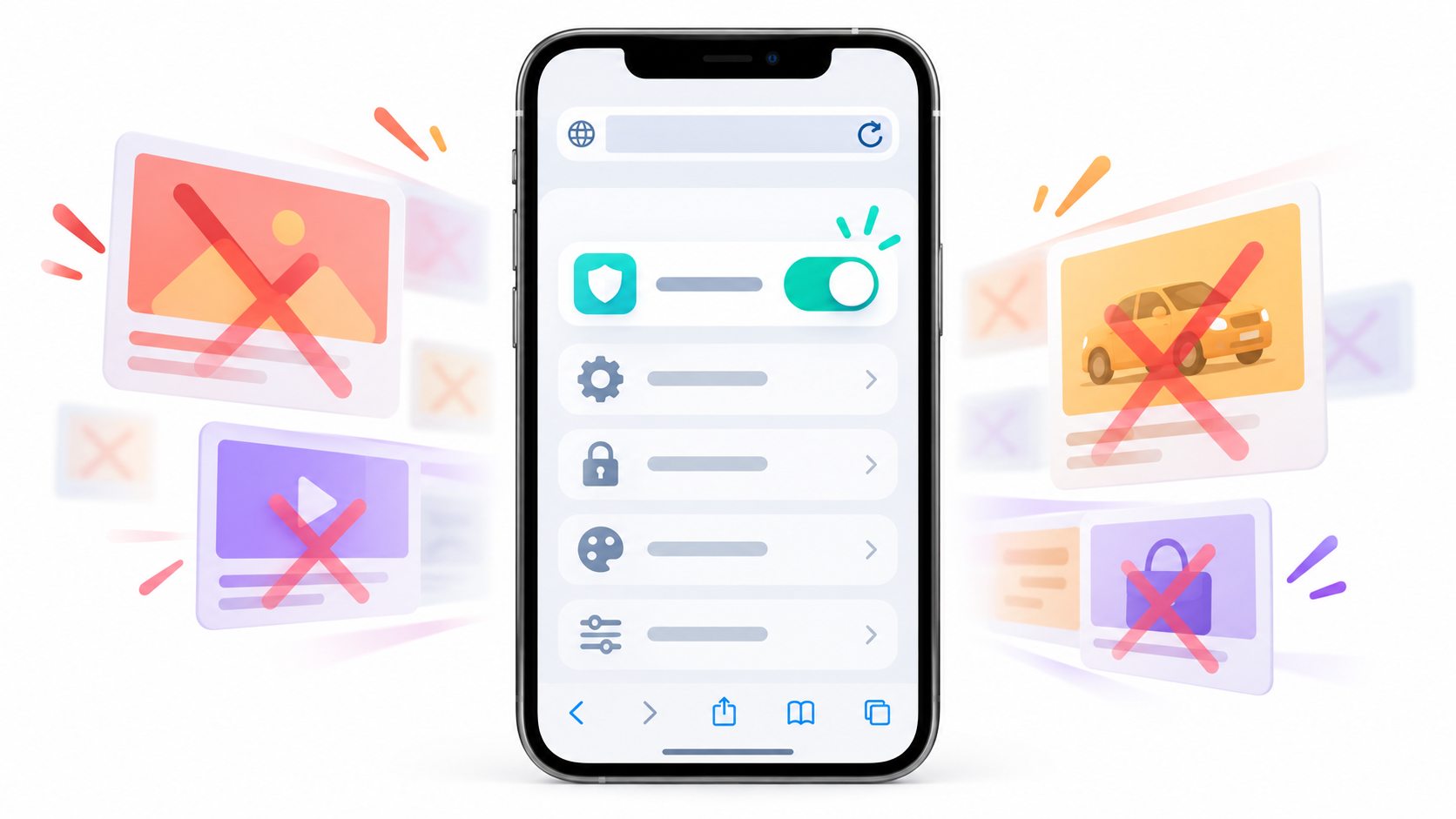
Da. Mozilla je dodala opcionalni blokator u Firefox za iOS koji koristi filtere na temelju EasyListNjegova je svrha spriječiti učitavanje mnogih oglašivačkih mreža trećih strana, alata za praćenje povezanih s oglasima i nametljivih formata, poput određenih skočnih prozora ili slojeva na sadržaju.
Funkcija Prema zadanim postavkama je onemogućeno. Postupno se uvodi. Stoga bi dvije osobe s instaliranim Firefoxom mogle vidjeti različite izbornike tijekom ove faze. Ako se još ne pojavljuje na vašem telefonu, to ne znači nužno da ste nešto pogrešno konfigurirali.
Ova je postavka specifična za Firefox za iPhone. Metoda instaliranja proširenja u Firefoxu za stolna računala ne odnosi se na iOS verziju. Razlike možete vidjeti u Mozillin službeni vodič o blokiranju oglasa.
Kako korak po korak aktivirati blokator oglasa
Nakon što je opcija dostupna na vašem uređaju, možete je aktivirati iz samog preglednika:
- Otvoriti Firefox na iPhoneu.
- Dodirnite gumb izbornika i unesite Postavke.
- Potražite odjeljak Navigacija i unutar njega, Sadržaj.
- Aktivan Blokator oglasa —može se pojaviti kao Blokator oglasa ako je sučelje ili dio njega na engleskom jeziku—.
Također možete otvoriti izbornik tijekom pregledavanja stranice i dodirnuti Blokator oglasaFirefox će vas odvesti do odgovarajuće postavke za uključivanje ili isključivanje. Ako se web-stranica prestane ispravno učitavati nakon što je omogućite, vratite se na tu sklopku, isključite je da vidite je li to uzrok i ponovno učitajte stranicu.
Koje oglase blokira, a koji se i dalje mogu prikazivati?

Blokator oglasa smanjuje brojne oglase koje prikazuju treće strane, kao i dio infrastrukture koja ih učitava. To može učiniti stranice čišćima, ali ne jamči pregledavanje bez oglasaNeke web-lokacije prikazuju vlastite oglase na načine koje trenutni filtri ne mogu otkriti.
Postoje dva posebno važna ograničenja. oglasi s rezultatima pretraživanja Oglasi s usluga poput Googlea ili Binga mogu se i dalje pojavljivati. Mogu se i prikazivati. Sponzorirani sadržaj na početnoj stranici Firefoxa ili u novoj karticiOve se preporuke upravljaju iz postavki početne stranice.
Stoga, samo prikazivanje oglasa nakon aktiviranja značajke ne mora nužno dokazati da je došlo do kvara. Prvo provjerite gdje se pojavljuje: na web stranici, u rezultatima pretraživanja ili na početnoj stranici preglednika. Svaki slučaj odgovara drugoj vrsti sadržaja.

Zaštita od praćenja: što se mijenja između Standardne i Stroge
Firefox također uključuje Poboljšana zaštita od praćenjašto je omogućeno prema zadanim postavkama. Da biste provjerili postavke, otvorite izbornik preglednika, idite na Postavke i odaberite Zaštita od praćenja.
Razina Standard Djeluje protiv nekoliko kategorija trackera, uključujući one povezane s društvenim mrežama i praćenjem na više web-mjesta. Razina Strogo Dodaje sadržaj za koji se zna da uključuje kod za praćenje, uključujući neke oglase i videozapise. To može utjecati na funkcionalnost određenih stranica.
Ako web-mjesto ima pogreške u Strogom načinu rada, dodirnite ikona štita Pored adrese onemogućite zaštitu za tu web-lokaciju. Ova iznimka odnosi se na zaštitu od praćenja; to nije pojedinačna bijela lista za novi blokator oglasa. Razumijevanje ove razlike pomaže u prepoznavanju koja postavka uzrokuje problem.
Što učiniti ako se opcija Blokiranje oglasa ne pojavi
Započnite ažuriranjem Firefoxa iz App Storea, a zatim ponovno potražite postavku u Navigacija > SadržajMozilla navodi da je uvođenje postupno i da je za primanje ove značajke potrebno omogućiti sljedeće: udaljene nadogradnje.
Možete to provjeriti na Izbornik > Postavke > Podrška > Dopusti udaljene nadogradnjeNeki nazivi izbornika mogu se razlikovati ovisno o jeziku aplikacije. Omogućavanjem ove opcije možete primati određene promjene između redovitih ažuriranja preglednika. Ne jamči da će se blokator odmah pojaviti. ako još nije došao tvoj red.
U međuvremenu, možete koristiti Poboljšanu zaštitu od praćenja i isprobati Strogu razinu ako stranice koje posjećujete i dalje dobro funkcioniraju. Ako tražite upute o blokiranju oglasa u drugim preglednicima ili uređajima, pogledajte i naš vodič za blokiranje oglasa na kućnim uređajima.
Blokatori Firefox Focusa i Safarija: kada su korisni
Fokus Firefoxa To je još jedan Mozillin preglednik, dizajniran za brzo pregledavanje s zaštitom od praćenja i mogućnošću brisanja podataka sesije. Možete ga koristiti zasebno kada vam to iskustvo više odgovara. Također nudi integraciju s blokatorom sadržaja za Safari, ako odlučite da ga aktivirate u postavkama iPhonea.
Važno je uzeti u obzir opseg svakog alata. Proširenje ili blokator konfiguriran za Safari radi unutar Safarija; instaliranje ne dodaje automatski njegove filtere u Firefox. Neke aplikacije nude filtriranje putem drugih mehanizama, ali njihova funkcionalnost, opseg i uvjeti ovise o određenom proizvodu. Prije instaliranja jednog, izričito provjerite podržava li vaš preglednik i vrstu oglasa koje želite blokirati.
Za većinu ljudi koji već pregledavaju internet pomoću Firefoxa na iPhoneu, prvi korak je pregledati njegov ugrađeni blokatorZatim možete prilagoditi Zaštitu od praćenja prema svojoj želji i rezervirati Firefox Focus za trenutke kada vam je praktičnije koristiti zaseban preglednik.

Ja sam tehnološki entuzijast koji je svoje "geek" interese pretvorio u profesiju. Proveo sam više od 10 godina svog života koristeći vrhunsku tehnologiju i petljajući sa svim vrstama programa iz čiste znatiželje. Sada sam se specijalizirao za računalne tehnologije i video igre. To je zato što sam više od 5 godina pisao za razne web stranice o tehnologiji i videoigrama, stvarajući članke koji vam nastoje dati informacije koje su vam potrebne na jeziku koji je svima razumljiv.
Ako imate bilo kakvih pitanja, moje znanje seže od svega vezanog uz Windows operativni sustav kao i Android za mobitele. I moja je posvećenost vama, uvijek sam spreman odvojiti nekoliko minuta i pomoći vam riješiti sva pitanja koja imate u ovom internetskom svijetu.