Kome nije trebalo prenesite fotografiju, videozapis ili dokument s mobilnog telefona na računaloPostoji mnogo načina za to, ali slanje datoteka s mobilnog uređaja na računalo pomoću KDE Connecta jedan je od najboljih. U ovom postu ćemo vam reći kako to učiniti sigurno i učinkovito.
Kako poslati datoteke s mobilnog telefona na računalo pomoću KDE Connecta

Slanje datoteka s mobilnog telefona na računalo svakodnevna je pojava, posebno ako snimaš u jednom, a uređuješ u drugomMožda trebate uvesti fotografije ili videozapise koje ste upravo snimili telefonom kako biste dodali završne detalje na računalu. Ili možda trebate poslati dokument preuzet s telefona kako biste ga mogli pregledavati u pokretu. Kako to učiniti?
Ako još uvijek koristite USB kabel ili aplikaciju za razmjenu poruka za prijenos datoteka s telefona na računalo, bolje da nastavite čitati. Postoje mnoge aplikacije i alati koji to rade brzo, sigurno i učinkovitoJedan od najpreporučljivijih je Lokalno slanje: idealno za Slanje datoteka s Androida na Windowsčak veliki videozapisi, iznenađujućom brzinom.
Ali danas vam predstavljamo alat koji To može potpuno promijeniti integraciju između vašeg mobilnog telefona i računala.Zove se KDE Connect: besplatni softver otvorenog koda za više platformi koji povezuje vaše uređaje. Slanje datoteka s mobilnog telefona na računalo pomoću KDE Connecta jedna je od mnogih značajki koje možete iskoristiti ako se odlučite za njega.
Instaliranje i uparivanje KDE Connecta
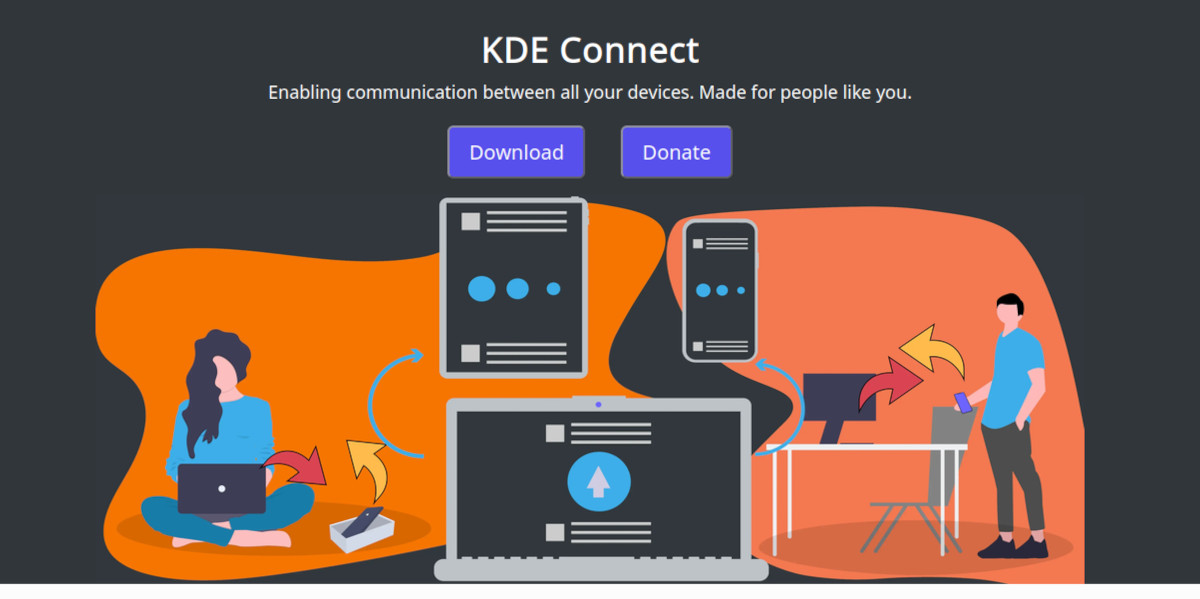
Najteži dio je obično početak, ali pripreme za slanje datoteka s mobilnog telefona na računalo s KDE Connect Vrlo su jednostavni. Prvo što morate učiniti je instalirajte aplikaciju na svoje uređaje, Ako koristite Prozori, Možete ga izravno pretražiti u Microsoft Storeu i instalirati jednim klikom.
Ako koristite Linux, Potražite ga u trgovini softvera vaše distribucije ili otvorite terminal i upišite odgovarajuću naredbu (kao što je sudo apt install kdeconnectKorisnici macOS Aplikaciju KDE Connect možete pronaći i u App Storeu. Na svom mobilnom uređaju možete je preuzeti sa službenih trgovina aplikacija (Play Store i App Store). Android Također je dostupan u repozitorijima otvorenog koda kao što su F-Droid.
Još jedna bitna stvar za slanje datoteka s mobilnog telefona na računalo pomoću KDE Connecta je to što oba uređaja su spojena na istu mrežuA ako je računalo spojeno putem kabela, provjerite je li spojeno na isti usmjerivač koji napaja mobilni uređaj putem Wi-Fi-ja. Time ste spremni za uparivanje.
Za uparivanje uređaja otvorite KDE Connect i na mobilnom uređaju i na računalu. U mobilnoj aplikaciji trebali biste vidjeti naziv svog računala na popisu dostupnih uređaja. Dodirnite ga da bi mobilna aplikacija poslala zahtjev za spajanje partnerašto morate prihvatiti na računalu. Također radi obrnuto, tražeći uparivanje s računala.
Nakon uparivanja, između mobilnog uređaja i računala stvara se namjenski bežični kanal. Radi sigurnosti, KDE Connect koristi TLS enkripcijutako da podaci putuju samo s jednog uređaja na drugi, bez prolaska kroz bilo koji vanjski poslužitelj.
Dva jednostavna načina za slanje datoteka s mobilnog telefona na računalo pomoću KDE Connecta
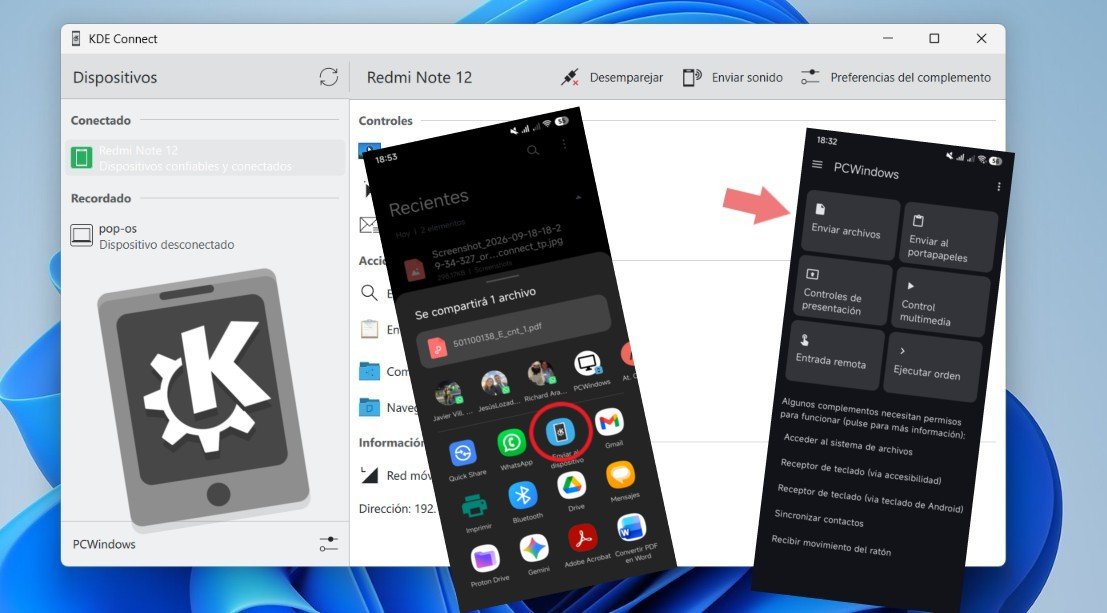
Sada dolazimo do važnog dijela: slanja datoteka s mobilnog uređaja na računalo pomoću KDE Connecta. Postoje dva vrlo intuitivna načina za to: korištenje izbornik dijeljenja sustava i od Početni zaslon aplikacije KDE ConnectPregledajmo oba kako biste mogli odabrati onaj koji vam najbolje odgovara.
Putem izbornika za dijeljenje sustava
Ovo je najbrži način i onaj koji najbolje odgovara vašem načinu korištenja telefona. Kada pregledavate fotografiju u galeriji ili ste odabrali dokument u upravitelju datoteka, dodirnite gumb. "Udio". U izborniku koji se pojavi trebali biste pronaći Ikona "KDE Connect"Kliknite na njega i odaberite računalo na koje ga želite poslati. Prijenos datoteke će odmah započeti.
Prednost slanja datoteka s mobilnog telefona na računalo pomoću KDE Connecta je u tome što je "pošalji i gotovo". Nema potrebe za otvaranjem aplikacije KDE ConnectOvoj opciji možete pristupiti iz bilo koje aplikacije koja podržava dijeljenje. Na primjer, ako u pregledniku vidite zanimljiv PDF, možete ga izravno podijeliti na svoje računalo, čime ćete uštedjeti korak preuzimanja i zatim prijenosa.
S glavnog zaslona aplikacije KDE Connect
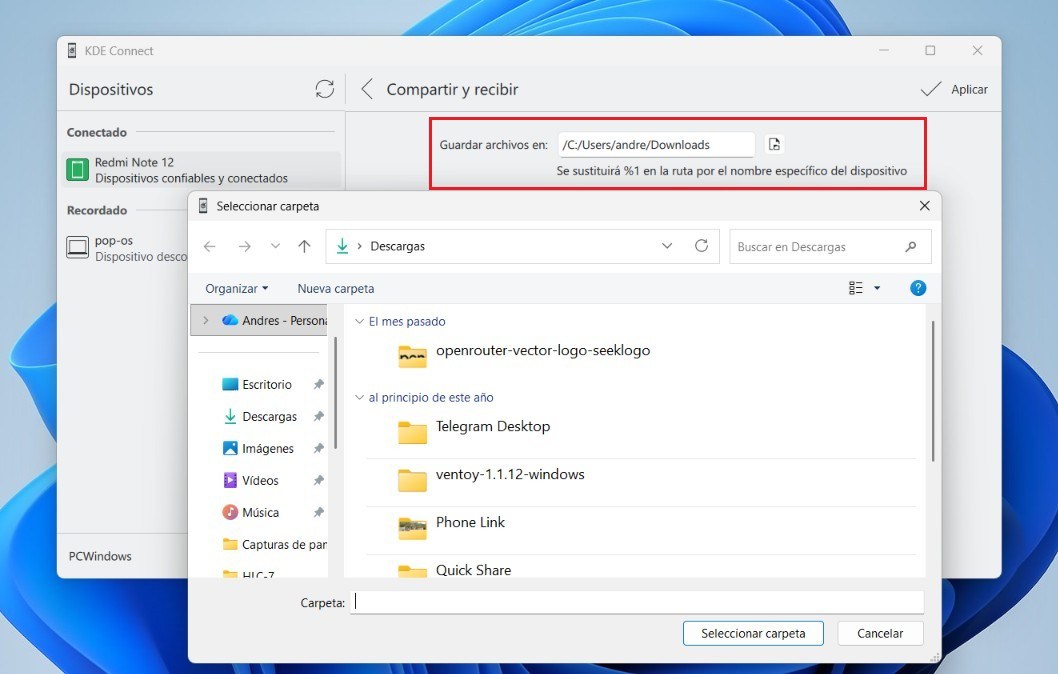
Drugi način slanja datoteka s mobilnog uređaja na računalo pomoću KDE Connecta je s glavnog zaslona aplikacije. Otvorite ga i dodirnite pločicu "Pošalji datoteke" Za otvaranje birača datoteka možete pritisnuti i držati za odabir više datoteka ili cijele mape. Nakon potvrde odabira, datoteke se grupiraju i šalju na vaše računalo: jednostavno, sigurno i brzo.
A kamo datoteke idu? Bez obzira na metodu koju koristite, kada datoteke stignu na vaše računalo, obično će se pojaviti u vašem "PreuzimanjaAko ih želite spremiti na drugu lokaciju, možete je promijeniti u aplikaciji za stolna računala tako da odete na Postavke dodataka – Dijeli i primaj.
Zašto slati datoteke s mobilnog telefona na računalo pomoću KDE Connecta?

Za kraj, razgovarajmo o prednostima slanja datoteka s mobilnog telefona na računalo pomoću KDE Connecta. Osim što je jednostavno, vrijedi istaknuti da Aplikacija je također besplatna i otvorenog kodaTakođer je višeplatformski: Nije važno koristite li Windows, Linux ili macOS, ili imate li Android ili iOS na svom mobilnom uređaju.
Još jedna prednost je što aplikacija Ne komprimira kvalitetu datoteka koje šaljete.Kao i kod određenih servisa i aplikacija za razmjenu poruka, KDE Connect prenosi izvornu datoteku izravno preko lokalne mreže, što je vrlo cijenjeno ako trebate slati materijal visoke razlučivosti.
Također možete slati datoteke s mobilnog uređaja na računalo pomoću KDE Connecta. Nema ograničenja veličine ili uskog grla brzineBrzina prijenosa ovisi isključivo o performansama usmjerivača i obično je puno brža nego korištenje internetskog posrednika. Prijenos slike je gotovo trenutan, a video od nekoliko stotina megabajta može se poslati u samo nekoliko sekundi.
I još nešto: slanje datoteka s vašeg mobilnog telefona na računalo pomoću KDE Connecta samo je jedna od mnogih funkcija koje ovaj alat ima. Ako ga istražite, vidjet ćete da Pomoću njega možete kontrolirati neke funkcije računalakao što su media player ili pokazivač. Dakle, ako ga još niste isprobali, učinite to i uvjerite se zašto KDE Connect i dalje dobiva na popularnosti.

Od malih nogu me fascinira sve što je vezano uz znanost i tehnologiju, posebno ona dostignuća koja nam olakšavaju život i čine ga ugodnijim. Volim biti u tijeku s najnovijim vijestima i trendovima te dijeliti svoja iskustva, mišljenja i savjete o uređajima i gadgetima koje koristim. To me je prije nešto više od pet godina navelo da postanem web pisac, prvenstveno se fokusirajući na Android uređaje i Windows operativne sustave. Naučio sam objašnjavati složene koncepte jednostavnim riječima kako bi ih moji čitatelji mogli lako razumjeti.