Napišete dugu poruku na mobitelu i trebate je poslati na računalo ili kopirate poveznicu u preglednik računala i želite je otvoriti na mobitelu. Kako to riješiti? preskočite nevidljivu barijeru između dva uređajaU ovom postu ćemo vam reći kako dijeliti međuspremnik između Androida i Windowsa pomoću KDE Connecta.
Što je KDE Connect i zašto ga odabrati?

Dijeljenje međuspremnika između Androida i Windowsa pomoću KDE Connecta jedna je od nekoliko značajki koje ovaj alat nudi. Što je KDE Connect? To je jednostavno Višeplatformska aplikacija koja povezuje vaše uređaje putem Wi-Fi-ja.Izvorno razvijen za Linux desktop okruženje, sada je službeno dostupan za Windows, Android, iOS i macOS.
Za mnoge njegove korisnike, glavna značajka KDE Connect To je sinkronizacija međuspremnika. Najbolje od svega je što radi na bilo koji Android uređaj i na bilo kojem računalu s Windowsima. Također ne zahtijeva prijavu. s osobnim računima za aktiviranje sinkronizacije, kao što je slučaj s Microsoftovom uslugom Link to Windows.
I izvan međuspremnika, KDE Connect nudi sinkronizirane obavijesti, prijenos datoteka, daljinski upravljač za kursorKorištenje telefona kao prezentera i mogućnost pronalaženja zvonjavom. Ali sada krenimo na posao: kako dijeliti međuspremnik između Androida i Windowsa pomoću KDE Connecta.
Dijeljenje međuspremnika između Androida i Windowsa s KDE Connectom: Instalacija i povezivanje
Za dijeljenje međuspremnika između Androida i Windowsa pomoću KDE Connecta morate instalirajte aplikaciju na oba računalaAko počinjete s računalom, najlakši način je putem Microsoft Storea. Potražite "KDE Connect" i kliknite instaliraj. Također možete koristiti Winget upravitelj paketa s naredbom winget install kde.kdeconnect ako više volite komandnu liniju.
Na mobilnim uređajima je jednako jednostavno. Aplikaciju možete preuzeti s Google Play trgovine ili, ako više volite potpuno besplatan softver, s F-Droida. Aplikacija je besplatna i otvorenog koda u obje trgovine. Kao važan detalj, provjerite jesu li verzije za stolna računala i mobilne uređaje najnovije kako biste osigurali kompatibilnost svih značajki.
Nakon instalacije, sve je spremno za rad utakmica oba uređaja. U ovom trenutku prvo što treba učiniti je provjeriti jesu li i računalo i mobilni uređaj povezani na istu Wi-Fi mrežuNije važno koristi li računalo Ethernet, a mobilni uređaj Wi-Fi, sve dok su oba na istoj lokalnoj mreži. Još jedan detalj: ako koristite vatrozid U sustavu Windows možda ćete morati dopustiti KDE Connect putem njega; aplikacija koristi portove 1714-1764 i za TCP i za UDP.
Sada otvorite KDE Connect na oba uređaja. Trebali biste vidjeti naziv drugog računala na popisu dostupnih uređaja. Odaberite taj uređaj i na drugom će se pojaviti [ikona/gumb/itd.]. obavijest o zahtjevu za uparivanjePrihvatite ga i veza će se uspostaviti gotovo trenutno. Nakon povezivanja, vidjet ćete niz funkcijskih kartica u oba sučelja. Za dijeljenje međuspremnika između Androida i Windowsa pomoću KDE Connecta, zanima nas ona na kojoj piše "Pošalji u međuspremnik".
Kako funkcionira sinkronizacija međuspremnika
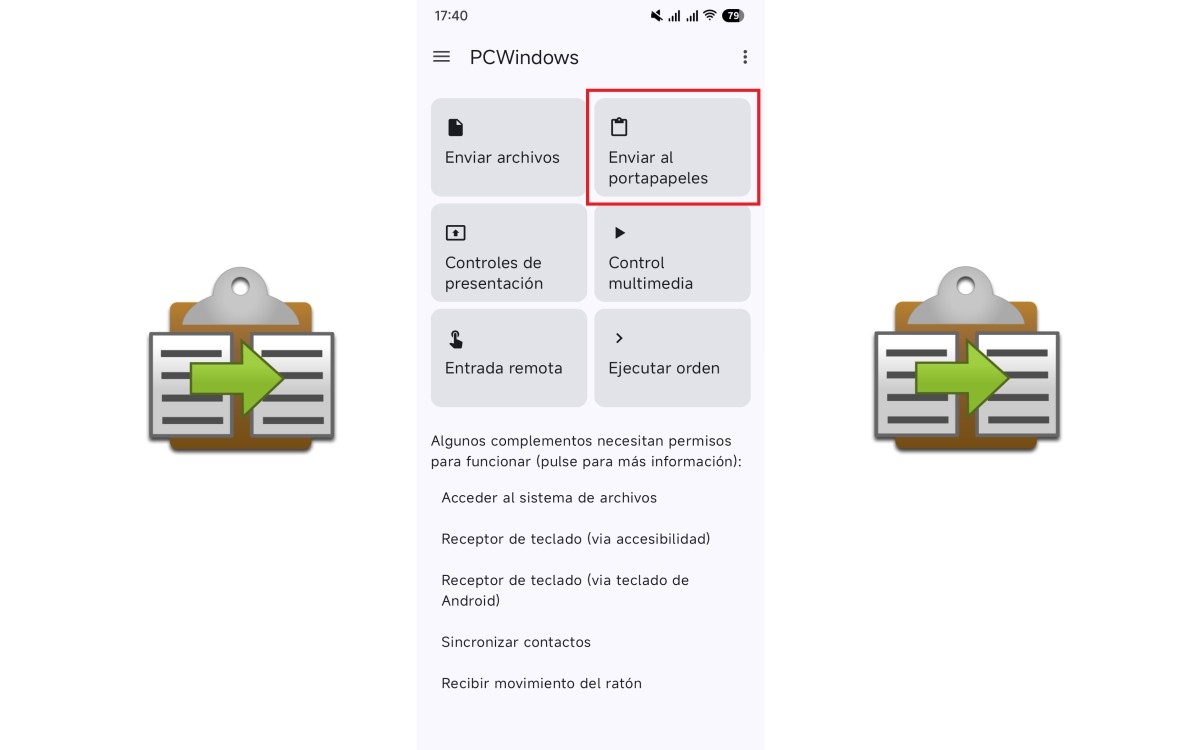
Nakon što su uređaji upareni, sve je spremno za dijeljenje međuspremnika između Androida i Windowsa pomoću KDE Connecta. Nema potrebe ništa drugo učiniti.I tu aplikacija blista svojom jednostavnošću. Ali važno je nešto razumjeti: tok je različit ovisno o smjeru u kojem želite poslati tekst.
S Windowsa na Android: automatski
Kada kopirate bilo koji tekst na računalo pomoću Ctrl + C, taj se sadržaj automatski šalje u međuspremnik vašeg Android mobitela. Ne morate pritiskati nikakve gumbe niti otvarati nikakve aplikacije.Kao što smo spomenuli, dijeljenje međuspremnika između Androida i Windowsa pomoću KDE Connecta je vrlo jednostavno.
Na mobitelu, Taj će se tekst pojaviti kao prijedlog u gornjem retku tipkovnice (Ako koristite Gboard ili neku drugu kompatibilnu tipkovnicu). Jednostavno dodirnite prijedlog da biste ga zalijepili u bilo koje tekstualno polje. Ako vaša tipkovnica ne prikazuje prijedlog, dodirnite i držite tekstualno polje i odaberite "Zalijepi" iz kontekstnog izbornika; sadržaj će već biti tamo.
Ne treba ni spominjati da Ovo ponašanje se može onemogućiti Ako ne želite automatski dijeliti sve što kopirate, evo kako: Otvorite aplikaciju KDE Connect na Windowsima i idite na Postavke dodataka. Na popisu opcija pronađite Međuspremnik i kliknite gumb postavki. Zatim poništite odabir opcije "Automatski dijeli međuspremnik s ovog uređaja".
Priručnik za Android na Windows
Obrnuti smjer zahtijeva dodatni korakAli jednako je brzo. Prvo kopirajte tekst koji želite poslati na svoj mobilni uređaj, odabirući i kopirajući kao i obično. Zatim otvorite aplikaciju KDE Connect na svom mobilnom uređaju i dodirnite gumb Pošalji u međuspremnik.
Gotovo! Sada možete pritisnuti Ctrl + V na računalu da biste zalijepili tekst koji ste upravo poslali s mobitela. Ne primate nikakve obavijesti potvrđujući da je tekst stigao na računalo. Sve se događa tiho: kopirani sadržaj je u međuspremniku sustava Windows, spreman za korištenje.
Možda se pitate zašto postoji ta razlika prilikom dijeljenja međuspremnika između Androida i Windowsa s KDE Connectom. To je automatsko s računala na mobitel, ali ručno s mobitela na računalo. spriječiti preopterećenje međuspremnika računala sa svakom slučajnom kopijom na mobitelu.
Dijeljenje međuspremnika između Androida i Windowsa s KDE Connectom: besplatna i višeplatformska alternativa

Kao što vidite, dijeljenje međuspremnika između Androida i Windowsa pomoću KDE Connecta je vrlo jednostavno. Ova aplikacija nije samo alat za sinkronizaciju međuspremnika. S njom dobivate... Potpuna integracija između vašeg mobitela i računalakoji također poštuje vašu privatnost tako što sav promet drži na vašoj lokalnoj mreži.
Za razliku od značajke Link to Windows, koja sinkronizaciju veže za zatvoreni ekosustav i Microsoftov račun, KDE Connect nudi iste značajke (i više) bez tih ograničenja. Dakle, ako tražite jednostavno, besplatno i bez ikakvih obaveza Za kopiranje i lijepljenje između Androida i Windowsa, KDE Connect je rješenje.
Instalacija traje manje od pet minuta Nakon što ga postavite, zaboravit ćete da ste ikada trebali poslati e-poštu ili poruku sami sebi kako biste podijelili jednostavnu poveznicu. Nakon što ga počnete koristiti, nećete htjeti prestati.

Od malih nogu me fascinira sve što je vezano uz znanost i tehnologiju, posebno ona dostignuća koja nam olakšavaju život i čine ga ugodnijim. Volim biti u tijeku s najnovijim vijestima i trendovima te dijeliti svoja iskustva, mišljenja i savjete o uređajima i gadgetima koje koristim. To me je prije nešto više od pet godina navelo da postanem web pisac, prvenstveno se fokusirajući na Android uređaje i Windows operativne sustave. Naučio sam objašnjavati složene koncepte jednostavnim riječima kako bi ih moji čitatelji mogli lako razumjeti.