- Provjerite je li integrirani kontroler omogućen i testirajte načine rada Gamepad i Desktop.
- Kada spojite vanjski kontroler, konzola može automatski onemogućiti ugrađene kontrole.
- Ažurirajte Armoury Crate SE, firmver i Windows prije ručne izmjene upravljačkih programa.
- Ako i dalje ne rade nakon resetiranja ugrađenog upravljačkog programa, obratite se službenoj ASUS podršci.
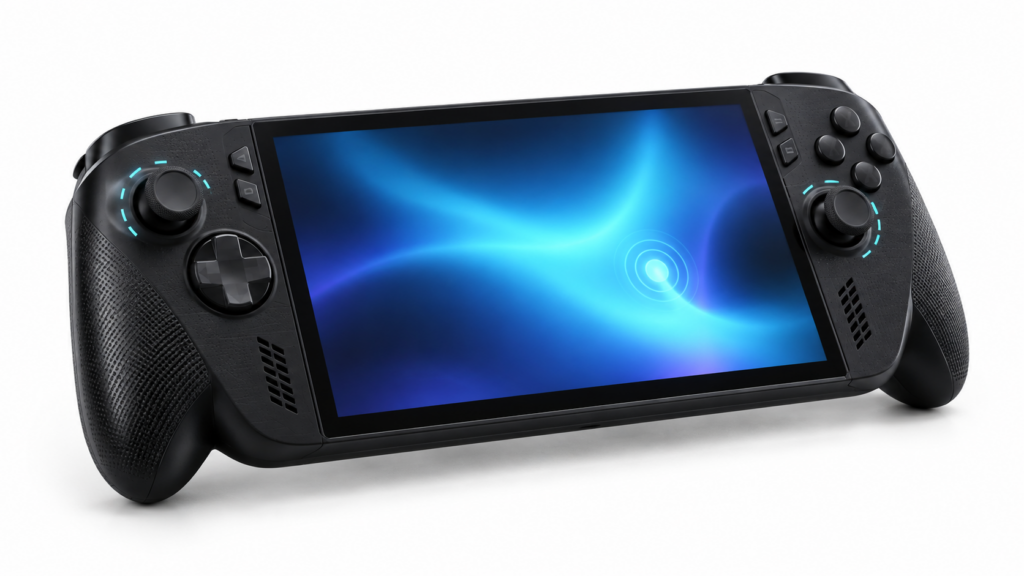
Kad gumbi i palice ROG Xbox Ally X Kontroler prestaje reagirati, ali zaslon osjetljiv na dodir može i dalje normalno funkcionirati. To vam omogućuje provjeru raznih postavki prije nego što pretpostavite kvar. Prvi korak je utvrditi je li integrirani kontroler neispravan svugdje ili samo u određenoj igri, na Xbox sučelju ili na Windows radnoj površini.
Ovaj vodič se fokusira na ROG Xbox Ally X iz 2025.Razvili su ga ASUS i Xbox. Ne treba ga miješati s ROG Ally X iz 2024., iako dijele dio softvera. Slijedite provjere ovim redoslijedom: počinju s promjenama koje se mogu lako poništiti, a završavaju testovima koji zahtijevaju kontaktiranje tehničke podrške.
Provjerite je li integrirani daljinski upravljač aktiviran
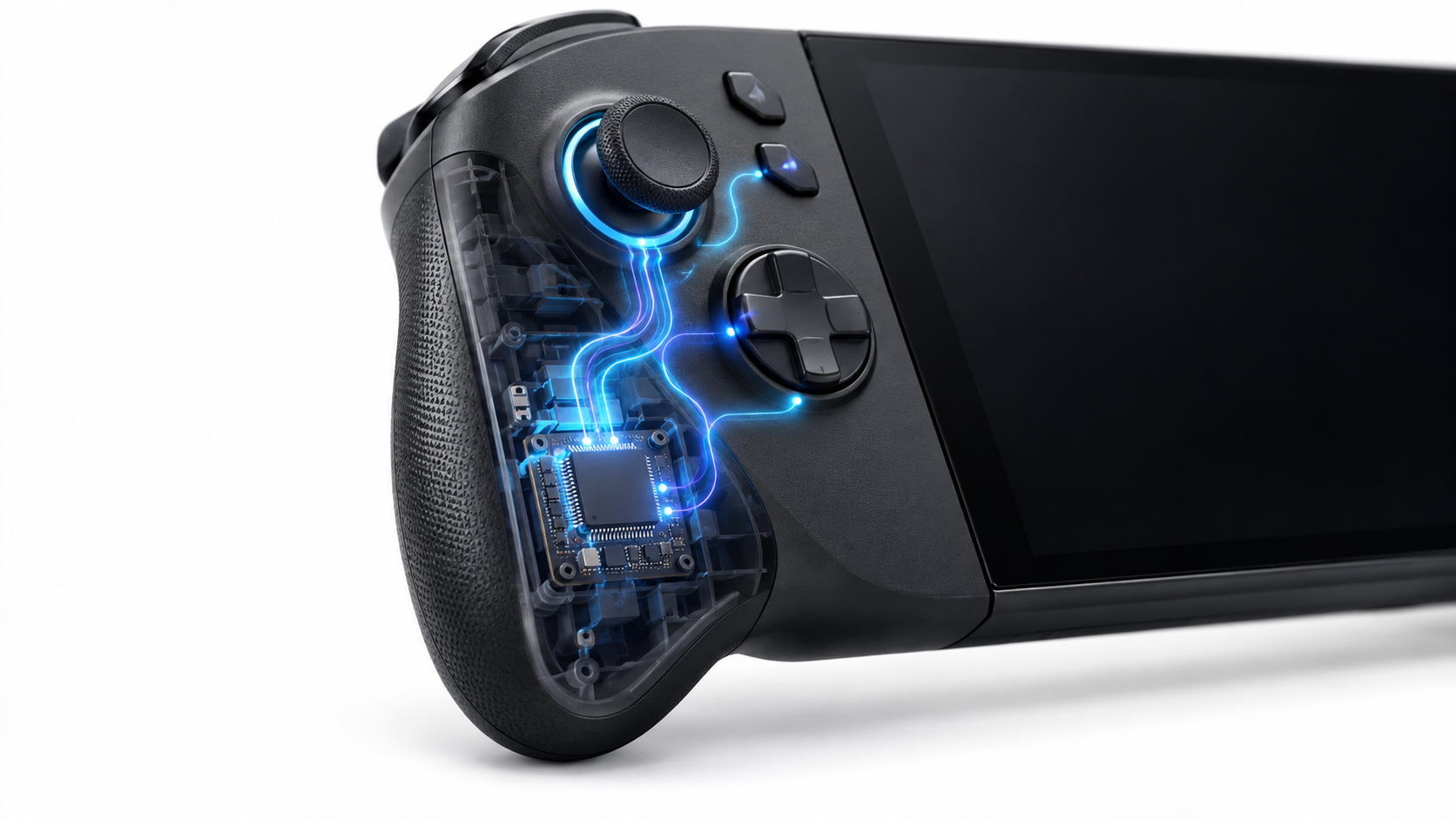
Otvorite Zapovjedni centar i potražite opciju Ugrađeni kontroler o Integrirani kontrolerAko se čini da je onemogućeno, omogućite ga i ponovno pokušajte s gumbima. Zaslon osjetljiv na dodir možete koristiti za navigaciju ako fizičke kontrole ne reagiraju.
Ako se problem pojavio nakon spajanja konzole na priključnu stanicu ili uparivanja Bluetooth kontrolera, prije testiranja isključite i priključnu stanicu i vanjski kontroler. ASUS omogućuje da prvi spojeni vanjski kontroler postane igrač 1, a ugrađeni kontroler se deaktivira prilikom korištenja vanjskog zaslona. Stoga, ako su kontroleri u ovoj situaciji neaktivni, ne znači nužno da su neispravni.
Također isključite sve vanjske kontrolere koji su ostali upareni i ponovno provjerite status ugrađenog kontrolera u Komandnom centru. Ako se opcija aktivira, a zatim deaktivira, zabilježite kada se to događa: prilikom otvaranja igre, spajanja docka ili pokretanja konzole. Ovaj će detalj pomoći u utvrđivanju sukoba.
Isprobajte Gamepad i Desktop modove u Armoury Crate SE
Armory Crate SE vam omogućuje prebacivanje između Način rada kontrolera za igredizajniran za igre kompatibilne s kontrolerom i Način rada za stolna računalaOvo dodjeljuje funkcije miša i tipkovnice kontrolama. Postoji i automatski način rada koji odabire profil na temelju otvorene aplikacije.
U Komandnom centru prvo odaberite Gamepad i testirajte gumbe unutar kompatibilne igre. Zatim prebacite na Radni stol I provjerite pomiču li palice kursor u sustavu Windows. Ako samo jedan način rada ne uspije, problem ukazuje na konfiguraciju Armoury Crate SE ili profil aplikacije; sam po sebi ne ukazuje na fizički kvar.
Ako gumbi rade u nekim igrama, a u drugima ne, provjerite profil dodijeljen naslovu u Armoury Crate SE. Također se možete vratiti na automatski način rada Nakon testa za oporavak prilagođenih profila, ako je Armoury Crate SE deinstaliran, ASUS pokazuje da kontroler i dalje može funkcionirati kao gamepad, ali ćete izgubiti kontrolu nad radnom površinom; u tom slučaju, ponovno ga instalirajte sa službene stranice za podršku za model.
Što znači više identičnih unosa u popisu kontrolera?
Moguće je da aplikacija prikazuje više unosa sa sličnim nazivima za Ally X kontroler. Taj popis ne dokazuje da postoji sedam fizičkih kontrolera ili da su ulazi uzrok kvara. Njegovo značenje ovisi o specifičnoj primjeni i načinu na koji prikazuje ulazne uređaje ili profile.
Prije nego što išta promijenite, pogledajte gdje se pojavljuje popisArmoury Crate SE, Windows, Steam ili igra. Zatvorite sve instalirane aplikacije za mapiranje tipki i odspojite sve vanjske kontrolere. Zatim provjerite reagira li ugrađeni kontroler izvan tog popisa.
Nemojte deinstalirati uređaje koji se međusobno ne razlikuju niti uklanjati nasumične unose iz Upravitelja uređaja. Mogli biste ukloniti pogrešan uređaj bez rješavanja problema. Ako vam je potrebna podrška, snimka zaslona tog zaslona i naziva aplikacije bit će puno korisnija od samog broja unosa.
Ponovno pokrenite konzolu i ažurirajte softver
Ako je ugrađeni kontroler naveden kao omogućen, a i dalje ne reagira, upotrijebite zaslon osjetljiv na dodir za Ponovno pokrenite WindowsIsprobajte s konzolom bez docka, bez vanjskih kontrolera i bez otvorenih drugih aplikacija za upravljanje.
Zatim on ulazi u Centar za nadogradnju Armoury Crate SE Provjerite ima li ažuriranja BIOS-a, firmvera ili upravljačkih programa za vašu ROG Xbox Ally X. Također, provjerite ima li Windows Update i ažuriranja za vašu Armoury Crate SE i Xbox aplikaciju. ASUS preporučuje ažuriranje ovih komponenti kako biste iskoristili najnovije značajke konzole.
Instalirajte samo verzije namijenjene vašem modelu. ROG Xbox Ally X (RC73XA)Nemojte preuzimati upravljačke programe za ROG Ally X 2024 na temelju sličnosti. Ako se problem pojavio odmah nakon ažuriranja, zabilježite koja se komponenta promijenila i prijavite verziju podršci prije nego što pokušate vratiti stariju verziju firmvera ili ručno deinstalirati upravljačke programe.
Isprobajte gumbe izvan igre
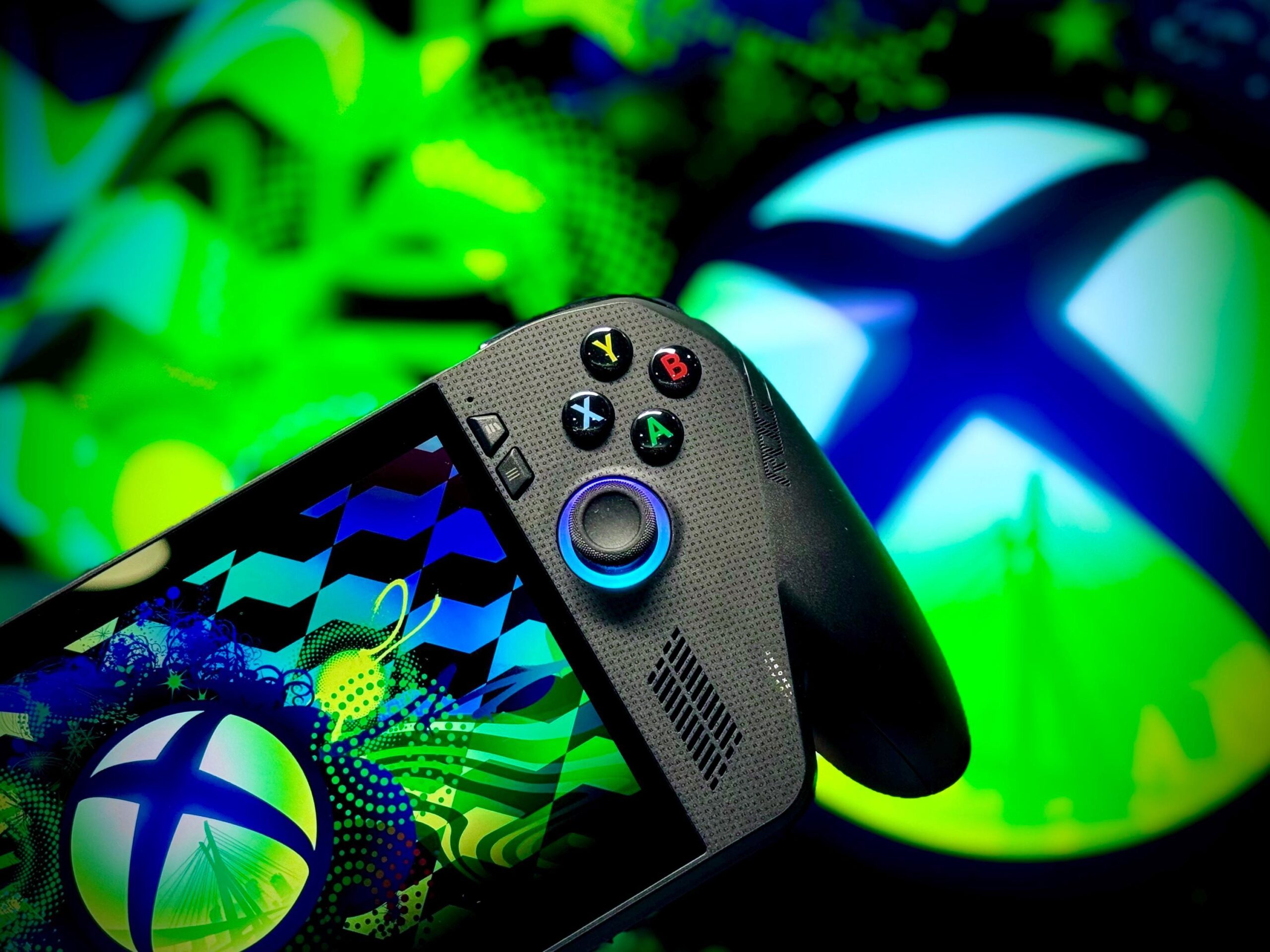
Kako biste suzili uzrok kvara, provjerite reagiraju li upravljačke jedinice Armory Crate SE ili u alatu za naredbe sustava Windows. Možete ga otvoriti iz Windows pretrage. joy.cplOdaberite odgovarajući kontroler i provjerite njegova svojstva kako biste vidjeli registrira li pokrete tipki i palica.
Isprobajte bez ikakvih drugih spojenih kontrolera. Ako kontrole rade u ovom alatu, ali ne u određenoj igri, prvo provjerite način rada Gamepada, profil igre i njezine postavke unosa. Ako ne rade ni u Armoury Crate SE ili Windowsima, problem utječe na širi sloj, ali Još uvijek mu ne dopušta da samostalno razlikuje softver, firmver i hardver..
Ako je samo jedna palica ili okidač neispravan, Armoury Crate SE nudi opcije kalibracije za te kontrole. Kalibracija može pomoći kada se otkrije kretanje, ali je odziv netočan; međutim, nije provjereno rješenje za tipke koje ne registriraju nikakav unos.
Resetirajte ugrađeni kontroler ako i dalje ne radi
ASUS razmatra resetiranje integriranog regulatora (EC) Za određene kvarove hardvera ili upravljanja napajanjem, potpuno isključite konzolu, odspojite svu vanjsku opremu i spojite originalni adapter za napajanje. Pritisnite i držite gumb za napajanje otprilike 40 sekundiOtpustite ga i ponovno uključite uređaj.
Dvaput provjerite tipke i palice. ASUS podrška također preporučuje provjeru reagiraju li u BIOS-u ako problem i dalje postoji. Ako tamo ne rade nakon resetiranja, obratite se ASUS-u ili trgovini u kojoj ste kupili konzolu, posebno ako je riječ o novoj konzoli ili konzoli koja je još uvijek pod jamstvom.
Kada kontaktirati tehničku podršku
Zatražite pomoć ako kontrole i dalje ne reagiraju nakon provjere aktivacije, promjene načina rada, uklanjanja perifernih uređaja, ažuriranja softvera i resetiranja elektroničkog pogona. Pad ili kontakt s tekućinama također su relevantne dijagnostičke informacije, ali same po sebi neće identificirati koja je komponenta otkazala.
Prije nego što ih kontaktirate, zapišite gdje kontrole funkcioniraju, a gdje ne uspijevajuNavedite otvara li se Command Center, koristite li dock ili vanjski kontroler i je li problem započeo nakon ažuriranja. Priložite snimku zaslona ako vidite više identičnih unosa u bilo kojoj aplikaciji. Pomoću ovih informacija tehnička podrška može vas voditi kroz sljedeće korake bez potrebe da sami otvarate konzolu ili zamjenjujete bilo koje dijelove.


Ja sam tehnološki entuzijast koji je svoje "geek" interese pretvorio u profesiju. Proveo sam više od 10 godina svog života koristeći vrhunsku tehnologiju i petljajući sa svim vrstama programa iz čiste znatiželje. Sada sam se specijalizirao za računalne tehnologije i video igre. To je zato što sam više od 5 godina pisao za razne web stranice o tehnologiji i videoigrama, stvarajući članke koji vam nastoje dati informacije koje su vam potrebne na jeziku koji je svima razumljiv.
Ako imate bilo kakvih pitanja, moje znanje seže od svega vezanog uz Windows operativni sustav kao i Android za mobitele. I moja je posvećenost vama, uvijek sam spreman odvojiti nekoliko minuta i pomoći vam riješiti sva pitanja koja imate u ovom internetskom svijetu.