- Provjerite u BIOS-u je li SSD otkriven i ispravno konfigurirajte SATA priključke.
- Inicijalizirajte SSD iz Upravljanja diskovima ako ga Windows ne prepoznaje.
- Ažurirajte SSD upravljačke programe na najnoviju dostupnu verziju.
- Koristite Diskpart naredbe za čišćenje i oporavak SSD-a ako se i dalje ne pojavljuje.

¿Qué pasa cuando Diskpart ne prepoznaje SSD u sustavu Windows 11? Do ove neugodne situacije može doći iz više razloga. To može biti problem konfiguracije BIOS-a, kvar veze ili čak problem s upravljačkim programom. Bez obzira na uzrok, postoje neke pouzdane metode za ponovno otkrivanje pogona od strane sustava.
Mora se reći da je, koliko god frustrirao nas kao korisnike, prilično čest problem. Dakle, nema potrebe za previše brige. Prije donošenja drastične odluke da promijeniti SSD, isplati se Isprobajte rješenja koja smo sastavili u ovom vodiču. Ako ispravno slijedite korake, u većini slučajeva ponovno ćete prepoznati svoj SSD.
1. Provjerite vezu SSD-a
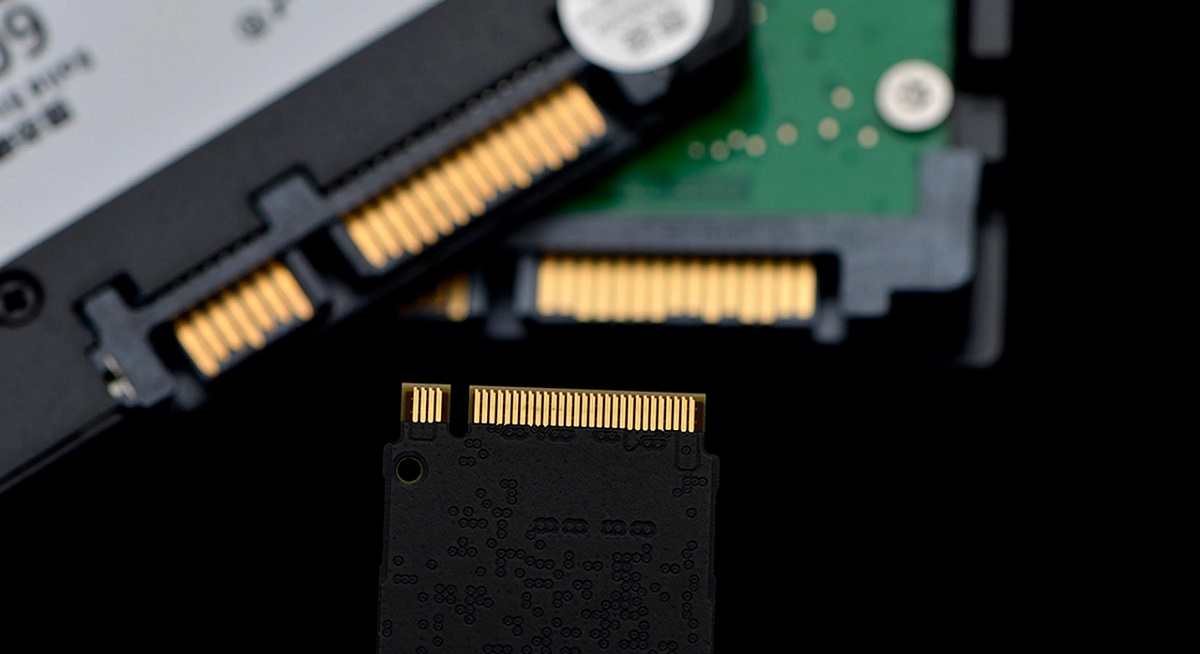
Ako ustanovimo da Diskpart ne prepoznaje SSD u sustavu Windows 11, prvo što bismo trebali učiniti je provjeriti je li disk pravilno povezan s vašim računalom. SSD-ovi mogu koristiti dvije vrste veza: SATA i M.2.
- Ako je naš SSD SATA, moramo provjeriti podatkovni kabel i kabel za napajanje. Neki mogu biti labavi ili oštećeni.
- Ako je naš SSD M.2, moramo se uvjeriti da je dobro umetnut u utor i pravilno pričvršćen na matičnu ploču.
Ako sumnjate da je SATA kabel neispravan, pokušajte ga zamijeniti drugim. U mnogim slučajevima, jednostavna zamjena kabela može riješiti problem.
2. Potvrdite da se SSD pojavljuje u BIOS-u
Ako se nakon provjere veza SSD i dalje ne pojavljuje u sustavu Windows, sljedeći korak je provjerite prepoznaje li ga BIOS/UEFI. Da bismo to učinili radimo sljedeće:
- Ponovno pokrećemo računalo i pristupamo BIOS-u/UEFI-ju pritiskom na odgovarajuću tipku (obično je F2, Del ili F10, ovisno o proizvođaču).
- Unutar BIOS izbornika tražimo opciju za «Postavke pohrane» o «SATA konfiguracija».
- Na kraju provjeravamo pojavljuje li se SSD na popisu otkrivenih uređaja.
Ako BIOS ne prepoznaje SSD, M.2 ili SATA priključak je možda onemogućen. Ono što možemo učiniti je aktivirajte ga ručno unutar BIOS-a i ponovno pokrenite računalo kako biste provjerili je li sada ispravno otkriven.
3. Inicijalizirajte SSD u sustavu Windows
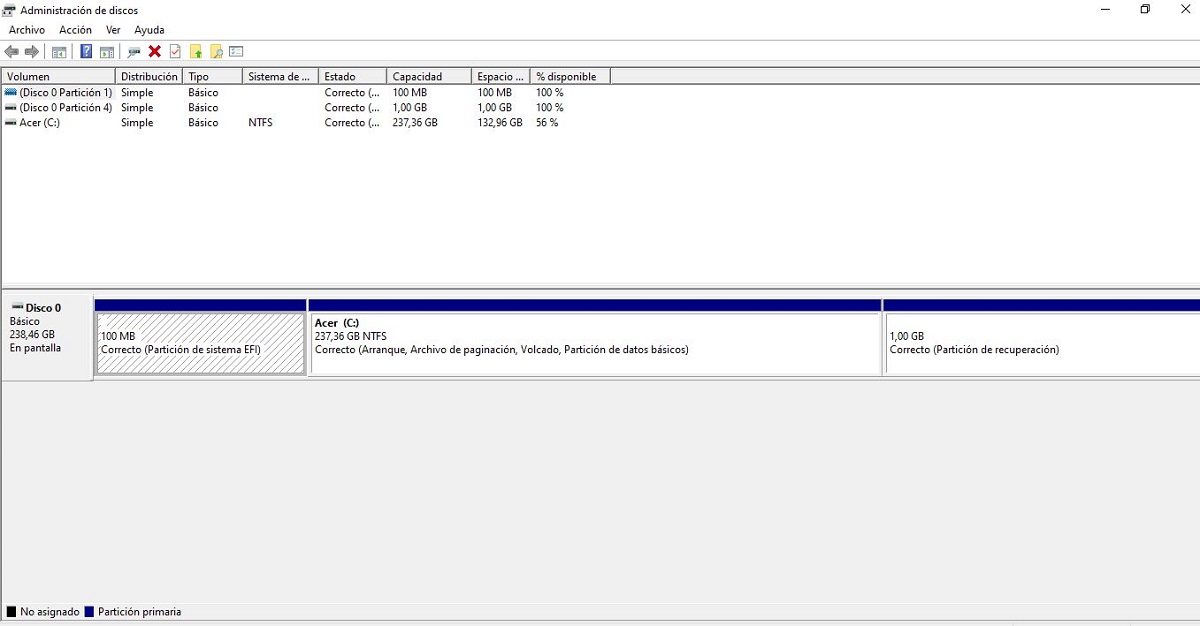
Ako se SSD pojavljuje u BIOS-u, ali ne iu sustavu Windows, možda još nije inicijaliziran. Da biste to učinili, morate slijediti ove korake:
- Pritišćemo Windows + R i napiši diskmgmt.msc da otvorite Upravljanje diskom.
- Ako se SSD pojavi kao "Nije inicijaliziran", desnom tipkom miša kliknite na njega i odaberite "Inicijaliziraj disk».
- Zatim biramo format particije: GPT (preporučeno za moderna računala) ili Glavni zapisnik (za kompatibilnost sa starijim sustavima).
- Konačno, Kliknemo na “OK” i napravimo novu particiju tako da Windows može otkriti pogon.
4. Ažurirajte SSD upravljačke programe
Zastarjeli ili neispravan upravljački program može spriječiti Windows da prepozna SSD. Da bismo ga ažurirali, moramo postupiti na sljedeći način:
- Otvaramo Upravitelj uređaja (Windows + X > "Upravitelj uređaja").
- Proširili smo opciju "Disk pogoni".
- Desnom tipkom kliknemo na SSD i izaberemo "Ažuriraj upravljački program."
- Na kraju biramo opciju "Automatsko traženje upravljačkih programa."
Ako se nakon ovoga još uvijek ne pojavi, to je dobra ideja Posjetite web mjesto proizvođača SSD-a i preuzmite najnovije upravljačke programe.
5. Dodijelite slovo pogona
U nekim slučajevima Windows prepoznaje SSD, ali se ne pojavljuje u File Exploreru jer mu nije dodijeljeno slovo pogona. Možemo to riješiti ovako:
- Prvo otvaramo Upravljanje diskom (diskmgmt.msc).
- Nalazimo SSD na popisu diskova.
- Zatim desnom tipkom kliknemo SSD particiju i odaberemo "Promijeni slovo pogona i putanje".
- Na kraju, kliknemo na "Dodati", odaberemo slovo i pritisnemo "Prihvatiti".
6. Pokrenite Diskpart naredbe

Ako ništa od navedenog ne uspije, možete pokušati koristiti Diskpart, napredni Windows alat za upravljanje diskovima.
- Otvaramo naredbeni redak kao administrator (Windows + X > «Naredbeni redak (Administrator)»).
- Pišemo diskpart i pritisnemo Enter.
- Onda smo pisali popis diska i pritisnite Enter da biste vidjeli sve povezane diskove.
- Ako se SSD pojavi na popisu, odabiremo disk upisivanjem odaberite disk X (X je broj vašeg SSD-a).
- Za potpuno brisanje SSD-a upisujemo čist i pritisnite Enter.
- Nakon toga inicijaliziramo i stvaramo novu particiju u Disk Managementu.
7. Provjerite fizička oštećenja
Konačno, kada su sva ova rješenja primijenjena, a SSD još uvijek nije otkriven, može biti oštećen.
Kako biste otklonili nedoumice, preporučljivo je spojiti ga na drugo računalo ili putem USB adaptera. Ako ni u ovom slučaju nije prepoznat, disk možda ima kvar hardvera i možda ćemo ga morati zamijeniti.

Urednik specijaliziran za pitanja tehnologije i interneta s više od deset godina iskustva u različitim digitalnim medijima. Radio sam kao urednik i kreator sadržaja za tvrtke koje se bave e-trgovinom, komunikacijom, internetskim marketingom i oglašavanjem. Pisao sam i na web stranicama o ekonomiji, financijama i drugim sektorima. Moj posao je također moja strast. Sada, kroz moje članke u Tecnobits, nastojim istražiti sve novosti i nove mogućnosti koje nam svijet tehnologije svakodnevno nudi za poboljšanje života.