- Postavke iClouda i optimizirana pohrana obično su glavni krivci za prijenos slika.
- Stabilnost fizičke veze i dopuštenja uređaja ključni su koraci za pristup podacima.
- U aplikaciji Windows fotografije i u datotečnom sustavu postoje određene postavke koje mogu blokirati uvoz.

Nema ništa frustrirajuće od spajanja uređaja na računalo, kada računalo prepoznaje telefon, a zatim dobijete poruku o pogrešci kada pokušate prenijeti slike ili, još gore, kada se proces potpuno zamrzne. To je prilično čest problem koji se često događa upravo kada želimo... oslobodite memorijski prostor ili napravite sigurnosnu kopiju prije korištenja novog mobitela.
Srećom, ovaj problem obično nije ozbiljan i ne znači da su vaše fotografije izbrisane. Općenito, to je... sukobi dozvola, konfiguracije oblaka ili manji komunikacijski problemi između Appleovog i Microsoftovog ekosustava. U nastavku ćemo vam korak po korak reći što možete učiniti kako biste riješili ovaj problem i ponovno preuzeli kontrolu nad svojim datotekama.
Zašto se ovaj problem javlja?
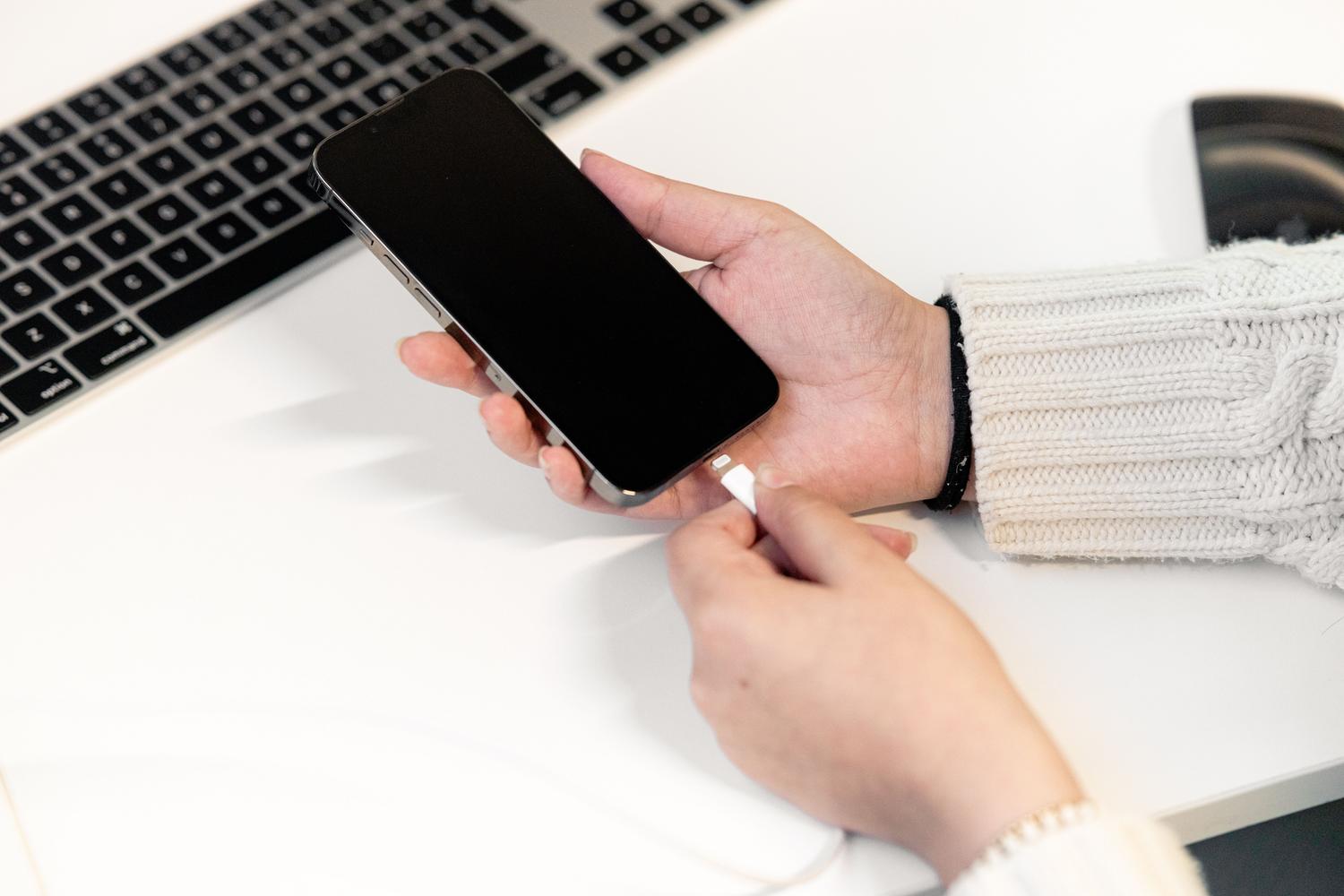
Prije nego što započnemo, ključno je razumjeti što se događa iza ekrana. Često problem leži u tome što opcija za optimizaciju pohrane u iCloudu. To znači da iPhone ne sprema stvarnu fotografiju, već malu verziju radi uštede prostora, a originalna slika je u oblaku, tako da Windows ne pronalazi ništa za fizički kopiranje.
Drugi čest razlog je količina podataka koju pokušavate premjestitiAko pokušate prenijeti tisuće fotografija odjednom, Windows Explorer ili aplikacija Fotografije mogu se srušiti. Ostali čimbenici koji mogu utjecati na to uključuju: neispravni USB kablovi (osobito ako nisu originalni), zastarjeli upravljački programi ili je iPhone ušao u stanje mirovanja tijekom prijenosa, prekidajući protok podataka.
Brzi savjeti i osnovne postavke
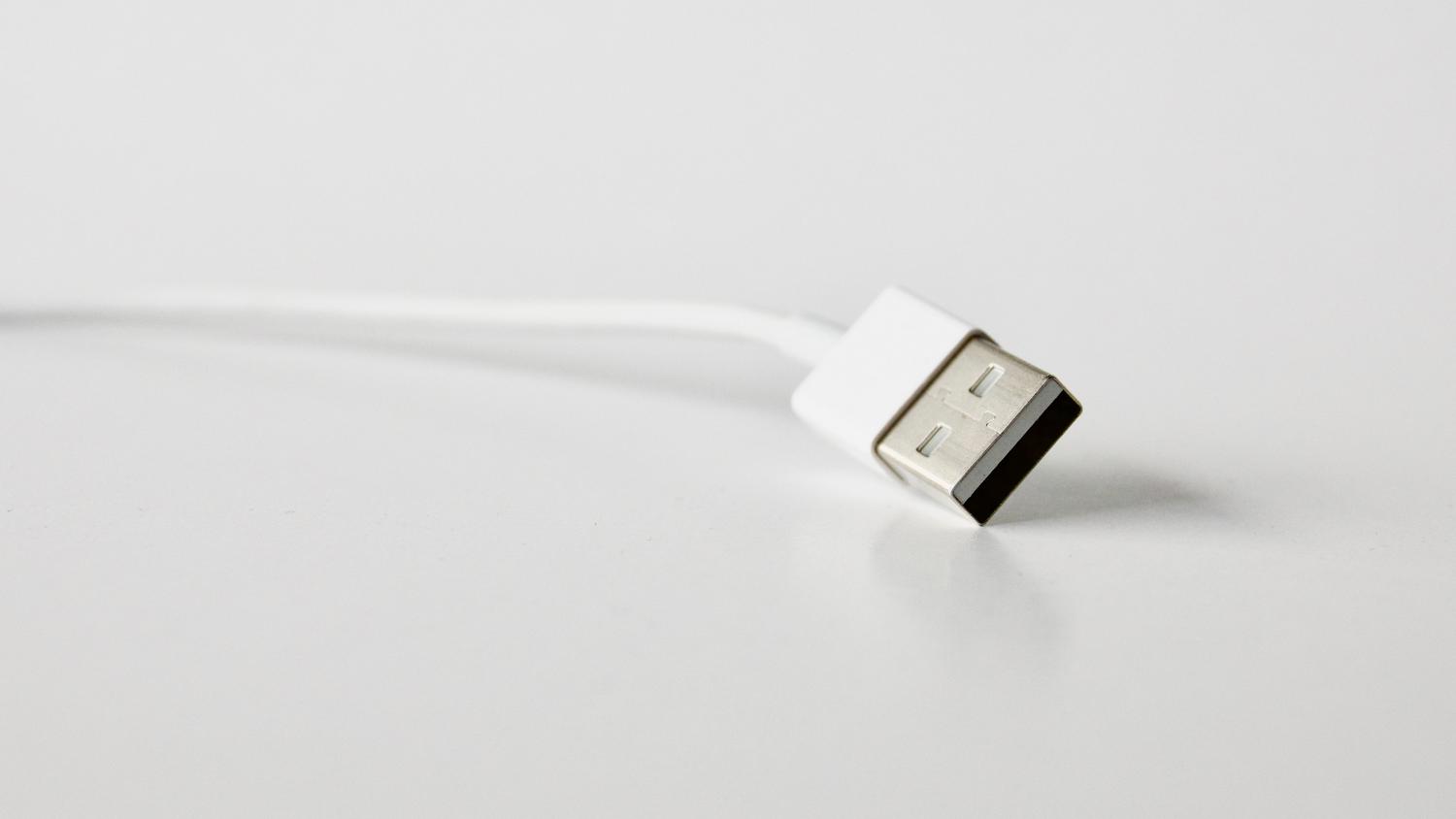
Ponekad je rješenje najjednostavnije i mi ga previdimo. Prvo je provjeriti je li telefon biti otključan u svakom trenutkuAko se zaslon isključi ili se uređaj zaključa iz sigurnosnih razloga, Windows će odmah izgubiti pristup mapi Slike.
Druga ključna postavka nalazi se u postavkama vašeg iPhonea. Idite na Postavke > Fotografije i, na samom dnu, u odjeljku "Prijenos na Mac ili PC", odaberite opciju "Sačuvaj originale"To sprječava telefon da u hodu pokušava pretvoriti datoteke u format kompatibilan s Windowsima, proces koji često rezultira greškama "nešto je pošlo po zlu".
- Ponovno pokrenite oba uređaja: Zvuči kao klišej, ali ponovnim pokretanjem računala i iPhonea briše se privremena memorija i dovršavaju ažuriranja na čekanju koja možda blokiraju USB priključak.
- Provjerite kabel: Pokušajte koristiti originalni Apple kabel. Mnogi jeftini kabeli pune samo bateriju, ali Ne prenose podatke. na stabilan način.
- Vjerujte računalu: Ako ne vidite upit "Vjerujte ovom računalu" kada spojite kabel, idite na Postavke > Općenito > Prijenos ili resetiranje > Poništi lokaciju i privatnost i ponovno spojite uređaj.
Napredna rješenja u sustavu Windows
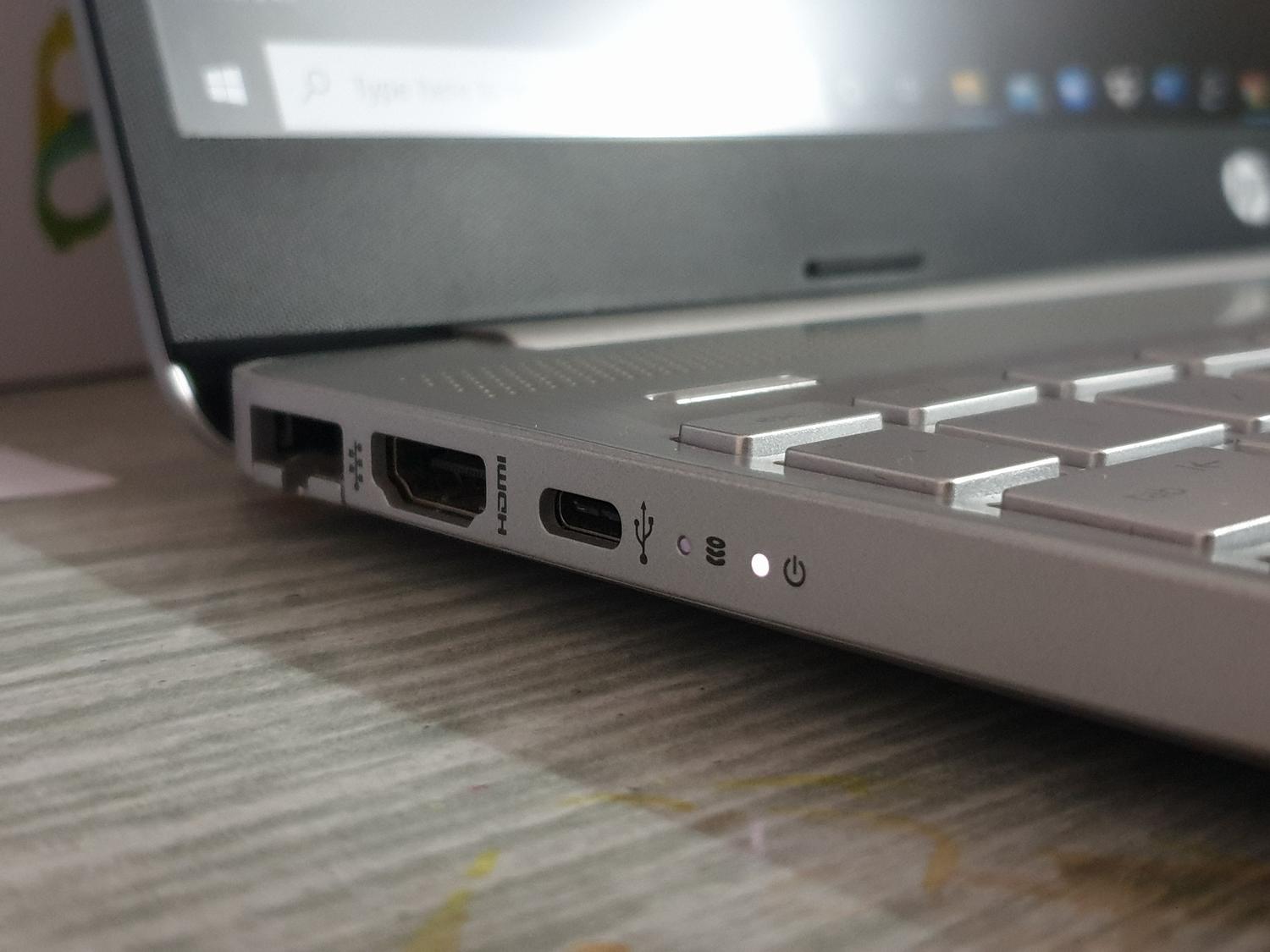
Ako gore navedeno nije uspjelo, problem bi mogao biti u softveru vašeg računala. Uobičajeni problem javlja se s hardverskim ubrzanjem u aplikaciji Microsoft Photos. Da biste to riješili, idite u postavke aplikacije i onemogućuje ubrzano kodiranje videa hardverom, jer to uzrokuje nekompatibilnosti s Apple formatima.
Također je bitno provjeriti dozvole mape u koju želite spremiti slike. Desnom tipkom miša kliknite mapu "Slike", idite na Svojstva > Sigurnost i provjerite ima li vaš korisnički račun potrebne dozvole. potpuna kontrola nad mapomAko sustav nema dopuštenje za pisanje datoteka u taj direktorij, uvoz će stalno biti neuspješan.
U tehničkijim slučajevima, Appleova podrška bi mogla imati problema. Možete otvoriti dijaloški okvir Pokreni (Windows + R), upisati usluge.msc i potražite "Podrška za Apple mobilne uređaje". Kliknite desnom tipkom miša, odaberite Svojstva i provjerite je li vrsta pokretanja postavljena na "Automatski"Ako je zaustavljen, ponovno ga pokrenite.
Popravak i održavanje sustava
Ako sumnjate da su datoteke na vašem Windows sustavu oštećene, možete koristiti naredbeni redak. Otvorite CMD kao administrator i pokrenite naredbe. DISM.exe /Online /Cleanup-image /Restorehealth nakon čega slijedi SFC /scannowOvi procesi analiziraju sustav i popravljaju sve oštećene komponente koje mogu ometati očitavanje vanjskih uređaja.
Ne zaboravite sve ažurirati. Verzija zastarjeli iOS ili nezakrpani Windows Sigurnosni problemi mogu uzrokovati komunikacijske pogreške. Idite u postavke oba uređaja i prisilno pokrenite pretraživanje ažuriranja kako biste osigurali da su USB upravljački programi optimizirani.
Alternative za prijenos bez grešaka
Kada tradicionalna metoda "kopiraj i zalijepi" ne uspije, postoje alati trećih strana koji robusnije upravljaju vezom. Programi poput MobileTrans, Coolmuster iOS asistent ili FoneTool Omogućuju selektivno upravljanje fotografijama, sprječavajući rušenje sustava prilikom pokušaja premještanja ogromnih mapa.
Ovi alati su obično učinkovitiji jer Ne ovise striktno o aplikaciji Windows fotografijeUmjesto toga, stvaraju vlastiti komunikacijski most s iPhoneom. Omogućuju vam pregled slika prije izvoza i nude mogućnost izrade potpunih sigurnosnih kopija jednim klikom, uklanjajući stres zbog pogrešaka pri uvozu.
Da biste riješili ovaj problem, jednostavno osigurajte dobru internetsku vezu, prilagodite postavke iClouda kako biste osigurali pohranu fotografija na vašem uređaju i optimizirajte dopuštenja sustava Windows. Ako postavke "Zadrži originale" i ponovno pokretanje usluga ne funkcioniraju, korištenje specijaliziranog softvera ili popravak sistemskih datoteka putem naredbi često je konačno rješenje za brisanje memorije vašeg iPhonea bez gubitka fotografija. Sada znate zašto se vaš iPhone pojavljuje u sustavu Windows, ali ne uspijeva kopirati fotografije: što provjeriti.

Od malih nogu zaljubljenik u tehnologiju. Volim biti u tijeku u sektoru i, iznad svega, komunicirati ga. Zato sam godinama posvećen komunikaciji na web stranicama o tehnologiji i video igrama. Možete me naći kako pišem o Androidu, Windowsu, MacOS-u, iOS-u, Nintendu ili bilo kojoj drugoj srodnoj temi koja vam padne na pamet.