- Utvrdite mijenja li se sadržaj, regionalna interpretacija ili samo format.
- Pripremite kodove kao tekst prije nego što ih unesete.
- Uvezite datume, navodeći regionalne postavke njihovog podrijetla.
- Ispravite 1.462 dana tek nakon što potvrdite odstupanje i njegov smjer.

Si Datumi se automatski mijenjaju u ExceluVrijedi provjeriti kada se to događa: prilikom pisanja koda, uvoza CSV datoteke ili kopiranja podataka između radnih knjiga. Iako rezultat može izgledati slično, svaka situacija ima drugačiji uzrok i rješenje.
Excel može interpretirati referencu kao datum, zamijeniti dan i mjesec tijekom uvoza ili prikazati vrijednost u drugom formatu. U određenim radnim knjigama može se pojaviti i datumski pomak povezan s datumskim sustavima 1900. i 1904. Prije izmjene cijelog stupca, sačuvajte kopiju i usporedite nekoliko zapisa s originalom.
Prepoznavanje kada se datumi mijenjaju u Excelu
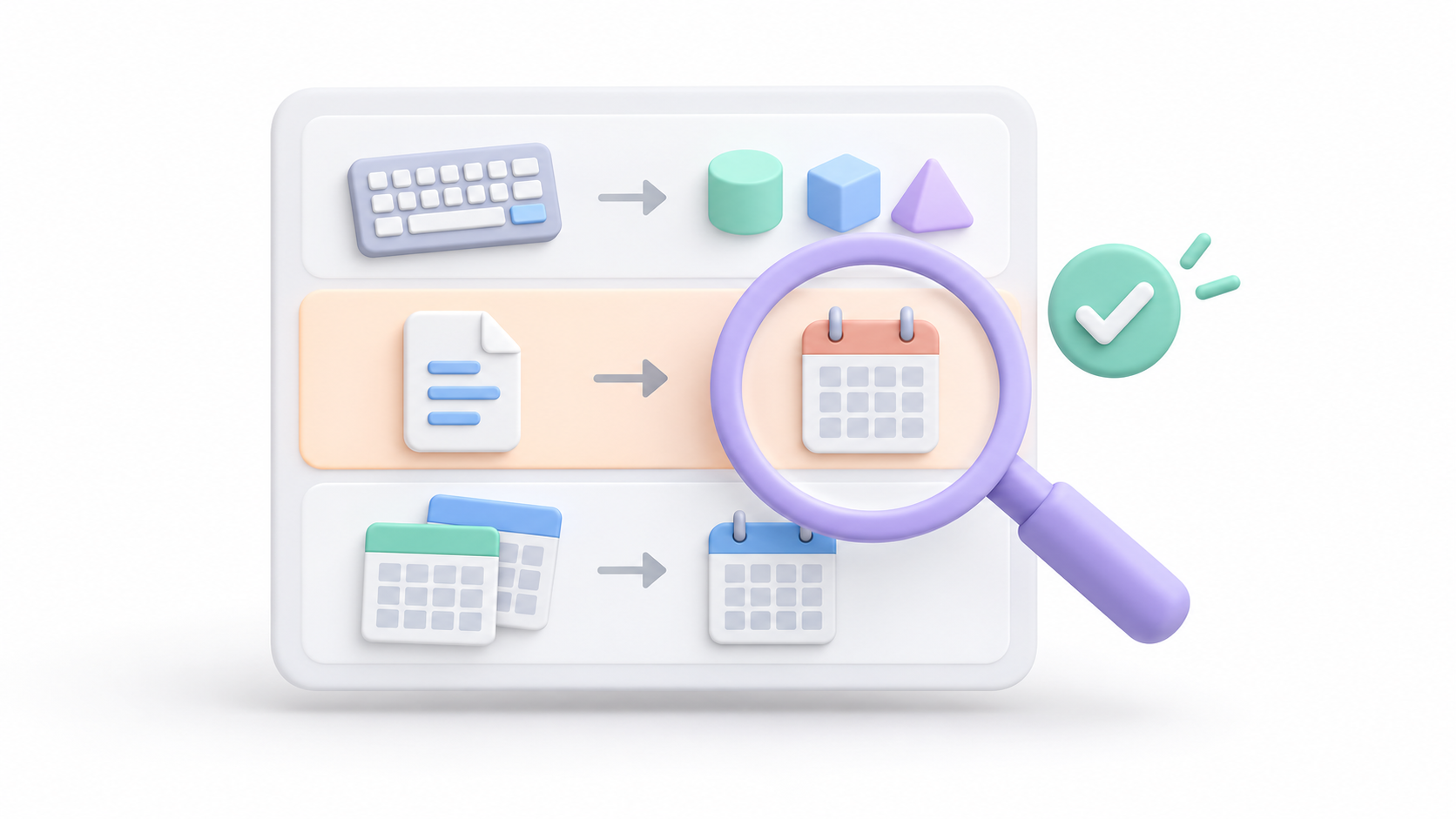
Započnite reprodukcijom problema s jednom ćelijom. Zabilježite što unosite, što se sljedeće pojavljuje i odakle dolaze podaci. Ove situacije pomoći će vam u vođenju vašeg pregleda.
- Kod postaje datum kada ga zapišete: Pripremite ćelije kao tekst prije unosa.
- Dan i mjesec se zamjenjuju prilikom uvoza: Provjerite kako se interpretiraju regionalne postavke datoteke.
- Datumi se pomiču za točno 1.462 dana: Provjerite datumski sustav obje knjige.
- Mijenja se samo prezentacija: Provjerite format ćelije prije nego što promijenite njezinu vrijednost.
Nemojte primjenjivati skupnu korekciju dok ne utvrdite koji se od ovih slučajeva odnosi na vas. Operacija koja je ispravna za odstupanje od četiri godine mogla bi oštetiti datume koji se prikazuju samo u drugom formatu.
Spriječite Excel da pretvara kodove u datume
Ako trebate zadržati reference kao što su 12/2 o 1-2 točno onako kako su napisani, koristite Tekst prije njihovog uvođenja:
- Odaberite odredišne ćelije.
- Otvoriti Oblikovanje ćelija; na Windowsima možete pritisnuti Ctrl + 1.
- Odaberite Tekst i prihvaća.
- Zapišite izvorne reference i provjerite rezultat.
Za određeni unos, možete mu prethoditi apostrof: '12/2Tekst će biti sačuvan bez prikazivanja tog prefiksa unutar ćelije.
Također je moguće dodati razmak, ali on ostaje u sadržaju i može otežati usporedbe. Za kodove je poželjniji apostrof ili prethodna priprema stupca.
Ako vam je potreban razlomak za izvođenje izračuna, napišite 0 1/2Excel će to protumačiti kao iznos ekvivalentan 0,5 i može ga prikazati kao razlomak. Ako je "1/2" referenca koja se mora doslovno zadržati, upotrijebite tekst.
Provjerite opcije automatske pretvorbe
U podržanim verzijama programa Excel za Microsoft 365 i Excel 2024 možete kontrolirati određene pretvorbe. U sustavu Windows potražite odjeljak o automatske pretvorbe podataka unutar Datoteka > Mogućnosti > Podaci.
Među njegovim kontrolama je interpretacija određenih uzastopnih kombinacija slova i brojeva kao datuma. Onemogućavanje ove funkcije može spriječiti pretvorbe alfanumeričkih referenci, ali To ne znači onemogućavanje bilo kakvog prepoznavanja datuma.: neki unosi s razmacima, kosim crtama ili crticama i dalje se mogu interpretirati.
Testirajte ponašanje vlastitim kodom. Ako se opcija ne pojavljuje ili ne odgovara uzorku koji koristite, pripremite stupac kao tekst.
Što učiniti ako je kod već pretvoren u datum

Ako se prilikom primjene Općenito pojavi broj poput 36925Radi se o serijski broj datumaExcel koristi numeričke vrijednosti za predstavljanje dana; promjena njegovog prikaza ne rekonstruira automatski kod koji ste napisali.
Ako još uvijek imate izvorne podatke, formatirajte ćeliju kao tekst i ponovno je unesite. Za više zapisa upotrijebite izvor prije pretvorbe i ponovite prijenos na kontroliran način.
Ne pokušavajte zaključiti o nepoznatim referencama isključivo iz rezultirajućeg datuma. Različiti unosi mogli su završiti sa sličnim prikazom, a konačni format ne mora nužno sačuvati izvorni pravopis.
Ako se dan i mjesec zamijene prilikom uvoza CSV datoteke
Datum kao što je 03/04/2026 Dvosmisleno je: može predstavljati 3. travnja ili 4. ožujka, ovisno o korištenoj konvenciji. Naknadna promjena vizualnog formata ne ispravlja pogrešno tumačenje.
Za upravljanje uvozom pomoću Power Queryja:
- Otvoriti Podaci > Iz teksta/CSV-a i odaberite Transformirajte podatke.
- Provjerite je li automatski korak Tečaj već je interpretirao stupac kao datum.
- Ako je tumačenje netočno, vratite se na prethodni korak s izvornim tekstom.
- Desnom tipkom miša kliknite stupac i odaberite Promijeni vrstu > Koristi jezik.
- Odaberite Datum i postavke koje odgovaraju izvornoj datoteci.
- Prije učitavanja podataka provjerite zapise u kojima je dan veći od 12.
Ako stupac sadrži kodove, a ne stvarne datume, dodijelite mu vrstu Tekst. Regionalne postavke trebaju odražavati značenje izvornih podataka.
Zašto se neki datumi mijenjaju za četiri godine prilikom kopiranja?
Excel podržava sljedeće datumske sustave: 1900 i 1904Za isti datum, njihovi serijski brojevi se razlikuju u 1.462 danaAko se premjeste bez odgovarajuće pretvorbe, kalendar može biti neusklađen.
To se ne mora nužno dogoditi prilikom kopiranja između Windowsa i Maca: moderne verzije obično koriste bazu podataka 1900. Provjerite postavke za svaku radnu knjigu.
U sustavu Windows nalazi se u Datoteka > Mogućnosti > Napredno > Prilikom izračuna ove radne knjige, koristeći okvir Koristite datumski sustav iz 1904.Na Macu provjerite postavke izračuna u Excelu.
Neke operacije automatski pretvaraju datume, stoga ne biste trebali primjenjivati prilagodbu ako se rezultati već podudaraju. Promjena datumske osnove radne knjige utječe na cijeli skup: nemojte je koristiti kao jednokratni popravak bez pregleda posljedica.
Kako ispraviti potvrđenu razliku od 1.462 dana

Radite na kopiji i usporedite nekoliko datuma s pouzdanim izvorom. Ako potvrdite tu točno odstupanje, prvo provjerite točnost u pomoćnom stupcu:
- Datum se pojavljuje 1.462 dana ranije od očekivanog: koristi
=A2+1462. - Datum se pojavljuje 1.462 dana kasnije od očekivanog: koristi
=A2-1462.
Primijenite format datuma na rezultate i provjerite uzorak. Za konstantne vrijednosti možete kopirati i ćeliju s 1462 i koristiti Specijalno ljepilo > Vrijednosti, odabirom opcije Zbroji ili Oduzmi prema potrebi.
Nemojte pokretati obje korekcije na istim podacima i nemojte uključivati ćelije koje su već ispravne. Ako datumi dolaze iz formula ili upita, provjerite izvor pretvorbe kako biste bili sigurni da se pogreška neće ponovno pojaviti prilikom ponovnog izračuna ili ažuriranja.

Ja sam tehnološki entuzijast koji je svoje "geek" interese pretvorio u profesiju. Proveo sam više od 10 godina svog života koristeći vrhunsku tehnologiju i petljajući sa svim vrstama programa iz čiste znatiželje. Sada sam se specijalizirao za računalne tehnologije i video igre. To je zato što sam više od 5 godina pisao za razne web stranice o tehnologiji i videoigrama, stvarajući članke koji vam nastoje dati informacije koje su vam potrebne na jeziku koji je svima razumljiv.
Ako imate bilo kakvih pitanja, moje znanje seže od svega vezanog uz Windows operativni sustav kao i Android za mobitele. I moja je posvećenost vama, uvijek sam spreman odvojiti nekoliko minuta i pomoći vam riješiti sva pitanja koja imate u ovom internetskom svijetu.