- Pogreška 0x80073CF9 označava kvarove prilikom instaliranja ili ažuriranja aplikacija iz Microsoftove trgovine, često povezane i s problemima s Windows Updateom.
- Najčešći uzroci su oštećene sistemske datoteke, oštećene komponente ažuriranja, neispravne usluge poput BITS-a ili nedostajuće interne mape.
- Alati SFC, DISM, CHKDSK i resetiranje trgovine i Windows Updatea osnova su za popravak sustava bez formatiranja.
- Ako se greška i dalje pojavljuje nakon svega toga, preporučljivo je pokušati s drugim administratorskim korisnikom i razmotriti nadogradnju sustava Windows na licu mjesta.

Ako se pojavilo Greška 0x80073CF9 u Microsoft Storeu ili prilikom instaliranja aplikacija Iz Windows trgovine normalno je da se osjećate frustrirano: preuzimanja koja ne napreduju, poruke koje kažu "dogodilo se nešto neočekivano" i igre ili aplikacije koje se odbijaju instalirati ili ažurirati.
U mnogim slučajevima, ovaj neuspjeh je također povezan s problemi s Windows Updateom ili s unutarnjim komponentama sustava WindowsDobra vijest je da, iako ga može biti donekle teško dijagnosticirati, obično se može riješiti nizom provjera i popravaka sustava, bez potrebe za formatiranjem računala u većini situacija.
Što znači pogreška 0x80073CF9 u Microsoft Storeu?
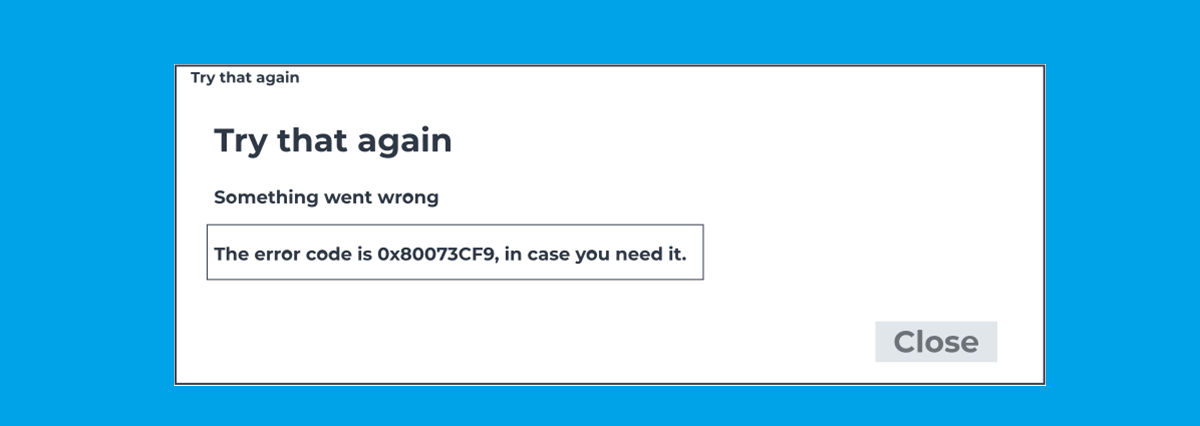
Kod 0x80073CF9 povezan je s greškama prilikom instaliranja ili ažuriranja UWP aplikacija. (moderne aplikacije iz Microsoft Storea) i, ponekad, čak i igre Xbox Game Passa za PC. Tipična poruka koju vidite obično je nešto poput „Došlo je do pogreške s naše strane"ili"Dogodilo se nešto neočekivano"nakon nekoliko sekundi ili minuta pokušaja preuzimanja."
Ova greška utječe na vrlo specifične aplikacije ili nekoliko njih odjednom: na primjer, korisnici su prijavili probleme s Microsoft To-Do, Telegram za stolna računala ili More lopovaPreuzimanje počinje, malo napreduje, a zatim se zaustavlja s kodom 0x80073CF9, čak i nakon nekoliko ponovnih pokušaja postupka.
Uobičajeni simptomi problema
Uz samu poruku o pogrešci, obično se pojavljuje sljedeće: niz uobičajenih simptoma koji pomažu u utvrđivanju podrijetla problema:
- Preuzimanja koja se zaglave u Microsoft Storeu, koji se uvijek ponovno pokreću ili ne uspijevaju u istom trenutku.
- Prilikom pokušaja ažuriranja aplikacija poput Microsoft To Do ili Telegram za stolna računalaTrgovina prikazuje grešku 0x80073CF9 nakon nekoliko sekundi.
- U nekim timovima, Windows Update također uzrokuje probleme prilikom pretraživanja, preuzimanja ili instaliranja ažuriranja.
- Teške igre (npr. More lopovaPreuzimanje počinje, ali nakon kratkog vremena pojavljuje se poruka poput "dogodilo se nešto neočekivano" i instalacija se otkazuje.
- Čak i nakon Pokušajte ponovno pokrenuti računalo, ponovno instalirati pogođenu aplikaciju ili resetirati Trgovinu.Kod 0x80073CF9 se stalno pojavljuje.
Uobičajeni uzroci pogreške 0x80073CF9
Greška nema uvijek jedan jasan uzrok, ali iskustvo Microsoftove podrške i mnogih korisnika ukazuje na skup tipičnih sistemskih problema koji to uzrokuju:
- Sistemske datoteke sustava Windows oštećene ili izmijenjene drugim programima.
- Oštećene komponente Windows Updatea ili s neispravnim dozvolama.
- Interne mape Microsoft Storea ili sustava koji nedostaju ili su oštećeni (na primjer, AUInstallAgent ili SoftwareDistribution).
- Pogreške na tvrdom disku ili SSD-u koje sprječavaju aplikacije da ispravno zapisuju datoteke.
- Problemi s dopuštenjima korisničkog računa o oštećeni korisnički profili.
- Smetnje antivirusnih programa trećih strana ili preagresivnih sigurnosnih rješenja.
Zato Microsoft obično preporučuje početak s popraviti sam operativni sustav i resetirati uključene komponente prije nego što poduzmu drastičnije mjere.
Početne provjere prije početka posla
Prije izdavanja naredbi i podešavanja naprednih postavki, preporučljivo je pregledati niz osnovni koraci koji vam mogu uštedjeti vrijeme Ako je problem jednokratan:
- Potpuno ponovno pokrenite uređaj i pokušajte ponovno preuzeti ili ažurirati iz Trgovine.
- Pobrinite se da Internetska veza je stabilna, bez prekida Wi-Fi veze ili pada mreže.
- Provjerite to Datum i vrijeme u sustavu Windows su ispravni.uključujući vremensku zonu.
- Provjerite postoje li ažuriranja na čekanju u usluzi Windows Update i instalirajte ih sve.
- Pokušajte se prijaviti s drugi korisnik s administratorskim ovlastima i isprobajte Trgovinu s tog računa.
Ako se greška 0x80073CF9 nastavi nakon ovih testova, ima smisla prijeći na sljedeće korake. Detaljni popravci koje preporučuje Microsoftova podrška.
Provjerite status Windows Updatea
Jedno od prvih pitanja koje agenti Microsoftove podrške postavljaju jest je li Windows Update radi normalno Također može predstavljati probleme. Razlog je taj što Microsoft Store i Windows Update dijele nekoliko internih komponenti.
Za provjeru otvorite postavke sustava Windows i idite na Ažuriranja i sigurnost > Windows UpdateKliknite na "Provjeri ažuriranja" i provjerite je li:
- Ažuriranja se preuzimaju i instaliraju bez grešaka.
- Pojavljuju se dodatne poruke o pogrešci ili povezani kodovi.
Ako i Windows Update ne uspijeva, gotovo je sigurno da Morate popraviti sistemske datoteke i resetirati njegove komponente, nešto što ćemo detaljnije vidjeti u sljedećim odjeljcima.

Identificirajte verziju i izdanje sustava Windows
Još jedna važna informacija je znati točno koja verzija i izdanje sustava Windows Koristite (Windows 10 Home, Windows 10 Pro, Windows 11 itd.) jer se neke napredne opcije neznatno razlikuju od sustava do sustava.
Za konzultirajte ga, može:
- Pisati winver u polje za pretraživanje izbornika Start i pritisnite Enter.
- Ili unesite Postavke > Sustav > O nama i provjerite instalirano izdanje i verziju.
S ovim jasnim informacijama lakše je pratiti Službene Microsoftove upute prilagođene vašem sustavu i, ako je potrebno, razmotriti temeljitiji popravak kao što je nadogradnja na licu mjesta.
Popravak sustava Windows pomoću alata SFC i DISM
U mnogim slučajevima, stručnjaci za podršku preporučuju izvođenje analiza i popravak sistemskih datoteka pomoću ugrađenih Windows alata: SFC i DISM. Ove naredbe skeniraju oštećene ili izmijenjene datoteke i zamjenjuju ih ispravnim kopijama.
Izvođenje popravaka iz PowerShella
Jedan od uobičajenih prijedloga je korištenje PowerShell s administratorskim ovlastimaZa otvaranje:
- U polje za pretraživanje izbornika Start upišite „powershell“.
- Desnom tipkom miša kliknite na "Windows PowerShell".
- Odaberite "Pokreni kao administrator"
Nakon otvaranja, kopirajte i zalijepite, jedan po jedan i ovim redomSljedeće naredbe, pritisnuvši Enter nakon svake i čekajući da se završi prije nego što prijeđete na sljedeću:
- DISM.exe /Online /Cleanup-image /Scanhealth
- DISM.exe /Online /Cleanup-image /Restorehealth
- sfc /scannow
- chkdsk /skeniranje
- chkdsk c: /f /r
Nakon izvršenja Preporučuje se pokretanje sfc /scannow; preporučuje se ponovno pokretanje. tim prije pokretanja intenzivnijih naredbi za provjeru diska. Imajte na umu da chkdsk c: /f /r Može zahtijevati zakazivanje provjere nakon ponovnog pokretanja i potrajati dugo ako je disk velik.
Popravak iz naredbenog retka (CMD)
Drugi agenti za podršku predlažu korištenje Naredbeni redak u administratorskom načinu radaU ovom slučaju, predložene naredbe su obično:
- sfc /scannow
- dism.exe /online /cleanup-image /scanhealth
- dism.exe /online /cleanup-image /restorehealth
- dism.exe /online /cleanup-image /startcomponentcleanup
Ovaj niz kombinira popravak sistemskih datoteka čišćenjem komponenti iz Windows trgovine (WinSxS), što pomaže u rješavanju problema s instalacijom ažuriranja i UWP aplikacija.

Provjerite i popravite disk pomoću CHKDSK-a
Naredba chkdsk Ključno je za otkrivanje i ispravljanje fizičkih ili logičkih pogrešaka na disku koje mogu utjecati na pohranu aplikacija u Trgovini:
- chkdsk /skeniranje izvršite brzu provjeru.
- chkdsk c: /f /r Skenira za loše sektore i popravlja greške datotečnog sustava; to može potrajati dugo.
Ako se pronađu i isprave greške, vrlo je moguće da Preuzimanja iz trgovine prestaju s neuspjehom zbog greške 0x80073CF9posebno u velikim igraćim objektima poput Sea of Thieves.
Resetiraj Microsoft Store pomoću WSReseta
Mnogi korisnici su već pokušali, slijedeći službene preporuke, Resetiranje predmemorije Microsoft StoreaKlasičan način za to je:
- Pritisnite tipku Windows, upišite wsreset.exe i pokrenite alat.
- Pričekajte da se prozor konzole sam otvori i zatvori.
- Microsoft Store će se automatski otvoriti s izbrisanom predmemorijom.
Ovaj proces Očistite predmemoriju trgovine bez brisanja instaliranih aplikacijaTo je gotovo obavezan korak kada se pojave greške pri preuzimanju, iako sam po sebi nije uvijek dovoljan za uklanjanje 0x80073CF9.
Ponovno instalirajte pogođene aplikacije
Druga mjera koju korisnici često isprobavaju je Deinstalirajte i ponovno instalirajte problematične aplikacije, kao što su Microsoft To Do ili Telegram Desktop:
- U izborniku Start desnom tipkom miša kliknite aplikaciju > "Deinstaliraj".
- Ponovno pokrenite računalo nakon što ga uklonite.
- Vratite se u Microsoft Store i ponovno ga preuzmite.
U nekim slučajevima to rješava problem, ali mnoga izvješća pokazuju da Greška se i dalje pojavljuje čak i nakon ponovne instalacije aplikacijeTo potvrđuje da je podrijetlo uže povezano sa sustavom ili komponentama ažuriranja nego sa specifičnom aplikacijom.
Ručno resetiranje komponenti sustava Windows Update
Kada osnovni popravci nisu dovoljni, Microsoft obično predlaže Dubinsko resetiranje komponenti sustava Windows Updatešto također pozitivno utječe na Trgovinu. Tipičan postupak, koji se izvršava u naredbenom retku kao administrator, uključuje:
- Zaustavi povezane usluge:
neto zaustavljanje wuauserv
net stop cryptSvc
mrežni zaustavni bitovi
net stop msiserver
- Preimenujte mape za distribuciju i katalog ažuriranja:
ren C:\Windows\Distribucija softvera SoftwareDistribution.old
ren C:\Windows\System32\catroon2 catroot2.old
- Ponovno pokretanje pauziranih usluga:
mrežni početak wuauserva
net start cryptSvc
mrežni početni bitovi
neto početak msiserver
Ovaj skup radnji prisiljava Windows da ponovno stvoriti od nule mape i kataloge uključene u ažuriranjaOvo eliminira mnoge trajne pogreške i u Windows Updateu i u Microsoft Storeu.
Pokušajte s drugog administratorskog korisničkog računa
Kada su primijenjeni svi popravci sustava, a greška i dalje postoji, problem možda nije u samom sustavu Windows, već u trenutni korisnički profilDa bi se to isključilo, preporučuje se:
- Stvori novi lokalni ili Microsoft račun s administratorskim ovlastima.
- Prijavite se s tim novim računom na istom računalu.
- Pokušajte instalirati ili ažurirati aplikacije koje su davale greške u Trgovini.
Ako sve radi kako treba na novom računu, praktički ste to potvrdili Izvorni profil je oštećen ili pogrešno konfiguriran.U tom slučaju, praktično rješenje je migrirati podatke i koristiti novi profil kao primarni.
Aplikacije trećih strana (WhatsApp, itd.) i ograničenja podrške
U slučaju aplikacija trećih strana kao što su WhatsApp za desktopMicrosoftovi agenti za podršku podsjećaju korisnike da postoje ograničenja u onome što mogu učiniti: njihova pomoć usmjerena je na Komponente sustava Windows i u Microsoft Storeuali ne mogu jamčiti interno funkcioniranje softvera trećih strana.
Ako se nakon popravka sustava i trgovine greška 0x80073CF9 javlja samo s određenom aplikacijom treće strane, preporučuje se:
- Posavjetujte se s službena dokumentacija za razvojne programere te aplikacije.
- Provjerite postoji li alternativne verzije ili izravni instalatori na službenoj web stranici.
- Obratite se podršci same aplikacije.
U međuvremenu, ako primijetite da problem utječe više aplikacija iz Trgovine ili komponenti sustava WindowsPrioritet je očistiti sustav kao što smo opisali u prethodnim koracima.
Kada razmotriti nadogradnju sustava Windows na licu mjesta
Ako nakon svega navedenog i dalje imate stalne pogreške 0x80073CF9, sama Microsoftova podrška obično predlaže nadogradnja na mjestuOva tehnika ponovno instalira Windows preko vaše trenutne instalacije, čuvajući vaše datoteke i većinu vaših programa.
Ova vrsta popravka je posebno korisno kada:
- Oštećene datoteke su otkrivene i popravljene, ali sustav ostaje nestabilan.
- Windows Update često ne uspijeva i Microsoft Store i dalje prijavljuje greške.
- Naredbe DISM i SFC prijavljuju probleme koje ne mogu u potpunosti ispraviti.
Specifičan postupak ovisi o vašoj verziji (Windows 10 ili 11), ali u osnovi se sastoji od Preuzmite službenu sliku sustava Windows S Microsoftove web stranice pokrenite instalacijski program sa samog sustava i odaberite opciju zadržavanja datoteka i aplikacija.
Pogreška 0x80073CF9 u Microsoft Storeu često je vrh ledenog brijega dubljeg problema. U sustavu Windows: oštećene datoteke, oštećene komponente ažuriranja, neispravne ključne usluge poput BITS-a ili čak kompromitirani korisnički profili. Slijedeći logičan redoslijed - osnovne provjere, popravci pomoću SFC-a i DISM-a, pregled diska pomoću CHKDSK-a, resetiranje komponenti Store i Windows Update, provjera mapa poput AUInstallAgent-a i testiranje s drugim administratorskim korisnikom - moguće je suziti izvor problema i vratiti Store u normalan rad, bilo da se radi o malim aplikacijama ili zahtjevnim igrama.


Urednik specijaliziran za pitanja tehnologije i interneta s više od deset godina iskustva u različitim digitalnim medijima. Radio sam kao urednik i kreator sadržaja za tvrtke koje se bave e-trgovinom, komunikacijom, internetskim marketingom i oglašavanjem. Pisao sam i na web stranicama o ekonomiji, financijama i drugim sektorima. Moj posao je također moja strast. Sada, kroz moje članke u Tecnobits, nastojim istražiti sve novosti i nove mogućnosti koje nam svijet tehnologije svakodnevno nudi za poboljšanje života.