- BSOD o upravljanju memorijom nije uvijek uzrokovan oštećenom RAM memorijom: mogu biti uključeni i upravljački programi, sistemske datoteke, diskovi ili zlonamjerni softver.
- Testirajte memoriju s mdsched i MemTest86; ako postoje greške, testirajte modul po modul bez overclockinga.
- SFC, DISM i CHKDSK ispravljaju oštećenje sustava Windows i NTFS; ako je potrebno, provjerite upravljačke programe i ažuriranja u sigurnom načinu rada.
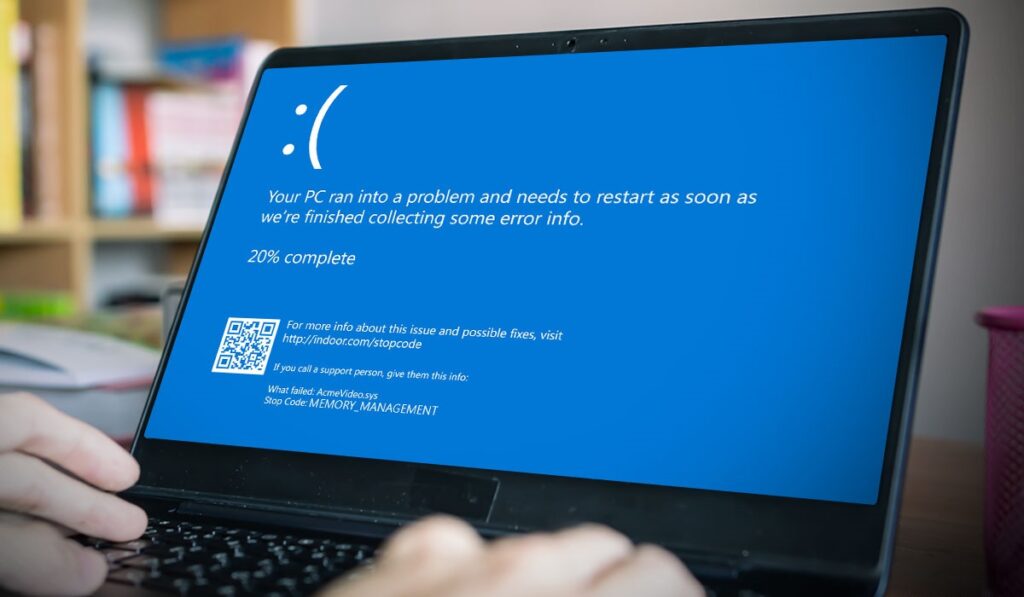
Kada se pojavi strašni plavi ekran s porukom Pogreška u upravljanju memorijom u sustavu Windows, normalno je da ostanemo s poker izrazom lica. Ova greška ukazuje na to da se nešto ozbiljno dogodilo s upravljanjem memorijom sustava i može biti uzrokovana raznim razlozima.
Od oštećenog RAM modula do konfliktnih upravljačkih programa, oštećenih sistemskih datoteka ili čak virusa skrivenog u memoriji. Zato je najbolje pristupiti problemu metodično i bez žurbe, jer BSOD ovog tipa obično se može riješiti ako slijedimo urednu dijagnozu..
Što greška znači i zašto se pojavljuje
Pogreška upravljanja memorijom u sustavu Windows povezana je s Greške u upravljanju RAM-om, ali to ne znači uvijek da je modul pokvaren. Može se raditi o prelijevanju uzrokovanom oštećenom datotekom, neispravnim upravljačkim programom, konfliktnim ažuriranjem, oštećenjem NTFS volumena ili djelovanjem rezidentnog zlonamjernog softvera. Zapravo, iako su Windows 10 i 11 manje skloni BSOD-ima od starijih sustava, kada se pojavi ovo upozorenje, vrijedi obratiti pozornost.
Prilikom pokretanja, BIOS/UEFI provodi POST provjeru hardvera (CPU, pohrana i RAM). Ova provjera je površna i sprječava pokretanje samo ako otkrije ozbiljne pogreške. Moguće je da određene pogreške u određenim memorijskim ćelijama prođu ovaj filter i pojave se kasnije tijekom korištenja, pokrećući BSOD upravljanja memorijom. Čak i vrlo brzo ponovno pokretanje može ostaviti RAM s preostalim električnim nabojem, noseći oštećene podatke. U tim scenarijima, Problem nećete uvijek vidjeti kada ga prvi put uključite, ali vidjet ćete ga kada pokrenete Windows ili otvorite zahtjevne zadatke..
Tamo simptomi Postoje neki jasni razlozi koje vrijedi spomenuti. Na primjer, Windows Explorer se ruši, a radna površina postaje crna, neposredno prije pojave plavog ekrana. Postoje i spontana ponovna pokretanja pri čemu sustav predlaže ponovno pokretanje zbog hardverskih problema ili situacije u kojima se M.2 SSD više ne prepoznaje pri prvom pokretanju i ponovno se pojavljuje nakon ponovnog pokretanja. Ako se kvar dogodi čak i unutar BIOS-a/UEFI-ja, kao što je slučaj s... Pogreška WHEA_UNCORRECTABLE_ERROR, Sumnja u memoriju ili sklop matične ploče/CPU-a raste jer se manifestira izvan operativnog sustava..
Testovi pamćenja: gdje početi
Da biste uspješno riješili pogrešku upravljanja memorijom u sustavu Windows, slijedite ove korake:
Dijagnostika memorije sustava Windows (mdsched)
Prije odmontiranja bilo čega, upotrijebite ugrađeni alat sustava Windows. Možete ga otvoriti upisivanjem mdsched u okvir za pretraživanje ili upisivanjem Windows + R i upisivanjem MDSCHEDKada ga pokrenete, sustav će vas zatražiti ponovno pokretanje kako bi se započele provjere, a možete birati između osnovnog, standardnog ili proširenog načina rada. Preporučuje se odabrati standardni ili prošireni način rada i pustiti da se dovrši bez prekida. Kada se vratite na radnu površinu, Windows će prikazati obavijest s rezultatom ili možete pregledati zapisnik u Pregledniku događaja. Ovaj uslužni program idealan je za prvo filtriranje jer otkriva česte greške u modulima koji već počinju otkazivati.
Ako želite ručno provjeriti izvješće, otvorite Preglednik događaja (Windows + X, Preglednik događaja), idite na Dnevnici sustava Windows, a zatim na Sustav. Pomoću opcije pretraživanja upišite MemoryDiagnostic da biste pronašli unos s rezultatom. Nije neuobičajeno da i najmanja anomalija izazove temeljitiji test, a ako se pojave pogreške, Utvrdite koji modul ne radi izvođenjem odvojenih testova, jedan po jedan..
MemTest86 s USB-a
Ako Windows Diagnostics ne pronađe ništa, pojačajte provjeru s MemTest86, alat koji se pokreće prije učitavanja operativnog sustava s USB flash pogona. Na taj se način sve RAM adrese testiraju temeljitije i bez smetnji iz Windows okruženja. Ako MemTest86 vraća pogreške, najvjerojatnije je (gotovo sigurno) da je jedan od modula neispravan ili da imate nestabilan overclockani memorijski profil (XMP je preagresivan, na primjer). U oba slučaja, Onemogućite overclocking i ponovite test s naizmjeničnim utorima modula..
Da biste izolirali problematični modul, isključite računalo, ostavite instaliran samo jedan modul, pokrenite test, a zatim nastavite s drugim. Također, provjerite različite utore slijedeći redoslijed preporučen u priručniku matične ploče (obično A2 i B2 za dvokanalni sustav, ali dobra je ideja konzultirati specifičnu dokumentaciju). Ako se greška ponovno pojavi s jednim od modula, a ne s drugim, već imate krivca. Na zahtjevnim matičnim pločama ili onima s visokim frekvencijama, memorijski kontroler procesora (IMC) može zahtijevati konzervativniji napon ili profil. Unatoč tome, Ako postoje stalne greške, zamjena neispravnog modula je najsigurnije rješenje..
Izdvoji, premjesti i testiraj na drugom računalu
Još jedna brza provjera: uklonite module i pokrenite samo s jednim. Ako računalo prestane raditi s jednim modulom, naizmjenično pronađite koji uzrokuje problem. Ako imate samo jedan modul, pokušajte ga testirati na drugom kompatibilnom računalu. Ako se i tamo pojave pogreške, potvrdite dijagnozu. Zapamtite da je, kako biste izbjegli nekompatibilnosti, najbolje zamijeniti ga modulom s istim ili vrlo sličnim specifikacijama (kapacitet, frekvencija i latencija). Cijene su danas razumnije, pa čak možete iskoristiti priliku za povećanje kapaciteta, sve dok... Poštujte kompatibilnost s vašom matičnom pločom i procesorom.
Zlonamjerni softver i skeniranje izvan sustava Windows
Nije dobra ideja isključiti zlonamjerni softver. Neki se virusi skrivaju u memoriji i preživljavaju površno čišćenje. Strategija je ovdje korištenje antivirusnog programa koji može skenirati prije pokretanja sustava Windows (boot mode ili boot-time). Avast, na primjer, nudi besplatno skeniranje prije pokretanja. Još jedna vrlo praktična opcija je stvaranje Hiren's Boot (Windows 10 PE) USB pogona koji uključuje nekoliko antivirusnih rješenja i uslužnih programa. Pokretanje s ovog pogona može omogućiti pokretanje sustava. otkrivanje i uklanjanje rezidentnih prijetnji koje Windows Defender možda ne vidi pokrenute.
Ako tražite dodatnu dubinu, napredna verzija Malwarebytesa pruža vrlo učinkovito otkrivanje, iako je plaćena opcija. Kombiniranje izvanmrežnog skeniranja s vrućim skeniranjem nakon povratka na Windows obično daje dobre rezultate. Tek kada isključite zlonamjerni softver ovim tehnikama, ima smisla nastaviti se fokusirati na upravljačke programe, sistemske datoteke ili RAM, jer Uobičajeno je da je virus neizravni okidač BSOD-a..

Sistemske i diskovne datoteke: SFC, DISM i CHKDSK
Ako se čini da je RAM u redu ili greška i dalje postoji nakon zamjene modula, vrijeme je da provjerite integritet sustava. Otvorite naredbeni redak kao administrator i pokrenite sfc /scannowOva naredba provjerava i popravlja oštećene Windows datoteke u predmemoriji. To je bitan korak za isključivanje BSOD-a uzrokovanog oštećenom binarnom datotekom ili bibliotekom. SFC često popravlja više nego što se čini na prvi pogled i vrijedi ga ponoviti ako pronađe i riješi probleme. Ako problem i dalje postoji, pojačajte s DISM-om za popravak slike sustava.
U tom istom visokom prozoru, bacite DISM /online /cleanup-image /restorehealthOvaj proces može potrajati (30 minuta ili više), stoga budite strpljivi. DISM popravlja sliku sustava Windows koristeći lokalne izvore ili izvore s Windows Updatea kako bi zamijenio oštećene komponente. To je koristan sveobuhvatni alat kada SFC ne može popraviti sve. Da biste dovršili trio provjera, skenirajte disk pomoću chkdsk /f /r (slažem se da ga zakažem pri ponovnom pokretanju). NTFS volumen s preraspodijeljenim sektorima ili oštećenim metapodacima može izazvati kvarove koji se na kraju manifestiraju kao upravljanje memorijom, kao što je kada Virtualni disk je nestao nakon ažuriranja. Stoga, Nikad ne prestajte s validacijom i sustava i pohrane.
Dok ste već kod toga, oslobodite prostor na sistemskom disku. Windows koristi disk za privremenu pohranu i virtualnu memoriju, stoga je dobra ideja ostaviti oko 10% slobodnog prostora kako biste izbjegli nuspojave. Čišćenje diska pomaže vam u brisanju privremenih datoteka (a ako odete na Čišćenje sistemskih datoteka, još više). Ovo čišćenje, u kombinaciji s planiranim CHKDSK-om, obično stabilizira računala koja su patila od preopterećenja diska i pogrešaka pri pisanju te vam može pomoći. locirajte ogromne datoteke. Na kraju, Manje logičke fragmentacije i više prostora za rad znači manje iznenađenja.
Virtualna memorija: podešavanje datoteke straničenja
Ponekad pomaže ručno podešavanje datoteke straničenja. Idite na Napredne postavke sustava, kartica Napredno, gumb Postavke pod Performanse i ponovno pod Napredne opcije. Pod Virtualna memorija kliknite Promijeni, poništite odabir automatskog upravljanja, odaberite pogon i postavite Prilagođenu veličinu (početnu i maksimalnu) prema vašoj RAM memoriji i korištenju. Na računalima sa 16 GB, početna i maksimalna veličina između 1024 i 4096 MB obično je dobra početna točka, iako je možete prilagoditi. Ova prilagodba sprječava neuobičajene skokove i, ako upravitelj memorije sustava Windows radi s oštećenim datotekama, može pružiti stabilnost dok rješavate ishodište.
Upravljački programi, ažuriranja i siguran način rada
Ažuriranje sustava Windows i upravljačkih programa obično sprječava nekompatibilnosti, ali može i uzrokovati neke. Prvo provjerite ažuriranja u Postavkama, Windows Update i primijenite sve zakrpe na čekanju. Učinite isto za upravljačke programe, posebno one za GPU, čipset i pohranu. Ako se pogreška pojavila nakon određenog ažuriranja, razmislite o njezinom vraćanju: iz Windows Updatea, Povijest ažuriranja, Deinstaliraj ažuriranja. Nakon uklanjanja najnovijeg ažuriranja, ponovno pokrenite računalo kako biste izbrisali sve tragove. Ako BSOD nestane, na pravom ste putu. Ako ne, Preporučljivo je istražiti u sigurnom načinu rada.
Pokrenite računalo u sigurnom načinu rada (samo osnovni upravljački programi i usluge). Ako se zaslon ne pojavi u ovom načinu rada, najvjerojatnije je odgovoran upravljački program ili usluga treće strane (npr. Neuspjeh države vlasti). Započnite deinstalacijom nedavnog softvera (uključujući grafičku karticu ako ste je nedavno nadogradili) i ponovno je instalirajte. Siguran način rada izvrstan je detektor krivaca jer ograničava vrijeme pokretanja na minimum. Imajte na umu da ako se greška nastavi čak i ovdje ili se pojavi u BIOS-u/UEFI-ju, sumnje se vraćaju na RAM, utore, CPU ili matičnu ploču. U tim slučajevima, Ponovite fizičke testove bez overklokiranja kako biste suzili izbor izvora..
Kada sve ostalo ne uspije: restauracija ili ponovna instalacija
Ako se problem pojavio iznenada, pokušajte koristiti Vraćanje sustava i vratite se na točku prije prvog BSOD-a. Ova opcija vraća promjene upravljačkih programa, ažuriranja i postavki, bez dodirivanja vaših dokumenata. To je brzo rješenje kada je okidač bila određena instalacija. Ako to ne uspije, razmislite o resetiranju sustava. Pomoću značajke Resetiraj ovo računalo možete ponovno instalirati Windows preuzimanjem slike iz oblaka i odabirom hoćete li zadržati osobne datoteke. U čistim instalacijama Windows sprema prethodne podatke u mapu Windows.old, Tako da je Osobni podaci ne bi trebali biti izgubljeni ako se pravilno postupi.
Nakon ponovne instalacije, ponovno instalirajte upravljačke programe sa službenih web stranica (čipset, GPU, audio, mreža) i primijenite Windows Update. Tek tada dodajte aplikacije, i to u malim serijama, kako biste otkrili uzrokuju li neke nestabilnost. Ako se Upravljanje memorijom nastavi nakon čiste ponovne instalacije s provjerenim RAM-om, razmislite o kontroleru memorije procesora kao mogućem uzroku. U većini slučajeva, podešavanje profila, napona ili ažuriranje BIOS-a/UEFI-ja bit će dovoljno, ali ako se nastavi, Za procjenu RMA obratite se podršci proizvođača matične ploče ili procesora..
Da u potpunosti pokrijemo slučaj: ako ste nedavno dodali RAM i nakon njegovog uklanjanja računalo se vrati u normalu, pronašli ste problematični dio. Moglo bi se raditi o neispravnom modulu ili suptilnoj nekompatibilnosti s matičnom pločom. Zamijenite ga drugim istih specifikacija ili zadržite identične module (marka/model) kako biste smanjili varijacije. A ako računalo ima samo jedan modul i ne možete pokrenuti sustav bez njega, upotrijebite MemTest86 testove i dijagnostiku sustava Windows kako biste potvrdili. U svakom slučaju, Izbjegavajte miješanje memorije različite brzine ili latencije ako možete, to uvelike pojednostavljuje stabilnost..
Ako vam ostane jedna ključna ideja: dijagnosticiranje upravljanja memorijom znači donošenje informiranih odluka. Počnite s RAM-om (mdsched i MemTest86), nastavite s SFC-om, DISM-om i CHKDSK-om, provjerite upravljačke programe i ažuriranja, isprobajte siguran način rada, isključite nebitni hardver, prilagodite virtualnu memoriju i oslobodite prostor. Ako ništa ne pomogne, vratite se na prethodnu točku ili ponovno instalirajte Windows sa sigurnosnom kopijom podataka. Ovim redoslijedom, Normalno je da identificirate krivca i vratite stabilnost timu bez drame..


Urednik specijaliziran za pitanja tehnologije i interneta s više od deset godina iskustva u različitim digitalnim medijima. Radio sam kao urednik i kreator sadržaja za tvrtke koje se bave e-trgovinom, komunikacijom, internetskim marketingom i oglašavanjem. Pisao sam i na web stranicama o ekonomiji, financijama i drugim sektorima. Moj posao je također moja strast. Sada, kroz moje članke u Tecnobits, nastojim istražiti sve novosti i nove mogućnosti koje nam svijet tehnologije svakodnevno nudi za poboljšanje života.