- Pogreška 0x80070520 obično je povezana s problemima s autentifikacijom, oštećenim vjerodajnicama ili sigurnosnim ograničenjima u sustavu Windows.
- Može se pojaviti prilikom promjene slike računa u sustavu Windows 11, prijave u aplikaciju Xbox, korištenja trgovine Microsoft Store ili implementacije SCOM agenata.
- Najučinkovitija rješenja uključuju čišćenje vjerodajnica, popravak ili ponovnu instalaciju paketa aplikacija i prilagođavanje pravila ili akcijskih računa u korporativnim okruženjima.
- Najradikalnije metode, poput brisanja WindowsApps, trebale bi se koristiti samo kao krajnje sredstvo zbog visokog rizika od gubitka podataka.

Što se događa kada pogreška 0x80070520 na vašem Windows računalu, u aplikaciji Xbox ili u aplikacijama sustava Microsoft 365? Ovaj se kôd može pojaviti u vrlo različitim situacijama: prilikom promjene slike profila u sustavu Windows 11, prilikom prijave u Microsoftove aplikacije, prilikom ažuriranja iz trgovine Microsoft Store ili čak prilikom implementacije agenata za System Center Operations Manager.
Iako poruka može zvučati zagonetno, iza ovog neuspjeha obično se kriju prilično specifični problemi: dopuštenja računaPogreške sustava vjerodajnica, postavke sigurnosnih pravila, oštećenje paketa aplikacije ili problemi s podacima Upravitelja web računa sustava Windows (WAM) mogu biti izvor ovog problema. Ovaj vodič objašnjava najčešće scenarije i njihova rješenja, koristeći jasan jezik, a također raspravlja o rizicima agresivnijih metoda.
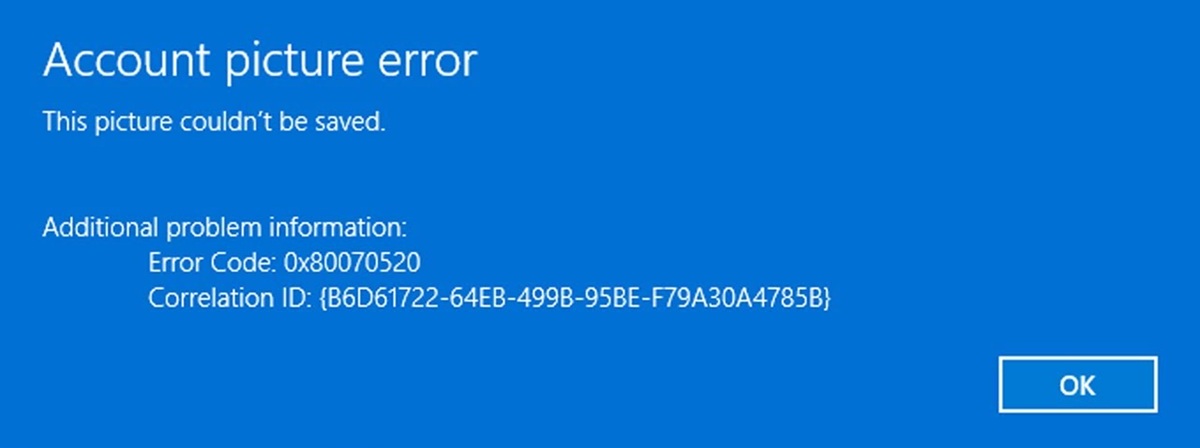
Greška 0x80070520 prilikom promjene slike računa u sustavu Windows 11
Jedan od najčešće spominjanih slučajeva ovog koda je kada se pojavi prilikom pokušaja izmijeni sliku korisnika u sustavu Windows 11, posebno nakon instalacije Neobavezno ažuriranje za svibanj KB5036980Ovaj se problem često javlja u timovima koji koriste lokalni račun umjesto računa povezanog s Microsoftom.
Kada sustav ne uspije promijeniti fotografiju iz postavki sustava Windows, zapravo ne uspijeva pristupiti mapi u kojoj su spremljene fotografije. slike profila računaWindows pohranjuje te fotografije na određenu putanju unutar korisničkog profila, a ako nešto pođe po zlu u tom procesu, pojavljuje se poznata greška 0x80070520.
Vrlo praktičan način za zaobilaženje ove pogreške je ručno postavljanje željene slike u mapu u koju Windows sprema fotografije računa. Drugim riječima, umjesto da se oslanjate na problematični grafički čarobnjak, prisilno vršite promjenu kopiranjem slike. slika izravno u ispravan direktorij.
Da biste to učinili, otvorite Istraživač datoteka (Možete ga potražiti u izborniku Start upisivanjem "File Explorer") i upotrijebite adresnu traku na vrhu da biste otišli na sljedeću putanju, prilagođavajući je svom korisniku:
C:\Korisnici\VAŠE_KORISNIČKO_IME\AppData\Roaming\Microsoft\Windows\Slike_računa
Na toj ruti, gdje se pojavljuje "VAŠE_KORISNIČKO_IME"morate napisati točno ime vašeg lokalnog računa u sustavu Windows. Ako niste sigurni, možete provjeriti mapu C:\Users kako biste vidjeli naziv direktorija povezanog s vašim računom.
Nakon što uđete u mapu Slike računaTamo postavite sliku koju želite koristiti kao profilnu sliku. Podržani su uobičajeni formati, kao što su PNG y JPGStoga jednostavno povucite i ispustite datoteku u tu mapu da biste je postavili kao fotografiju svog računa.
Nakon kopiranja slike, važno je ponovno pokrenite računaloNakon ponovnog pokretanja, Windows bi trebao automatski prepoznati novu fotografiju i koristiti je kao vašu profilnu sliku na zaslonu za prijavu, u izborniku Start i u raznim odjeljcima sustava gdje se prikazuje vaša ikona korisnika.
Kad god želiš opet promijeni slikuSamo ćete morati ponoviti postupak: otvorite istu putanju u mapi AccountPictures, zamijenite fotografiju onom koja vam se više sviđa i ponovno pokrenite računalo. To je jednostavno, ali vrlo učinkovito rješenje za računala pogođena ovim problemom s lokalnim računima.
Ako se umjesto lokalnog računa prijavite s Microsoftov račun (Na primjer, vaša adresa e-pošte za Outlook ili Hotmail), ovaj problem najvjerojatnije se neće pojaviti. U tim slučajevima, profilna slika sinkronizira se s online računom, a sustav obrađuje ažuriranje bez ovih dosadnih pogrešaka.
Pogreška 0x80070520 u aplikacijama iz Microsoft Storea (radikalna metoda)
Postoje korisnici koji se nađu pogreška 0x80070520 prilikom pokušaja prijave ili ažuriranja aplikacija iz Microsoftova trgovinaJedna od najagresivnijih metoda koja se spominje na forumima i u zajednicama uključuje brisanje svih paketa aplikacija iz Windows trgovine i njihovu ponovnu instalaciju od nule, što prisiljava na potpunu obnovu.
Postupak započinje pristupom put instalacije aplikacije:
C:\Programske datoteke\WindowsApps
Ta mapa sadrži sve moderni aplikacijski paketi sustava Windows (uključujući mnoge sistemske uslužne programe). Radikalna metoda sastoji se od odabira cijelog sadržaja (na primjer, s Ctrl + A) a zatim pokušajte izbrisati pritiskom na Delete ili korištenjem kontekstnog izbornika za brisanje. To, naravno, može imati ozbiljne posljedice ako nešto pođe po zlu.
Nakon brisanja sadržaja WindowsApps, preporučuje se otvaranje Windows PowerShell kao administrator i unesite naredbu za ponovnu registraciju svih ugrađenih aplikacija sustava. Naredba koja se koristi je sljedeća:
Get-AppxPackage -allusers | foreach {Add-AppxPackage -register «$($_.InstallLocation)\appxmanifest.xml» -DisableDevelopmentMode} Pokreni ovu naredbu u PowerShellu s administratorskim privilegijama.
Ova skripta skenira sve instalirane pakete aplikacija za bilo kojeg korisnika na sustavu i zapisuje svaki od njih koristeći njegovu datoteku AppxManifest.xmlCilj je da Windows ponovno izgradi instalacije aplikacija, čime se rješavaju sve potencijalne greške koje mogu uzrokovati pogrešku 0x80070520 u Microsoft Storeu ili povezanim aplikacijama.
Nakon što je postupak dovršen, korisnik koji je podijelio ovo rješenje označava da greška je nestala nakon ponovne prijave i od tada nije imao nikakvih daljnjih problema. Međutim, vrijedi naglasiti da je ovo ekstremna metoda, namijenjena onima koji pretpostavljaju da su već isprobali manje nametljiva rješenja bez uspjeha.
Ako se odlučiš isprobati nešto takvo, samo naprijed. na vlastitu odgovornostUvijek je dobra ideja unaprijed napraviti sigurnosnu kopiju (na primjer, s točkom vraćanja sustava ili sigurnosnom kopijom važnih datoteka). U većini slučajeva, poželjno je pokušati prilagoditi postavke konfiguracije, očistiti vjerodajnice ili popraviti određene pakete prije pribjegavanja ovoj vrsti masovnog brisanja.
Pogreška 0x80070520 (ERROR_NO_SUCH_LOGON_SESSION) u System Center Operations Manageru
U korporativnim okruženjima, greška 0x80070520 pojavljuje se s drugačijim opisom: POGREŠKA_NEMA_TAKVE_PRIJAVNE_SESIJEOva se poruka obično prikazuje prilikom raspoređivanja agenata. Upravitelj operacija sistemskog centra (SCOM) pomoću cmdleta Install-SCOMAgent iz konzole ili administratorske ljuske.
U ovom kontekstu, grešku prati tekst sličan ovome: „Ne postoji navedena sesija prijave. Možda je već završila.“Osim toga, obično se zapisuje događaj s identifikatorom. 10612 u zapisniku događaja Upravitelja operacija, pod izvorom povezanim s modulima Usluge održavanja.
Zapisnik događaja obično detaljno opisuje operacija (instalacija agenta), administrativni poslužitelj uključeni, korišteni račun (na primjer, DOMENA\RAČUN) i kod pogreške 80070520 s istim opisom nepostojeće ili prekinute sesije prijave. Sve to ukazuje na to da je problem povezan s načinom na koji vjerodajnice računa s kojeg se pokreće instalacija.
Glavni razlog je taj što se vjerodajnice korištene za implementaciju agenta pohranjuju u neovlašteni sigurnosni kontekstTo se može dogoditi zbog lokalne ili domenske sigurnosne politike koja blokira pohranu lozinki za mrežnu autentifikaciju ili zato što se koristi LocalSystem račun koji ne može spremiti određene vjerodajnice na način koji SCOM zahtijeva.
Da biste provjerili je li problem povezan sa sigurnosnim pravilima, morate otvoriti Lokalna sigurnosna direktiva na administrativnom poslužitelju na koji je utjecala greška tijekom poziva Install-SCOMAgentOvaj alat se nalazi unutar Administrativni alati sustava.
Jednom kada uđete unutra, morate otići u dio Lokalne direktive i, unutar njega, do Sigurnosne opcijeTamo je potrebno pronaći direktivu pod nazivom „Pristup mreži: Ne dopustite pohranjivanje lozinki i vjerodajnica za mrežnu autentifikaciju“ i provjerite njegovo stanje.
Da bi SCOM ispravno obradio vjerodajnice tijekom implementacije agenta, ova politika mora biti onesposobljenAko se čini omogućenim, vrlo vjerojatno uzrokuje grešku 0x80070520 sprječavajući uslugu da spremi podatke za prijavu koje koristi za izvođenje udaljene instalacije.
Ova konfiguracija interno odgovara vrijednost Registra nalazi se u:
- Ključ:
HKEY_LOCAL_MACHINE\System\CurrentControlSet\Control\Lsa - Vrijedan:
disabledomaincreds - Konfiguracija: 0 = onemogućeno; 1 = omogućeno
Uz direktivu, moramo preispitati što zadani račun radnje Administracijski poslužitelj s kojeg je cmdlet pokrenut je pokrenut. Install-SCOMAgentAko je konfiguriran za korištenje Lokalni sustavProblemi se mogu pojaviti prilikom pohranjivanja i ponovnog korištenja potrebnih vjerodajnica.
U tom slučaju, preporuka je promijeniti zadani akcijski račun administratorskog poslužitelja (i pristupni poslužitelji koji raspoređuju agente) na račun domene s odgovarajućim dozvolama. Ovaj račun mora imati dovoljne privilegije za instaliranje agenata na ciljna računala, ali i moći pohranjivati i upravljati vjerodajnicama bez ograničenja pravila.
Slijedeći ove smjernice - provjerom pravila o vjerodajnicama i prilagođavanjem akcijskog računa - većina korporativnih instalacija može postići Uklonite grešku 0x80070520/ ERROR_NO_SUCH_LOGON_SESSION prilikom raspoređivanja agenata Operations Managera.
Pogreška 0x80070520 u aplikaciji Xbox na Windowsima 10
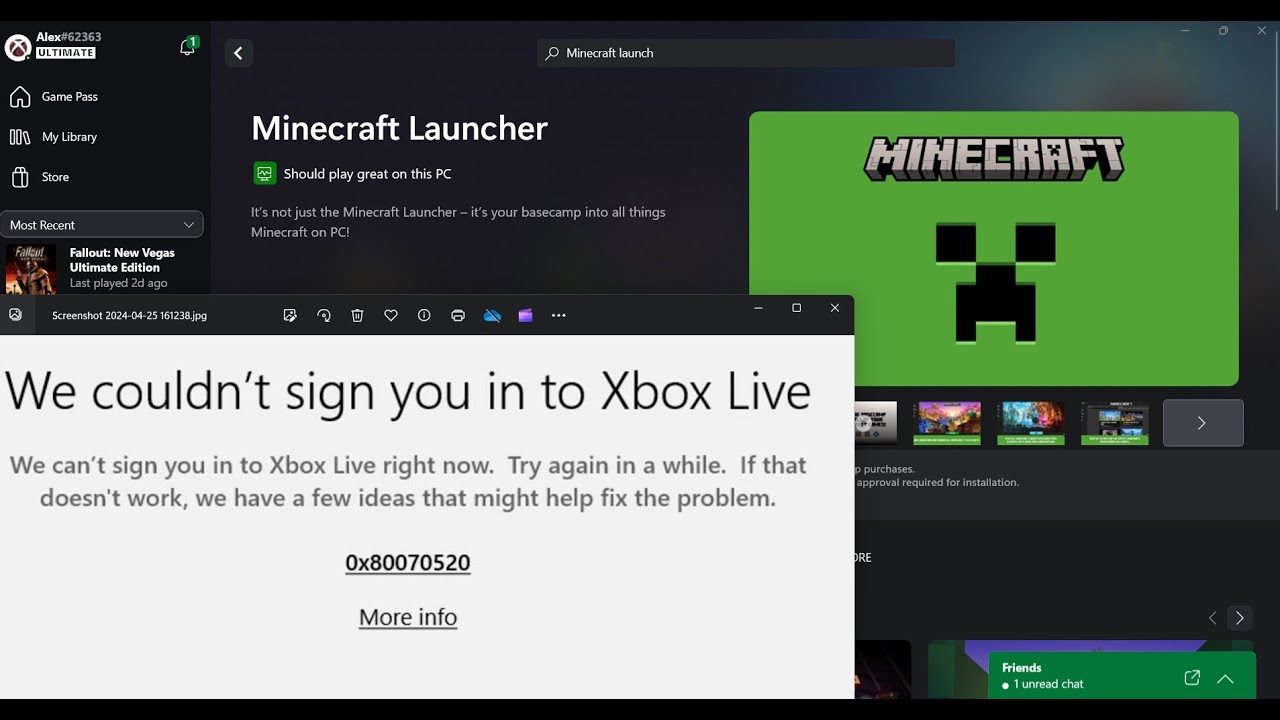
Drugi scenarij u kojem je ova greška posebno frustrirajuća je kada prijavite se na Xbox aplikacija Windowsa 10. Postoje korisnici koji godinama pate od ovoga, isprobavajući trikove i zakrpe bez uspjeha, sve dok nisu pronašli iznenađujuće jednostavno rješenje temeljeno na ponovnoj instalaciji paketa Davatelj identiteta za Xbox.
Ideja je prisiliti Windows da ukloni i ponovno registrira ovu komponentu, koja je odgovorna za upravljanje identitet korisnika za Xbox uslugeAko je ovaj paket oštećen ili pogrešno konfiguriran, aplikacija Xbox neće se ispravno autentificirati i pojavit će se pogreška 0x80070520 kada pokušate prijaviti se sa svojim Microsoft računom.
Za primjenu ovog rješenja, prvi korak je otvaranje PowerShell kao administratorMožete potražiti "PowerShell" u izborniku Start, kliknuti desnom tipkom miša na njega i odabrati "Pokreni kao administrator". U konzoli unesite sljedeću naredbu za uklanjanje trenutnog paketa:
Get-AppxPackage -allusers *xboxidentityprovider* | Remove-AppxPackage
Ova naredba pronalazi paket čiji naziv sadrži pružatelj identiteta Xbox i deinstalira se za sve korisnike. To je jednostavan način uklanjanja davatelja identiteta za Xbox iz sustava, s ciljem njegove ponovne instalacije odmah nakon toga.
Drugi korak je ponovno registrirajte i instalirajte paket s ovom drugom naredbom, također izvršenom u PowerShellu s administratorskim privilegijama:
Get-AppxPackage -allusers *xboxidentityprovider* | Foreach {Add-AppxPackage -DisableDevelopmentMode -Register «$($_.InstallLocation)\\AppXManifest.xml»}
Ovaj skript ponovno skenira sve locirane pakete Xbox Identity Provider i pokreće akciju registracije pomoću datoteke AppXManifest.xmlponovno konfigurirati komponentu u sustavu. U mnogim slučajevima, nakon dovršetka oba koraka, korisnik je bio u mogućnosti Otvorite aplikaciju Xbox ponovno i prijavite se bez da vidite strašnu grešku.
Nakon što pokrenete ove naredbe, jednostavno pokrenite aplikaciju Xbox, unesite svoje Microsoftove vjerodajnice i saznati Ako pristup radi normalno. Oni koji su podijelili ovo rješenje izjavljuju da su od tog trenutka ponovno mogli igrati i koristiti Xbox usluge na računalu bez ikakvih problema.
To je puno manje radikalna tehnika od brisanja cijelog sadržaja WindowsApps-a, jer se fokusira na betonski paketUnatoč tome, vrijedi napomenuti da mijenjanje sistemskih paketa uvijek nosi određeni rizik, stoga je dobra ideja stvoriti točku vraćanja ili se pobrinuti da možete poništiti promjene ako nešto ne ide po planu.
Pogreška 0x80070520 prilikom prijave u aplikacije Microsoft 365 i WAM
U poslovnim timovima ili upravljanim okruženjima nije neuobičajeno da se pogreška 0x80070520 Ova se poruka pojavljuje kada se prijavite u Microsoft 365 aplikacije za stolna računala, kao što su Outlook, Word, Teams ili druge. U tim slučajevima uzrok je obično povezan s problemima s Upravitelj web računa za Windows (WAM), što je komponenta odgovorna za upravljanje modernom autentifikacijom u sustavu Windows.
Do ove vrste kvara može doći, na primjer, nakon što je Obnova kontrolera domene (DC) ili značajne promjene u infrastrukturi identiteta. Čak i ako vjerodajnice savršeno funkcioniraju za web prijave (putem preglednika), desktop aplikacije mogu se zaglaviti sa zastarjelim podacima, isteklim tokenima ili oštećenim informacijama koje pohranjuje WAM.
Vrlo koristan prvi korak je čišćenje poslovni ili školski računi Vjerodajnice konfigurirane u sustavu Windows brišu se kako bi se sustav prisilio da ponovno pregovara o prijavi ispočetka. To se dovršava u tri koraka: odspajanje računa, brisanje vjerodajnica i ponovno pokretanje računala.
Prvo, otvorite aplikaciju Konfiguracija sustava Windows (iz izbornika Start ili kombinacijom Pobjeda + Ja). Uđite u odjeljak Računi i u bočnom izborniku odaberite Pristup poslu ili školiTamo biste trebali vidjeti popis korporativnih ili obrazovnih računa povezanih s uređajem.
Odaberite svaki račun koji je povezan s problemom (na primjer, vašu poslovnu e-poštu) i kliknite na Prekini vezuPotvrdite upute koje se pojavljuju kako biste spriječili Windows da poveže taj račun s vašom poslovnom/školskom sesijom na računalu. Ovaj postupak pomaže u poništavanju svih promjena. neispravna veza nakon promjena u domeni ili Azure AD-u.
Drugi korak je brisanje predmemoriranih vjerodajnica. Da biste to učinili, upotrijebite traku za pretraživanje sustava Windows kako biste pronašli "Upravitelj vjerodajnica" i otvorite odgovarajući alat. Nakon što ste unutra, idite na karticu Windows vjerodajnice i provjerite odjeljak o Generičke vjerodajnice.
Potražite unose koji se odnose na Microsoft Office, Microsoftov račun ili do domena vaše organizacijeProširite svaki povezani unos i kliknite na Ukloniti da biste ga izbrisali. Na taj način uklanjate pohranjene tokene ili lozinke koje mogu uzrokovati internu neuspjeh autentifikacije koji rezultira pogreškom 0x80070520.
Kada završite s brisanjem vjerodajnica, zatvorite Upravitelj vjerodajnica i Ponovno pokrenite računaloNakon što se sustav ponovno pokrene, pokušajte se ponovno prijaviti u aplikacije Microsoft 365 pomoću poslovnih ili školskih vjerodajnica. U mnogim slučajevima ovo jednostavno čišćenje vraća normalno ponašanje.
Ako problem i dalje postoji, sljedeći korak je izravan rad s lokalnim WAM podacima. Da biste to učinili, otvorite Istraživač datoteka i upotrijebite adresnu traku za lijepljenje ove putanje:
%LocalAppData%\Packages\Microsoft.AAD.BrokerPlugin_cw5n1h2txyewy\LocalState
Unutar ove mape naći ćete direktorij pod nazivom WamDefaultSetUpravitelj web računa sustava Windows koristi ovaj skup podataka za upravljanje podacima za autentifikaciju vaših profila. Preporučeno rješenje je izbrisati taj direktorij ili ga preimenovati (na primjer u WamDefaultSet.old) tako da sustav kreira novi.
Nakon što ste izbrisali ili preimenovali WamDefaultSetPonovno pokrenite računalo. Kada se pokrene, Windows će ponovno izgraditi WAM podatke od nule. Zatim se pokušajte ponovno prijaviti u aplikacije sustava Microsoft 365 i provjerite je li se pogreška 0x80070520 prestala pojavljivati.
Paralelno s tim, u organizacijskim okruženjima preporučljivo je provjeriti jesu li pogođeni uređaji ispravno Pridružio se Azure AD-u o Pridružio se hibridni Azure ADi da alat Azure AD Connect Osigurajte da su odgovarajuće organizacijske jedinice (OU) ispravno sinkronizirane. Ako nešto ostane neispravno povezano nakon ponovne izgradnje kontrolera domene, to može rezultirati pogreškama u autentifikaciji na klijentima.
Ako se, unatoč ovim koracima, problemi nastave, preporuka je da se slučaj prijavi vašem [nadležnom tijelu/osiguravajućem društvu]. IT tim ili do Microsoftova podrškaPotpuno resetiranje uređaja uvijek bi trebalo biti krajnja mjera kako bi se izbjegao gubitak podataka ili nepotrebno ponovno konfiguriranje uređaja od nule.
Kao dodatnu pomoć, Microsoft nudi opću dokumentaciju za rješavanje problema s prijavom u aplikacijama za stolna računala sustava Microsoft 365, kao i teme zajednice na tu temu. Greška 0x80070520 prilikom ažuriranja aplikacija u Trgovini. Konzultiranje ovih izvora može pružiti specifične tragove za vaš određeni scenarij.
Kod pogreške 0x80070520 Možda zvuči kao misteriozni kvar, ali obično se svodi na probleme s prijavom, oštećenim vjerodajnicama ili oštećenim komponentama za autentifikaciju, što se može riješiti tehnikama koje smo vidjeli: od jednostavne ručne promjene slike profila u odgovarajućoj mapi do temeljitog čišćenja WAM-a ili prilagođavanja sigurnosnih politika u korporativnim infrastrukturama.


Urednik specijaliziran za pitanja tehnologije i interneta s više od deset godina iskustva u različitim digitalnim medijima. Radio sam kao urednik i kreator sadržaja za tvrtke koje se bave e-trgovinom, komunikacijom, internetskim marketingom i oglašavanjem. Pisao sam i na web stranicama o ekonomiji, financijama i drugim sektorima. Moj posao je također moja strast. Sada, kroz moje članke u Tecnobits, nastojim istražiti sve novosti i nove mogućnosti koje nam svijet tehnologije svakodnevno nudi za poboljšanje života.