Postoji mnogo aplikacija za izradu sigurnosnih kopija, ali malo ih je toliko učinkovitih i pouzdanih kao Restic. Otvorenog je koda, jednostavan za korištenje i vrlo brzo za izradu šifriranih sigurnosnih kopija i njihovo vraćanjeAko još niste upoznati s ovim alatom, nastavite čitati kako biste saznali kako instalirati Resti i stvoriti svoju prvu šifriranu sigurnosnu kopiju.
Što je Resty i zašto biste ga trebali koristiti?

Svi znamo da Trebali bismo napraviti sigurnosne kopijeAli iz nekog razloga, uvijek to odgađamo. Možda su rješenja koja poznajemo komplicirana, skupa ili prespora. I tu instaliranje Restica postaje toliko korisno za svakoga tko ozbiljno shvaća sigurnost svojih podataka.
Restic je program naredbenog retka dizajniran za brzo, sigurno i učinkovito sigurnosno kopiranjeNema grafičko sučelje, ali to vas ne bi trebalo plašiti. Ako naučite koristiti nekoliko osnovnih naredbi, imat ćete jednu od najmoćnijih dostupnih aplikacija za sigurnosno kopiranje. Što je čini tako posebnom?
Za početak, Restic se distribuira kao jedna binarna datoteka bez ikakvih ovisnosti, tako da Radi isto na Linuxu, macOS-u, Windowsima i BSD-u.Drugo, sigurnost ne tretira kao sekundarnu funkciju: primjenjuje šifriranje prema zadanim postavkamaVaši se podaci lokalno šifriraju prije nego što napuste vaše računalo pomoću AES-256-CTR s Poly1305-AEC autentifikacijom. Ni vaš davatelj usluge pohrane ni itko bez vaše lozinke ne može im pristupiti.
To nas dovodi do još jedne prednosti instaliranja Restica. Ovaj alat ima podrška za više odredištaSigurnosne kopije možete spremiti lokalno (vanjski disk ili mrežna mapa) ili izravno u oblak. Restic izvorno podržava Amazon S3, Backblaze B2, Google Cloud Storage, Microsoft Azure Blob, OpenStack Swift i FTP/SFTP poslužitelje. Da, govorimo o ozbiljnim sigurnosnim kopijama.
Instalirajte Restic: inteligentnu deduplikaciju podataka

Tu Restic blista i to je jedan od razloga zašto tako brzo izrađuje sigurnosne kopije. Alat Dijeli datoteke u blokove promjenjive veličine, identificirajući ih prema sadržaju.I svaki jedinstveni blok sprema samo jednom. To jest, ako imate deset kopija iste datoteke od 1 GB na različitim lokacijama na disku, Restic identificira duplikate i izbjegava njihovo višestruko pohranjivanje. Sigurnosna kopija će zauzeti samo 1 GB.
Naravno, prva šifrirana sigurnosna kopija koju napravite s Restic-om će malo potrajati. Ali nakon toga, Restic Prenijet će samo nove ili modificirane blokoveDakle, naknadne sigurnosne kopije bit će drastično brže uz značajnu uštedu prostora za pohranu. Ali instaliranje Restica ima još više prednosti.
Na primjer, možete jednostavno oporaviti prethodne verzije iz sigurnosne kopije zahvaljujući povijest snimke ili snimke koje čuvaju potpuno stanje vaših datoteka u trenutku sigurnosne kopije. Također je lako revidirati sigurnosne kopije kako biste provjerili jesu li oštećene, a možete čak i Prenesite Restic izvršnu datoteku na USB pogon i vratite svoje podatke u gotovo svakom okruženju. bez glavobolje.
Kako instalirati Restic i stvoriti svoju prvu šifriranu sigurnosnu kopiju
Pogledajmo sada kako instalirati Restic i stvoriti svoju prvu šifriranu sigurnosnu kopiju. Postupak instalacije proći kroz terminal To se odnosi na sve distribucije i operativne sustave, ali je vrlo jednostavno. Navedimo ih sve:
- Ubuntu / Debian i derivatiIzvrši
sudo apt updatea zatimsudo apt install restic. - En Arch Linux / Manjaro:
sudo pacman -S restic - En Fedora / RHEL:
sudo dnf install restic - En macOS: Ako koristite Homebrew kao upravitelj paketa, pokrenite
brew install restic - En Prozori: Ovisi o upravitelju paketa koji koristite. Ako koristite Winget (koji je instaliran prema zadanim postavkama), pokrenite sljedeću naredbu iz PowerShella.
winget install --exact --id restic.restic --scope MachineZbog toga je alat odmah dostupan u PATH-u sustava.
Restic možete instalirati i izravnim preuzimanjem izvršne datoteke sa službene GitHub stranice za izdanje (Resty izdanja GitHubaIzvucite datoteke i dodajte ih u varijable okruženja vašeg sustava. Nakon instalacije provjerite radi li alat ispravno. konzultirana verzija s naredbom restic versionAko sustav vrati instaliranu verziju (0.16.4 u trenutku pisanja), spremni ste za nastavak.
Inicijalizacija vašeg prvog šifriranog repozitorija
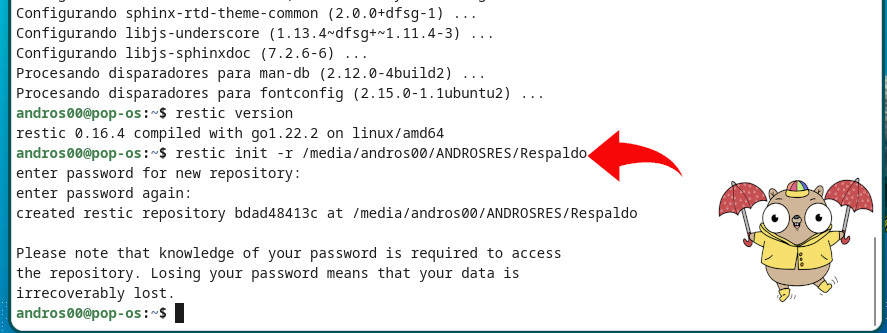
S Restic-om pokrenutim na vašem sustavu, vrijeme je za izradu vašeg prvog repozitorija, tj. direktorij u kojem će se pohranjivati vaše sigurnosne kopijeTo može biti na lokalnom disku, udaljenom poslužitelju ili usluzi u oblaku. Iz praktičnih razloga, stvorit ćemo lokalni repozitorij na vanjskom tvrdom disku: to je najlakši način za testiranje Restica.
Počnimo: otvorite terminal i pokrenite naredbu restic init označavanje odredišne rute pomoću parametra -rPotpuna naredba bi imala sljedeću strukturu: restic init -r /media/usuario/nombre de la unidad/nombre de la carpetaGornja snimka zaslona sadrži primjer koji bi mogao razjasniti sve nedoumice.
Zatim će vas Resty zamoliti da unesete i potvrdite lozinka za repozitorij. Ova se lozinka koristi za dobivanje kriptografskog ključa koji štiti sve vaše podatke. Dakle, ako ga izgubite, neće biti načina da oporavite informacije. Čak vam ni Resty programeri neće moći pomoći. Zato, spremi lozinku u sigurnom upravitelju lozinki i na trećoj fizičkoj lokaciji.
Instalirajte Restic i stvorite svoju prvu šifriranu sigurnosnu kopiju
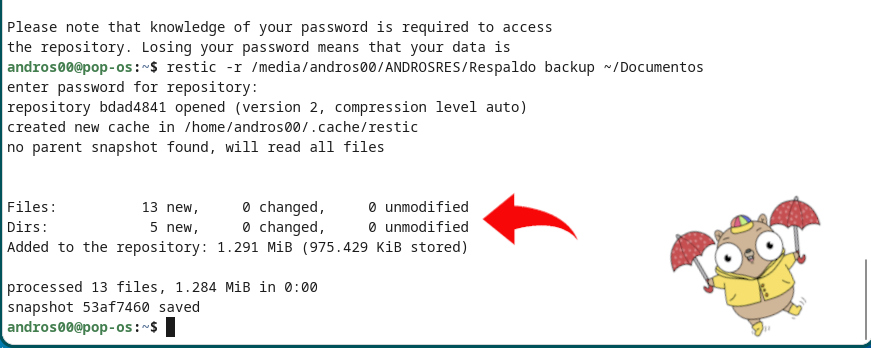
Do sada je instaliranje Restica i stvaranje repozitorija bilo jednostavno. U nastavku ćemo vidjeti kako. napravite sigurnosnu kopiju svoje prve mape s datotekamaRecimo da želite napraviti šifriranu sigurnosnu kopiju mape Dokumenti na glavnom disku.
Naredba mora Prvo odredite repozitorij, a zatim mapu za sigurnosno kopiranje. kojoj prethodi naredba backupDakle: restic -r /media/usuario/nombre de la unidad/nombre de la carpeta backup ~/DocumentosSustav će vas zatražiti da unesete lozinku za repozitorij, nakon čega će Resti obraditi datoteke i prikazati traku napretka u stvarnom vremenu.
Svaka generirana sigurnosna kopija poznata je kao snimak y Dodjeljuje mu se alfanumerički ID od osam znakovaAko otvorite preglednik datoteka i odete do lokacije vašeg repozitorija, vidjet ćete nekoliko datoteka i mapa koje sadrže šifrirane podatke. Na kraju, pogledajmo kako vratiti sigurnosnu kopiju pomoću Restica.
Kako vratiti sigurnosnu kopiju pomoću Restica
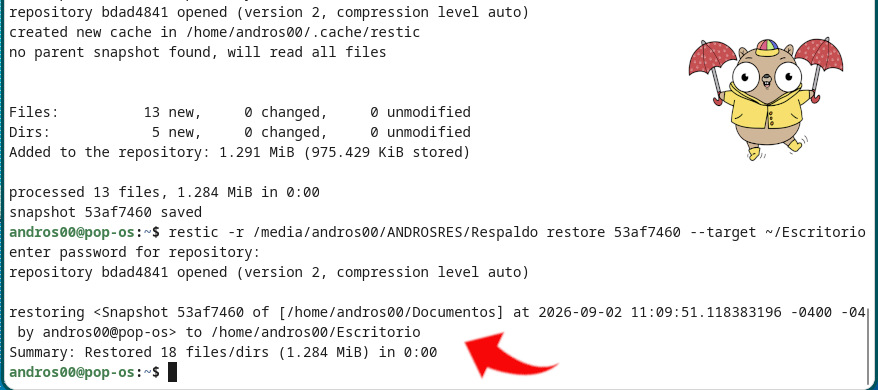
Instaliranje Restica, stvaranje repozitorija i stvaranje vaše prve šifrirane sigurnosne kopije također je bilo jednostavno. A kako ga vratiti? I to je jednostavno: Određujemo odredišni direktorij s njegovim ID-om i koristimo naredbu restoreNastavljajući s prethodnim primjerom, naredba bi bila: restic -r /media/usuario/nombre de la unidad/nombre de la carpeta restore ID --target ~/Escritorio.
U prethodnoj naredbi, zamolili smo Restija da Vratite sigurnosnu kopiju pomoću određenog ID-a u Mjesto na radnoj površini. To je to! Sada znate kako instalirati Restic, odrediti lokalno spremište, napraviti svoju prvu šifriranu sigurnosnu kopiju i vratiti je na određenu lokaciju. Želite li saznati više o Restic-u? Pogledajte objave Potpuni vodič za inkrementalne sigurnosne kopije s Restijem y Kako vratiti mapu iz sigurnosne kopije za vraćanje.
Indeks

Od malih nogu me fascinira sve što je vezano uz znanost i tehnologiju, posebno ona dostignuća koja nam olakšavaju život i čine ga ugodnijim. Volim biti u tijeku s najnovijim vijestima i trendovima te dijeliti svoja iskustva, mišljenja i savjete o uređajima i gadgetima koje koristim. To me je prije nešto više od pet godina navelo da postanem web pisac, prvenstveno se fokusirajući na Android uređaje i Windows operativne sustave. Naučio sam objašnjavati složene koncepte jednostavnim riječima kako bi ih moji čitatelji mogli lako razumjeti.