- Windows Sandbox stvara izolirano okruženje za pokretanje softvera bez rizika.
- Omogućuje sigurno i privremeno testiranje proširenja za Chrome i drugih programa.
- Dostupan je samo u Pro, Enterprise i Education verzijama sustava Windows.
- Može se konfigurirati za dodavanje mapa, memorije ili aktiviranje virtualnog GPU-a.

često, Ne usuđujemo se isprobati proširenje za Chrome iz straha da ćemo ugroziti integritet našeg računala. Ili zbog straha da sadrži malware, da utječe na performanse ili jednostavno zato što ne znamo dobro njegovo podrijetlo. Za te slučajeve postoji koristan alat: Windows Sandbox.
Ova značajka sustava Windows omogućuje pokrenuti softver u potpuno izoliranom okruženju, što je idealno za sigurno testiranje. U ovom članku objašnjavamo kako Windows Sandbox radi, kako ga ispravno konfigurirati i kako ga možete koristiti za instaliranje Chrome proširenja ili drugih programa bez straha za svoj operativni sustav.
Što je Windows Sandbox i čemu služi?
Windows Sandbox je značajka operativnih sustava Windows 10 i 11, dostupna u verzijama Pro, Enterprise i Education, koji vam omogućuje pokretanje virtualnog i sigurnog okruženja unutar samog sustava. Radi kao neka vrsta "Windowsa za jednokratnu upotrebu" koji se potpuno briše čim ga zatvorite.
Ovo lagano okruženje temelji se na a tehnologija integrirane virtualizacije; odnosno ne trebate instalirati dodatni softver kao npr VMware o VirtualBox. Sve što trebate već je uključeno u sustav Windows, samo ga morate aktivirati. Velika prednost je to svaki put kada pokrenete Windows Sandbox, on počinje od nule. To znači da nijedno Chromeovo proširenje, program ili datoteka koju instalirate ne utječe na vaš glavni sustav i nestat će kada zatvorite sandbox.
To je posebno korisno za testiranje proširenja, alata ili skripti s nepoznatom funkcijom, eksperimentirajte bez straha ili analizirajte kako se ponašaju određene zastarjele aplikacije.

Ključne prednosti korištenja Windows Sandboxa
Windows Sandbox predstavlja niz prednosti koje ga razlikuju od tradicionalni virtualni strojevi kao druga izolacijska rješenja:
- Brza inicijalizacija: Pokreće se za samo nekoliko sekundi.
- Pojačana sigurnost- temelji se na Microsoftovom hipervizoru, pokreće kernel potpuno odvojen od glavnog sustava.
- Bez traga- Kad zatvorite prozor, sve što ste radili doslovno nestaje. Nema rizika.
- Svjetlo na resurse- Troši manje memorije i diska od standardnog virtualnog stroja.
- Integrirano u Windows: Ne morate ništa dodatno instalirati, sve je već uključeno.
Zahtjevi za omogućavanje Windows Sandboxa
Prije nego što se uzbudite, provjerite zadovoljava li vaša oprema tehnički zahtjevi za korištenje ove značajke jer Windows Sandbox nije dostupan u svim verzijama:
- Windows verzija: Windows 10 Pro, Enterprise ili Education (verzija 1903 nadalje) ili bilo koja verzija Windows 11 Pro/Enterprise.
- Arhitektura sustava: 64 bita.
- procesor: Najmanje dvije jezgre, iako se preporučuju najmanje četiri s hipernavojem.
- RADNA MEMORIJA: Minimalno 4 GB, idealno 8 GB ili više za fluidnu upotrebu.
- skladištenje: Najmanje 1 GB slobodnog diska, po mogućnosti SSD.
- Virtualizacija: Mora biti omogućeno u BIOS-u/UEFI-ju. Obično se naziva "Tehnologija virtualizacije" ili "VT-x".

Kako aktivirati Windows Sandbox na vašem sustavu
Ako vaše računalo ispunjava zahtjeve, aktiviranje Windows Sandboxa je jednostavno:
- Traži i otvori "Omogućivanje ili onemogućavanje značajki sustava Windows" iz izbornika Start.
- Na padajućem popisu pronađite i potvrdite okvir tzv “Windows Sandbox” ili “Windows Sandbox”.
- Pritisnite OK i pričekajte da instalacija završi.
- Ponovno pokrenite računalo kada se to od vas zatraži.
Spreman! Sada možete tražiti "Windows Sandbox" u početnom izborniku i vidjet ćete da se pojavljuje kao zasebna aplikacija.
Prvo korištenje Windows Sandboxa: što očekivati
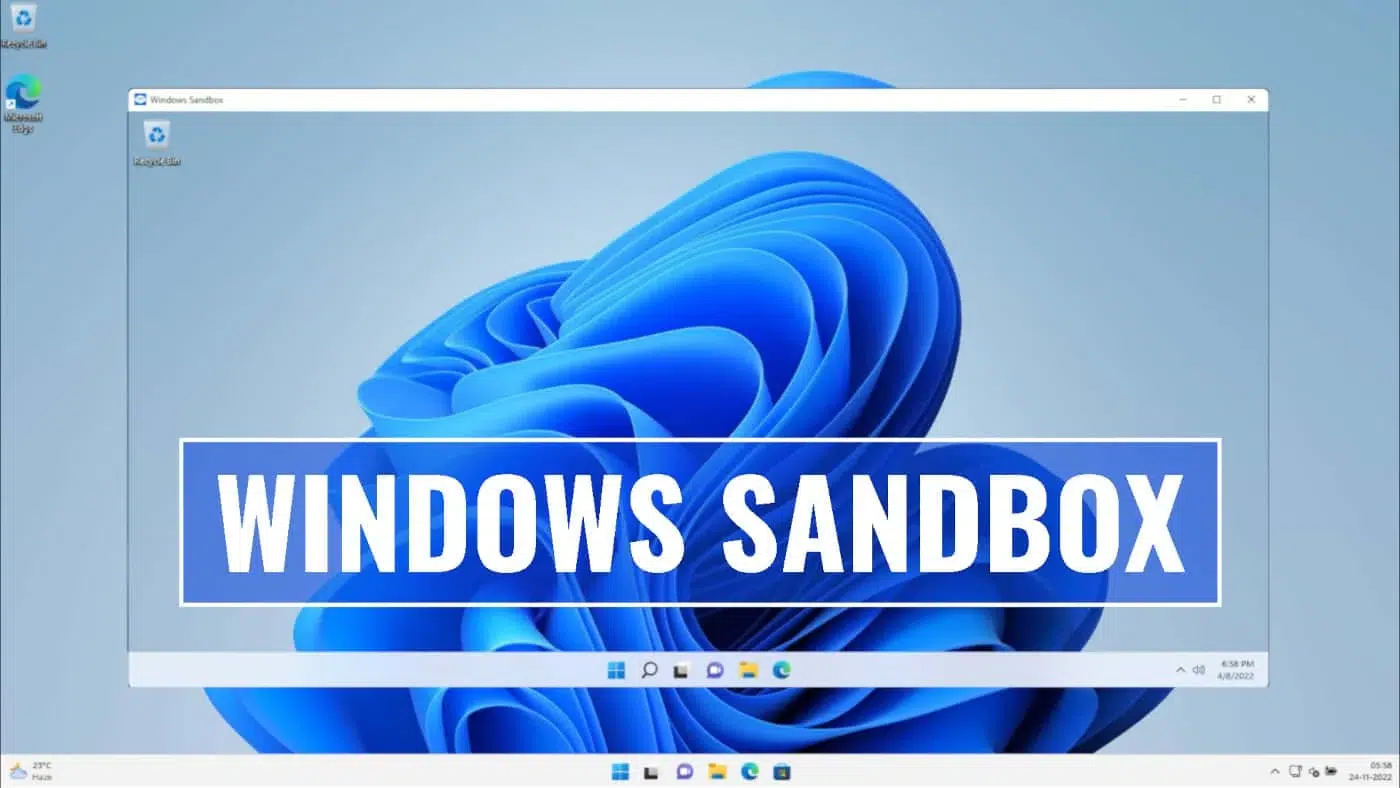
Kada otvorite Windows Sandbox, pronaći ćete prozor koji izgleda kao drugi Windows unutar vašeg. Nije potpuna kopija sustava, već smanjena verzija na engleskom jeziku, s minimumom potrebnim za funkcioniranje.
Od tamo možete povući datoteku sa svog računala u virtualno okruženje ili kopirati i zalijepiti pomoću Ctrl+C / Ctrl+V. Otvorite Microsoft Edge, preuzmite Chrome i isprobajte proširenja koja želite: ako nešto pokvari, ništa se ne događa.
Važno je to znati Ako ne napravite prilagođenu konfiguraciju, Sandbox se uvijek ponaša isto- Nema pristupa osobnim mapama, GPU nije omogućen i ograničena je dodjela memorije. Ako želite naučiti kako postaviti VPN na svom Xfinity usmjerivaču za dodatnu sigurnost, to možete učiniti u ovom članku.
Kako konfigurirati Windows Sandbox da iz njega izvučete više
Jedan od najmoćnijih aspekata Windows Sandboxa je taj omogućuje vam da prilagodite njegovo ponašanje stvaranjem .wsb datoteka, koji definiraju parametre kao što su koliko memorije dopuštate da koristi, treba li imati pristup mapama, aktivirati GPU itd.
Samo trebate otvoriti Notepad, napisati svoju konfiguraciju i spremiti je s ekstenzijom .wsb, na primjer “sandbox-test.wsb”. Dvostruki klik na tu datoteku otvorit će je s tim specifičnim postavkama.
Testirajte proširenja za Chrome na siguran način
Kada uđete u sandbox, preuzmite Google Chrome s Edgea ili primijenite izvanmrežnu instalaciju iz svoje dijeljene mape. Zatim jednostavno pristupite Chrome Web Store i instalirajte bilo koje proširenje koje želite ocijeniti.
To je idealno okruženje za otkriti čudno ponašanje: Ako vidite da proširenje preusmjerava na čudna mjesta, troši previše resursa ili stvara sumnjive veze, znate što učiniti. Zatvorite sandbox i sve ovo neće nimalo utjecati na vaš tim.
Windows Sandbox je jednostavan, moćan i koristan alat za one korisnike koji vole eksperimentirati, isprobajte nova proširenja ili jednostavno zaštitite svoje računalo od nepoznatog. Idealan je za situacije u kojima ne želite kompromitirati glavni operativni sustav i omogućuje vam pokretanje gotovo svake datoteke u potpunoj izolaciji i bez komplikacija.

Urednik specijaliziran za pitanja tehnologije i interneta s više od deset godina iskustva u različitim digitalnim medijima. Radio sam kao urednik i kreator sadržaja za tvrtke koje se bave e-trgovinom, komunikacijom, internetskim marketingom i oglašavanjem. Pisao sam i na web stranicama o ekonomiji, financijama i drugim sektorima. Moj posao je također moja strast. Sada, kroz moje članke u Tecnobits, nastojim istražiti sve novosti i nove mogućnosti koje nam svijet tehnologije svakodnevno nudi za poboljšanje života.