- Izlazni kod 1 u Minecraft Javi obično je posljedica sukoba s Javom, modovima, upravljačkim programima ili oštećenim datotekama igre.
- Prije ponovne instalacije, preporučljivo je pokušati ponovno pokrenuti sustav, ažurirati upravljačke programe, popraviti igru i onemogućiti konfliktne aplikacije.
- Ponovna instalacija Jave i, kao krajnje sredstvo, čista instalacija Minecrafta obično uklanja grešku uz održavanje sigurnosnih kopija svjetova.
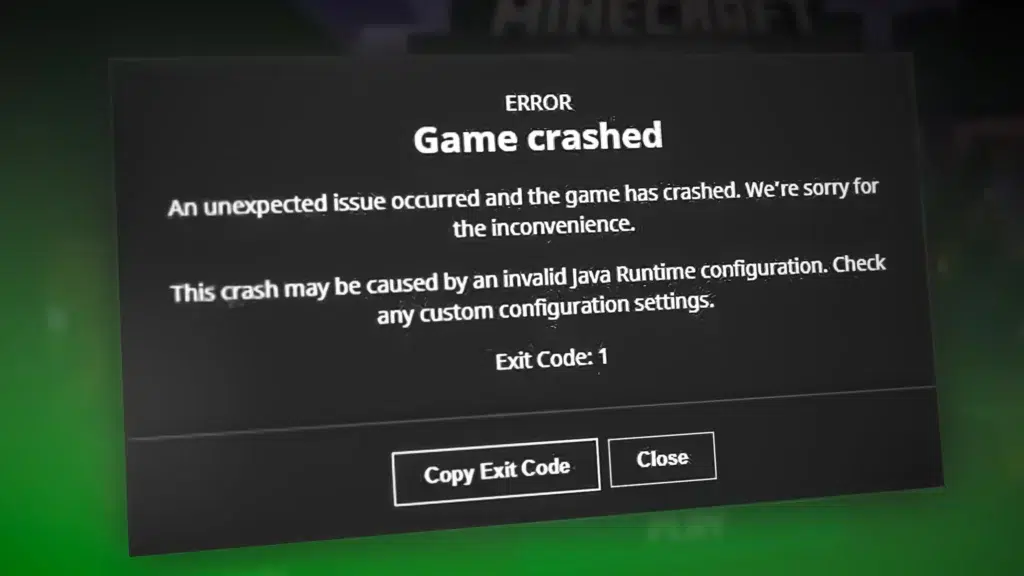
Što se dogodilo? Minecraft Java je odlučio da se ne pokrene i prikazuje poznati izlazni kod 1Prije svega, imajte na umu: ovo je jedan od najčešćih grešaka u igri i obično se pojavljuje u najgorem mogućem trenutku. U ovom vodiču ćete korak po korak vidjeti što ova greška znači, zašto se pojavljuje i što možete učiniti da je se riješite bez gubitka svojih svjetova.
Kroz ovaj članak pregledat ćemo Svi tipični uzroci koda greške 1 u Minecraft JaviProblemi s Javom, nepravilno instalirani modovi, zastarjeli grafički upravljački programi, oštećene datoteke igre, smetnje drugih programa ili čak same pogreške sustava Windows. Također ćete pronaći rješenja poredana od najjednostavnijih do najnaprednijih, tako da ih možete isprobati bez preopterećenja ili potrebe da odmah sve ponovno instalirate.
Što je Izlazni kod 1 u Minecraft Javi i zašto se pojavljuje?
Kad bacač Minecraft Pokazuje vam Izlazni kod 1 znači da je igra zatvorena s internom greškom prije nego što se može pravilno pokrenuti. Obično ne daje puno više detalja, pa je na prvi pogled prilično frustrirajuće, jer ga samo vidite izbliza i to je to.
U većini slučajeva, ovaj neuspjeh je povezano s verzijom Jave, instaliranim modovima ili konfiguracijom samog pokretačaTakođer bi moglo biti povezano s grafičkim upravljačkim programima, neispravno dodijeljenom memorijom ili oštećenim datotekama unutar mape .minecraft. Stoga ne postoji jedno rješenje: morate isključiti uzroke jedan po jedan.
To je greška koja se posebno vidi u Minecraft Java izdanje na Windows računaluMeđutim, korijen problema je gotovo uvijek isti: nešto u okruženju u kojem se igra pokreće (Java, upravljački programi, sustav, datoteke) nije sasvim u redu i uzrokuje neočekivani završetak Minecraft procesa.
Nadalje, često se pojavljuje nakon promjene: instalirati novi mod, ažurirati verziju igre, prilagoditi postavke u pokretaču, promijeniti upravljačke programe za grafičku karticu ili instalirati određeni program to smeta. Zato je važno zapamtiti što ste promijenili neposredno prije nego što je problem počeo.
Osnovne provjere u sustavu Windows prije nego što učinite nešto neobično
Prije nego što počnete brisati mape ili deinstalirati stvari, vrijedi učiniti sljedeće Neke osnovne provjere koje rješavaju mnoge pogreške u Windowsima, uključujući poznati Exit Code 1. Brzi su i ne diraju ništa osjetljivo.
Prvo što biste trebali pokušati je Potpuno resetiranje računalaDa, zvuči kao klišej, ali isključivanjem i uključivanjem računala briše se RAM, zatvaraju se zaglavljeni procesi i ponovno se učitavaju ključne komponente sustava. Ako je problem nastao zbog zamrznutog procesa ili neispravne usluge, često nestaje nečim jednostavnim poput ovoga.
Ako i nakon ponovnog pokretanja i dalje vidite kod pogreške 1, sljedeći korak je Provjerite jesu li upravljački programi vaše grafičke kartice ažuriraniZastarjeli ili oštećeni upravljački program može uzrokovati pogreške prilikom pokretanja videoigara, posebno naslova koji se uvelike oslanjaju na Javu i GPU, poput Minecrafta.
Nakon što se upravljački programi ažuriraju, preporučuje se Ponovno pokrenite računalo kako bi se sve ispravno učitavalo.Na ovaj način, kada ponovno otvorite Minecraft, sustav će imati svježe instalirane GPU upravljačke programe i bez ikakvih ostataka prethodnih verzija koji bi mogli uzrokovati probleme.
Također je vrijedno provjeriti da Windows je potpuno ažuriranIz postavki sustava, odlaskom na Windows Update, možete provjeriti dostupna ažuriranja. Ponekad ažuriranje sustava rješava probleme s kompatibilnošću ili interne greške koje utječu na aplikacije poput pokretača Minecrafta ili Java Virtual Machinea.
Konačno, unutar ovih općih provjera, ne zaboravite provjeriti je li Ažuriranje za Minecraft dostupno je u Microsoft Storeu ili u samom pokretaču.Najnovija verzija pomaže u izbjegavanju grešaka koje je Mojang već ispravio u nedavnim zakrpama, a ako se greška pojavila odmah nakon određenog ažuriranja, uvijek možete pokušati pokrenuti stariju verziju iz odjeljka Instalacije u Launcheru kako biste isključili da je problem u toj određenoj verziji.
Popravite Minecraft bez potpune deinstalacije
Ako početne provjere nisu uspjele, vrijeme je za fokusirajte se izravno na Minecraft datotekeČesto se izlazni kod 1 pojavljuje jer je neka instalacijska datoteka oštećena ili nepotpuna, a to se može popraviti bez brisanja cijele igre.
Moguće je iz samog Minecraft launchera provjerite i popravite instalacijuU odjeljku Instalacije možete pronaći verziju s kojom se obično igrate, otvoriti opcije mape i potražiti opciju popravka ako je vaš pokretač uključuje. Ovaj postupak prisiljava pokretač da provjeri bitne datoteke i zamijeni sve nedostajuće ili oštećene.
Ako ste dobili Minecraft od Microsoftova trgovinaTakođer imate ugrađeni sustav za popravak u sustavu Windows. U Postavkama > Instalirane aplikacije pronađite Minecraft i idite na napredne opcije. Tamo ćete vidjeti gumb za Popravak pokušava popraviti aplikaciju bez brisanja podatakaIsto možete učiniti i s aplikacijom Game Services (onom s ikonom Xboxa), što također utječe na pravilno funkcioniranje igre.
Ova vrsta popravka obično poštuje vaše svjetove, vaše konfiguracije i vaše resurse, tako da je prilično siguran način za pokušaj uklanjanja pogreške 1 bez gubitka napretka. Unatoč tome, kao mjera opreza, nikad ne škodi unaprijed napraviti sigurnosnu kopiju mape u koju spremate svoje svjetove.
Problemi s modovima i kako ih ukloniti bez gubitka svega
Jedan od najčešćih razloga za izlazni kod 1 ima veze s Modovi instalirani u Minecraft Java EditionuMod koji nije kompatibilan s trenutnom verzijom igre, loše konfiguriran ili jednostavno loše programiran može uzrokovati trenutno zatvaranje klijenta nakon pokretanja, prikazujući strašni kod pogreške.
Ako ste primijetili da se greška pojavila odmah nakon dodavanja ili ažuriranja moda, sumnja je jasna: Morate isključiti sve modove i potpuno testirati igru.Najlakši način za to je pristupiti mapi s podacima Minecrafta i raditi izravno na mapi s modovima.
Da biste došli do te rute, možete koristiti prečac na tipkovnici Windows + R, upišite %podaci aplikacije% i pritisnite Enter. Preglednik datoteka otvorit će se u mapi Roaming, gdje ćete vidjeti direktorij .minecraft, gdje se pohranjuju sve postavke igreUnutra se nalazi mapa mods, u kojoj se pohranjuju modifikacije koje učitate s klijentom.
Umjesto da ga jednostavno izbrišete, dobra je ideja Izrežite mapu s modovima i zalijepite je negdje drugdje kao sigurnosnu kopijuIli ga jednostavno preimenujte kako ga Minecraft ne bi otkrio. Na taj način možete pokrenuti igru bez ikakvih učitanih modova i vidjeti hoće li greška 1 nestati. Ako ponovno radi, znate da je problem bio u jednom od modova.
Odatle je najsigurniji postupak ići instaliranje modova jedan po jedan I testirajte igru svaki put kada dodate novi mod. Na taj način, kada se ponovno pojavi greška Exit Code 1, možete točno odrediti koji mod je uzrokuje. Iako može biti zamorno, to je najbolji način da se osigura stabilan popis modova bez rušenja igre prilikom pokretanja.
Java: Ponovno instalirajte virtualni stroj i koristite ispravnu verziju
Minecraft Java Edition ovisi, kao što mu i samo ime govori, o Java virtualni stroj kako bi se pokrenuoAko je vaša Java instalacija oštećena, zastarjela ili je u sukobu s verzijom koju koristi pokretač, najvjerojatnije ćete na zaslonu vidjeti izlazni kod 1.
Koristan prvi korak je potpuno deinstalirajte bilo koju verziju Jave koju imate na svom sustavuU postavkama Windows aplikacije pronađite Javu i uklonite je, pazeći da ne ostanu ostaci starih instalacija. To pomaže u sprječavanju sukoba između različitih verzija ili arhitektura.
Zatim idite na službenu stranicu za preuzimanje Oraclea ili vaše željene Java distribucije i Preuzmite najnoviju verziju kompatibilnu s vašim operativnim sustavom.Instalirajte ga pomoću standardnog čarobnjaka i, kada završite, ponovno pokrenite računalo kako biste bili sigurni da je sve ispravno registrirano.
Nakon što ste ispravno instalirali Javu, zanimljivo je reći Minecraft launcher koji koristi verziju Jave vašeg sustava umjesto one s kojom dolazi.pogotovo ako želite biti sigurni da pokreće točno onu verziju koju ste upravo instalirali.
Da biste to učinili, otvorite pokretač i idite na karticu Instalacije. Odaberite konfiguraciju koju inače koristite, kliknite Uredi i proširite napredne opcije ili odjeljak Više opcija. Odatle ćete moći Navedite putanju do izvršne datoteke Jave (java.exe) koji ste upravo instalirali ili jednostavno upišite java.exe ako je ispravno u sistemskoj putanji.
Ne zaboravite spremiti promjene prije zatvaranja tog prozora, inače ih nećete moći spremiti. Minecraft će nastaviti pokušavati koristiti prethodnu Java konfiguraciju.Nakon toga pokušajte ponovno pokrenuti igru. Ako je problem bio povezan s oštećenim ili nekompatibilnim virtualnim računalom, izlazni kod 1 će najvjerojatnije nestati.
Onemogućite programe koji ometaju Minecraft
Još jedan prilično čest uzrok koda greške 1 u Minecraftu je programi trećih strana koji ometaju normalan rad igreVrlo agresivni antivirusni programi, zaštitni zidovi trećih strana, slojevi za snimanje, alati za optimizaciju ili softver koji ubrizgava slojeve preko videoigara mogu uzrokovati neočekivane padove sustava.
Vrijedi se osvrnuti unatrag i razmisliti o tome je li Greška se pojavila nakon instalacije novog programa.Moglo bi biti antivirus koji si upravo promijenioTo može biti program za streaming, prekrivač za praćenje FPS-a ili čak aplikacija za "čišćenje" sustava. Ako se problem pojavi istovremeno, vrijedi pokušati privremeno onemogućiti ili deinstalirati taj softver i vidjeti hoće li se igra ponovno normalno pokrenuti.
U slučaju antivirusnog softvera, manje drastična alternativa je Dodajte mapu .minecraft i Minecraft pokretač na popis izuzećaTo ih sprječava da analiziraju svaki pristup datotekama igre u stvarnom vremenu. Neki sigurnosni mehanizmi su prestrogi i pogrešno blokiraju legitimne procese, što može dovesti do pogrešaka poput Izlaznog koda 1.
Također je preporučljivo zatvoriti pozadinske aplikacije koje nisu potrebne tijekom igranja igaraŠto je manje procesa koji se natječu za resurse ili umeću slojeve na prozor, manja je vjerojatnost da će doći do rijetkih sukoba s Javom ili GPU-om.
Ažurirajte Windows i održavajte svoj sustav ažurnim
Iako se često zanemaruje, ažuriranje operativnog sustava ključno je za Izbjegavajte pogreške kompatibilnosti i interne bugoveMinecraft Java, grafički upravljački programi i sama Java oslanjaju se na Windows komponente koje se periodično ažuriraju.
Iz izbornika Postavke pristupite odjeljku o Windows Update za provjeru ažuriranja na čekanjuInstalirajte i glavna ažuriranja i ona koja se smatraju opcionalnim, posebno ako uključuju zakrpe za stabilnost, poboljšanja .NET-a ili grafičkih komponenti.
Kada završite s ažuriranjem, važno je Ponovno pokrenite računalo kako bi sve promjene ispravno stupile na snagu.Zatim pokušajte ponovno pokrenuti Minecraft. Iako to nije uvijek primarni uzrok, ova vrsta pogreške često nestaje nakon što sustav primi određenu zakrpu.
Ako i dalje ne možete pokrenuti igru, možete iskoristiti ovu priliku da provjerite da su Microsoftove usluge za igranje ispravno instalirane i ažuriraneposebno ako koristite verziju nabavljenu putem Microsoft Storea. Ove usluge djeluju kao most između sustava, korisničkog računa i same igre.
Ponovno instalirajte Minecraft od nule i zadržite svoje svjetove
Kada ste već isprobali sve prethodne alternative i izlazni kod 1 i dalje se pojavljuje, vrijeme je da razmislite o čista ponovna instalacija Minecraft JaveTo je posljednje rješenje, ali u mnogim slučajevima to je definitivan način da se riješite oštećenih datoteka ili konfiguracija koje je nemoguće ručno pronaći.
Prije brisanja bilo čega, najvažniji korak je napravi sigurnosnu kopiju svojih svjetovaSve spremljene datoteke pohranjuju se unutar mape .minecraft, obično u poddirektoriju saves. Pomoću prečaca Windows + R i upisivanjem %appdata%, otvorite .minecraft i kopirajte mapu saves na drugu sigurnu lokaciju, poput drugog tvrdog diska, USB flash pogona ili mape na radnoj površini.
Ako želite igrati na sigurno, možete i napravi sigurnosnu kopiju cijele .minecraft mapeNa ovaj način, ako je potrebno, kasnije možete oporaviti resurse, pakete tekstura ili određene konfiguracije. Nakon što napravite tu sigurnosnu kopiju, možete izbrisati izvornu mapu .minecraft bez straha od gubitka svojih kreacija.
Nakon čišćenja mape, idite na postavke sustava Windows, unesite popis aplikacija i Deinstalirajte Minecraft i njegov launcherSljedeći, Preuzmite službeni instalacijski program s web stranice Minecraft ili iz vašeg uobičajenog izvora (kao što je Microsoft Store) i izvršite potpuno novu instalaciju igre.
Kada je proces završen, ponovno pokrenite računalo i otvorite pokretač. Vidjet ćete da se pokreće kao da je prvi put. Provjerite pokreće li se igra bez greške 1 I, ako sve prođe dobro, sada možete kopirati svoje svjetove iz sigurnosne kopije u novu mapu .minecraft/saves. To će vratiti vaš napredak bez prenošenja potencijalno oštećenih datoteka.
Kako iskoristiti prednosti Minecraft zajednice i foruma
Iako je izlazni kod 1 obično uzrokovan razlozima koje smo vidjeli, ponekad Izvor greške je toliko specifičan da su rješenje pronašli samo drugi igrači u istoj situaciji kao i vi.Tu nastupa Minecraft zajednica.
Službeni forumi, Reddit zajednice, Discord serveri i specijalizirane web stranice okupljaju tisuće stvarnih slučajeva korisnika koji su naišli na isti kod pogreškeTraženjem poruka koje uključuju "Izlazni kod 1" zajedno s verzijom igre, vrstom moda koji koristite ili vašim operativnim sustavom, često ćete pronaći temu koja vam je potrebna.
U tim prostorima ljudi često dijele potpuni zapisnici Java konzole, snimke zaslona pokretača ili popisi modovaI zajedno sužavaju uzrok. Čak i ako niste baš upoznati s naprednim zapisnicima, možete kopirati točnu poruku o pogrešci i vidjeti je li još netko imao isti problem.
Također, ako uspijete riješiti problem, to je dobra ideja. Opišite što ste učinili da biste ispravili kod greške 1 Ove informacije možete podijeliti na istim forumima ili u odjeljku za komentare na web stranici na kojoj ste ih dobili. Sigurno ćete drugom igraču uštedjeti mnogo problema i glavobolja.
Pogreška Exit Code 1 u Minecraft Javi je vrlo česta, ali gotovo uvijek postoji rješenje ako krenete isključujući uzroke na uredan način: ponovna pokretanja, upravljački programi, popravak igre, modovi, Java, konfliktni programi, operativni sustav i, kao posljednji korak, čista ponovna instalacijaUz malo strpljenja i stalno pravljenje sigurnosnih kopija svojih svjetova, trebali biste se moći ponovno prijaviti u igru i nastaviti graditi bez te dosadne pogreške koja vam ponovno uništava sesiju.

Urednik specijaliziran za pitanja tehnologije i interneta s više od deset godina iskustva u različitim digitalnim medijima. Radio sam kao urednik i kreator sadržaja za tvrtke koje se bave e-trgovinom, komunikacijom, internetskim marketingom i oglašavanjem. Pisao sam i na web stranicama o ekonomiji, financijama i drugim sektorima. Moj posao je također moja strast. Sada, kroz moje članke u Tecnobits, nastojim istražiti sve novosti i nove mogućnosti koje nam svijet tehnologije svakodnevno nudi za poboljšanje života.