- Windows 11 vam omogućuje pokretanje Android aplikacija zahvaljujući Windows podsustavu za Android (WSA).
- Amazon Appstore je službena ruta, ali postoje napredne metode kao što je korištenje Google Playa ili ručna instalacija APK-ova.
- Postoje i alternative bez WSA kao što su emulatori tipa Bluestacks ili upotreba aplikacije Vaš telefon.
- Ovaj vodič objedinjuje sve trenutne metode i njihove zahtjeve korak po korak kako bi instalacija bila lakša.
CKako instalirati Android aplikacije na Windows 11? Mi vam to objašnjavamo. Zahvaljujući napretku Microsoftovog operativnog sustava, sada je moguće instalirati i koristiti mnoge Android aplikacije bez potrebe za mobilnim telefonom u blizini ili ovisnosti isključivo o emulatorima.
U ovom članku objašnjavamo sve dostupne načine (i službene i alternativne) kako biste mogli uživati u svojim omiljenim aplikacijama na računalu. Bilo da želite pristupiti Amazon Appstoreu, instalirati aplikacije iz APK datoteka, koristiti Google Play Store ili čak emulirati Android s Bluestacksom, ovdje ćemo sve to pokriti korak po korak.
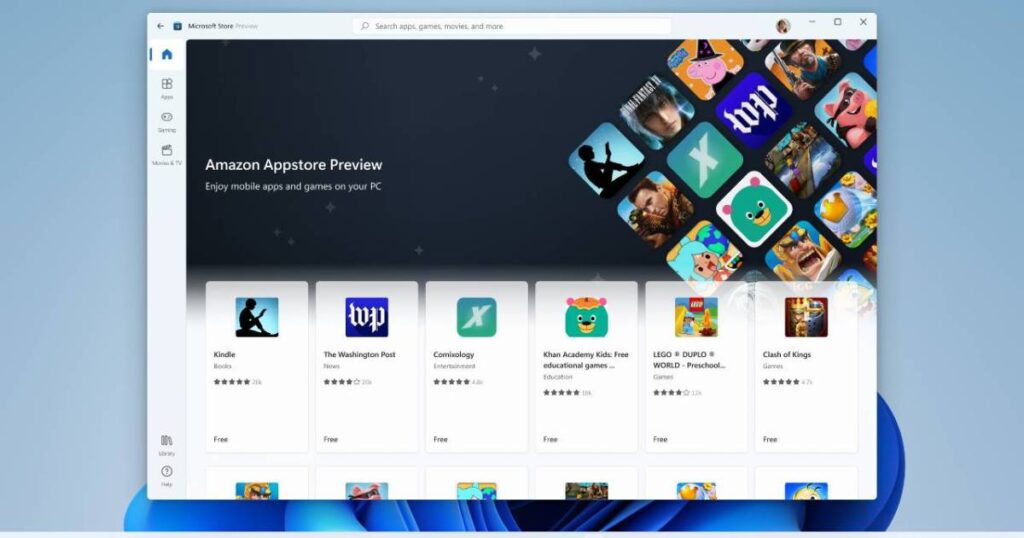
Amazon Appstore: službeni način instaliranja Android aplikacija na Windows 11
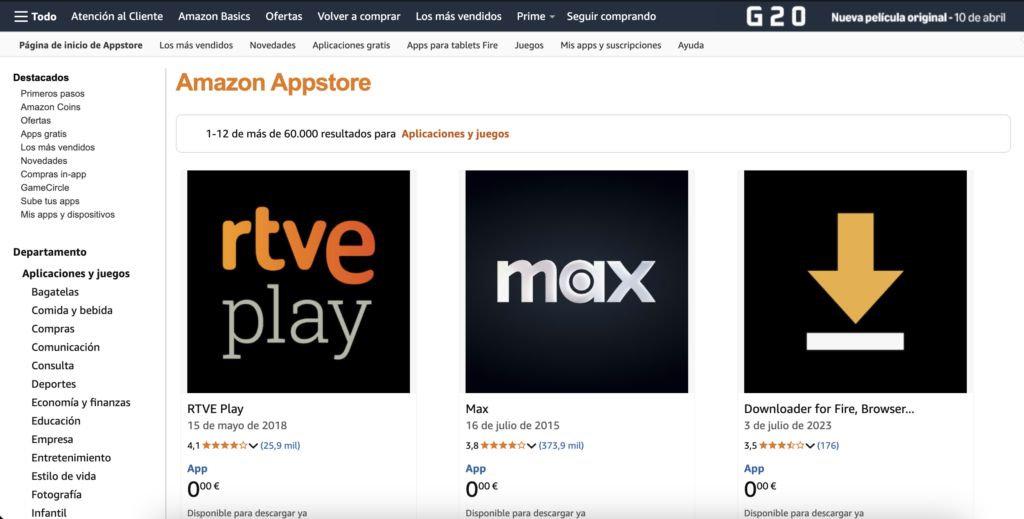
Najjednostavniji i najizravniji način koji Microsoft nudi za pokretanje Android aplikacija na Windows 11 je putem Amazon Appstorea. To je alternativna trgovina aplikacija za Google Play koja je integrirana s podsustavom Windows za Android (WSA), tehnologijom koja djeluje kao sloj kompatibilnosti u sustavu.
Kako biste počeli koristiti ovu opciju, morate zadovoljiti određene minimalne hardverske zahtjeve na vašem računalu, među njima:
- 16 GB RAM-a (iako za osnovnu upotrebu može raditi i s 8 GB).
- SSD jedinica za pohranu (poželjno u odnosu na tradicionalne tvrde diskove).
- Procesor s x64 ili ARM64 arhitekturom.
- Virtualizacija omogućena u BIOS-u računala.
Ako vaše računalo ispunjava ove zahtjeve, možete slijediti ove korake da biste instalirali Amazon Appstore:
- Otvorite Microsoftova trgovina i pretraži Amazon Appstore.
- Kliknite na gumb objekt.
- Tijekom procesa, Windows podsustav za Android.
- Ponovno pokrenite računalo kada se to od vas zatraži.
Nakon ponovnog pokretanja, možete otvorite Appstore iz početnog izbornika, prijavite se svojim Amazon računom i počnite preuzimati aplikacije. Treba napomenuti da ova trgovina ima ograničeni katalog u usporedbi s Trgovinom Play, a izbor se uglavnom fokusira na osnovne igre i aplikacije bez integracije s Googleovim uslugama. Mislimo da je Amazon AppStore jedan od najboljih načina da naučite kako instalirati Android aplikacije na Windows 11.
Prije nastavka, možda će vas zanimati što je najbolje Android aplikacije u 2024 au ovom članku donosimo vam 15 najboljih kako biste ih mogli preuzeti.
Instalirajte APK datoteke na Windows 11 pomoću WSA
Nakon što imate Windows podsustav za Android (WSA) instaliran, instalacijom možete proširiti svoje mogućnosti izvan Amazonovog kataloga APK datoteke izravno, to jest, aplikacije preuzete ručno s interneta.
Da biste to učinili, možete koristiti alate poput Instalacijski program za APK na WSA-i, besplatno dostupan u Microsoft Storeu. Ovaj vam uslužni program omogućuje odabir bilo kojeg APK-a koji ste preuzeli (s stranica kao što je APKMirror) i instaliranje unutar WSA okruženja.
Naravno, postoji važno upozorenje: ovi APK-ovi ne bi trebali ovisiti o Googleovim uslugama (Google Play usluge), budući da ih standardni WSA ne uključuje. Ako APK zahtijeva autentifikaciju s Googleom ili pristup Gmail računima, možda neće raditi ispravno. Već znate da da biste znali kako instalirati Android aplikacije na Windows 11 morate dobro poznavati APK-ove.
Integrirajte Google Play u Windows 11: napredno rješenje
Ako trebate punu funkcionalnost bez ograničenja, možete Instalirajte Google Play trgovinu na Windows 11 neslužbeno. Ovaj je postupak više tehnički i Microsoft ga ne podržava, ali vam omogućuje izvornu upotrebu aplikacija kao što su Gmail, Google Drive ili YouTube.
Opći koraci za postizanje ovoga su:
- Deinstalirajte originalni WSA iz izbornika postavki sustava Windows (kao i svaka druga aplikacija).
- Instalirajte Ubuntu (ili bilo koja WSL distribucija, podsustav za Linux) iz Microsoftove trgovine.
- Kloniraj repozitorij MagiskOnWSALocal s GitHuba s Ubuntu terminala:
- Pokreni skriptu run.sh za generiranje prilagođene WSA slike s Google Playom i, ako želite, s rootom.
- Kopirajte dobivene datoteke u mapu poput C:\WSA.
- Koristite PowerShell s administratorskim dopuštenjima za pokretanje
Install.ps1i dovršite instalaciju.
Ova metoda pruža Android iskustvo puno bliže onome što biste imali na stvarnom mobilnom telefonu sinkronizirajte svoj Google račun, pristup svim vašim aplikacijama i kompatibilnost s većinom usluga.
Koristite emulatore kao što je Bluestacks
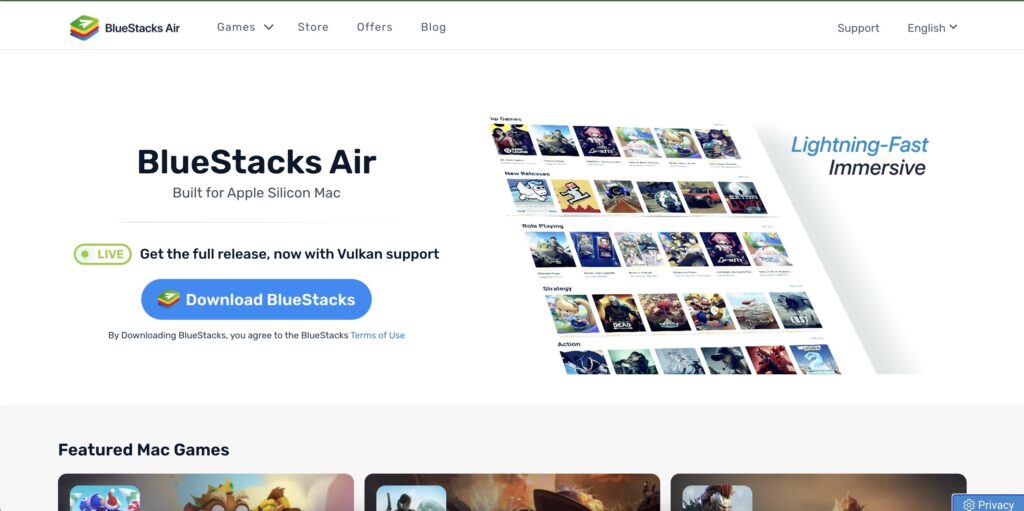
Druga čvrsta i još jednostavnija alternativa je pribjegavanje klasični Android emulatori poput Bluestacksa, koji su posljednjih godina značajno poboljšani u pogledu performansi i kompatibilnosti.
Bluestacks 5 Kompatibilan je sa sustavom Windows 11, omogućuje vam pokretanje trgovine Google Play bez tehničkih komplikacija i nudi dodatne značajke kao što su mapiranje tipki, optimizacija performansi, snimanje zaslona i više.
Da biste ga koristili, jednostavno:
- Posjetite službenu web stranicu Bluestacksa i preuzmite verziju 5.
- Instalirajte program i otvorite ga.
- Prijavite se sa svojim Google računom za pristup Trgovini Play.
- Potražite i instalirajte aplikacije koje želite.
Ovaj emulator je posebno uglađen za mobilne igre, pa ako vam je namjera reproducirajte popularne Android naslove na velikom ekranu, vjerojatno je vaša najbolja opcija. I sada smo završili s time kako instalirati Android aplikacije u Windows 11, ali prvo vam ostavljamo neke Android aplikacije bez instalacije.
Android aplikacije bez instalacije: Vaš telefon (Phone Link)
Ako ne želite instalirati trgovine ili paralelne sustave, Microsoft već duže vrijeme nudi aplikaciju Vaš telefon (Phone Link), koji vam omogućuje zrcaljenje zaslona vašeg Android mobitela na računalu i koristiti aplikacije izravno putem strujanja.
Koraci za njegovu konfiguraciju su:
- Instalirajte i uparite aplikaciju Vaš telefonski pratitelj na vašem Android mobitelu.
- Neka oba uređaja (računalo i mobitel) budu spojena na istu WiFi mrežu.
- Autorizirajte međusobni pristup putem QR koda ili PIN-a.
- Na računalu otvorite aplikaciju Vaš telefon i pristupiti dostupnim mobilnim aplikacijama.
Ovom se metodom aplikacije ne instaliraju izravno u Windows, ali instaliraju omogućuje vam da ih koristite kao da to radite sa svog računala. Idealno za one koji žele čitati WhatsApp, provjeravati društvene mreže ili obavljati video pozive bez podizanja telefona.
Postoji više načina za integraciju Androida u Windows 11. Od službenih rješenja kao što je Amazon Appstore, do naprednih metoda s Google Playom ili kompletnih emulatora, sve ovisi o vašim potrebama i razini prilagodbe koju želite postići. Za osnovne zadatke, Microsoftov integrirani sustav može biti dovoljan, ali ako ste napredni korisnik ili trebate određene aplikacije, potpunije opcije kao što su Bluestacks ili instaliranje Google Playa putem modificiranog WSA nude vam odgovarajuće iskustvo. Nadamo se da ste naučili kako instalirati Android aplikacije na Windows 11.
Indeks
