U ovom blogu smo već govorili u drugim prilikama Kodi, platforma za multimedijsku zabavu otvorenog koda koja je u posljednje vrijeme postigla toliku popularnost. Velik dio njegovog uspjeha leži u jednoj specifičnoj značajci: njegovoj sposobnosti dodavanja dodataka. U ovom članku ćemo vidjeti kako instalirati Sloop Addon na Kodi.
U sljedećim paragrafima detaljnije ćemo objasniti što je 'Sloop' addon, njegove karakteristike, ispravan način instalacije i kako riješiti sve probleme koji se mogu pojaviti tijekom ovog procesa.
¿Qué es el addon Balandro?
Sloop je vanjski dodatak dizajniran posebno za Kodi. Zahvaljujući njemu korisnik može pristup vrlo cjelovitom katalogu multimedijskog sadržaja, posebno filmova i serija. Prepoznatljiv je po ikoni malog jedrenjaka (a balandra), po čemu i duguje svoje ime.
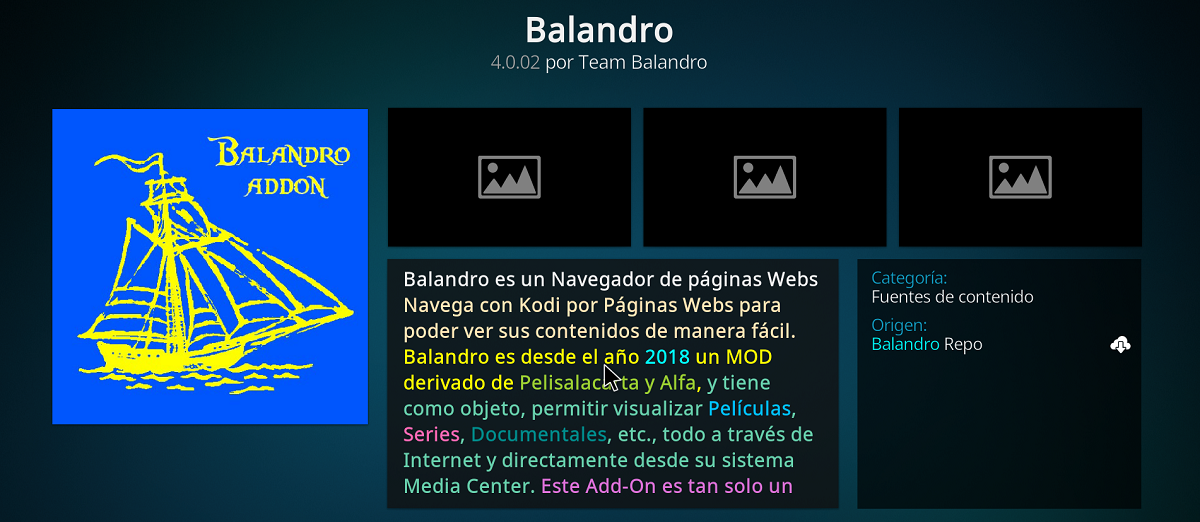
Umjesto pohranjivanja sadržaja, Balandro djeluje kao agregator veza koji prikuplja izvore s različitih poslužitelja. Stoga nam može ponuditi različite mogućnosti reprodukcije različitih stupnjeva kvalitete.
Njegove glavne karakteristike sažimamo u sljedećim točkama:
- Acceso a contenido multimedia: filmovi, serije, dokumentarci itd. Sadržaji na španjolskom i drugim jezicima.
- Podrška za brojne poslužitelje, omogućujući korisniku odabir na temelju dostupnosti ili kvalitete.
- Muchas opciones de personalización.
- Intuitivno sučelje, s jasnim i dobro strukturiranim dizajnom. Vrlo jednostavan za korištenje.
- Razne dodatne značajke kako bismo izvukli najviše iz našeg korisničkog iskustva.
Važno: neke od ovih poveznica koje smo pronašli na Balandru sadrže materijal zaštićen autorskim pravima. Njihova uporaba znači stjecanje nezakonitosti. Iako konačna odluka uvijek pada na korisnika, ovo je nešto što od tecnobits.com to nikako ne savjetujemo.
Zahtjevi za instaliranje dodatka Balandro
Prije pokretanja procesa koji vam omogućuje instalaciju dodatka Balandro na Kodi, dvije stvari moramo provjeriti:
- S jedne strane bitno je da je softver Kodi pravilno ažuriran la última versión disponible.
- Također je važno permitir las fuentes desconocidas (bitna radnja da biste mogli instalirati dodatke trećih strana, kao što je Balandro). Za ovo moramo otići na izbornik Konfiguracija, odatle pristupiti Sustav i zatim odabrati Dodaci. Konačno, tu možemo aktivirati opciju "Nepoznati izvori".
Instalirajte dodatak Balandro na Kodi korak po korak
Proces instalacije dodatka Balandro na Kodiju sastoji se od tri faze. Objašnjavamo ih u nastavku:
Faza 1: Dodajte spremište
- Za početak otvaramo Kodi i pristupamo izborniku Postavke.
- Tamo smo odabrali «Administrador de archivos».
- Zatim kliknemo na «Dodaj izvor», seleccionando la opción «Ninguno».
- Sljedeći unesemo URL repozitorija koji sadrži Sloop.
- Morate dodijeliti naziv izvoru i kliknuti "Prihvatiti".
Faza 2: Instalirajte spremište
- Opet se vraćamo na glavni izbornik Kodija, sada pristupamo odjeljku «Add-ons».
- Zatim kliknemo na icono de caja abierta, que se encuentra en la parte superior izquierda de la pantalla.
- Seleccionamos la opción "Instaliraj iz zip datoteke."
- Sada tražimo izvor koje smo dodali u prethodnoj fazi (zato je potrebno dodati naziv, da bi ga mogli prepoznati) i Odaberemo datoteku koja odgovara spremištu.
- Nakon nekoliko sekundi na ekranu će se prikazati obavijest da je instalacija repozitorija uspješno obavljena.
Faza 3: Instalirajte Sloop
- Da bismo dovršili proces, vraćamo se još jednom na početni izbornik odabirom sada «Instalar desde repositorio».
- Odaberemo repozitorij koji želimo dodati i tamo izaberemo opciju «Video dodaci».
- Nakon Tražimo i odabiremo Sloop.
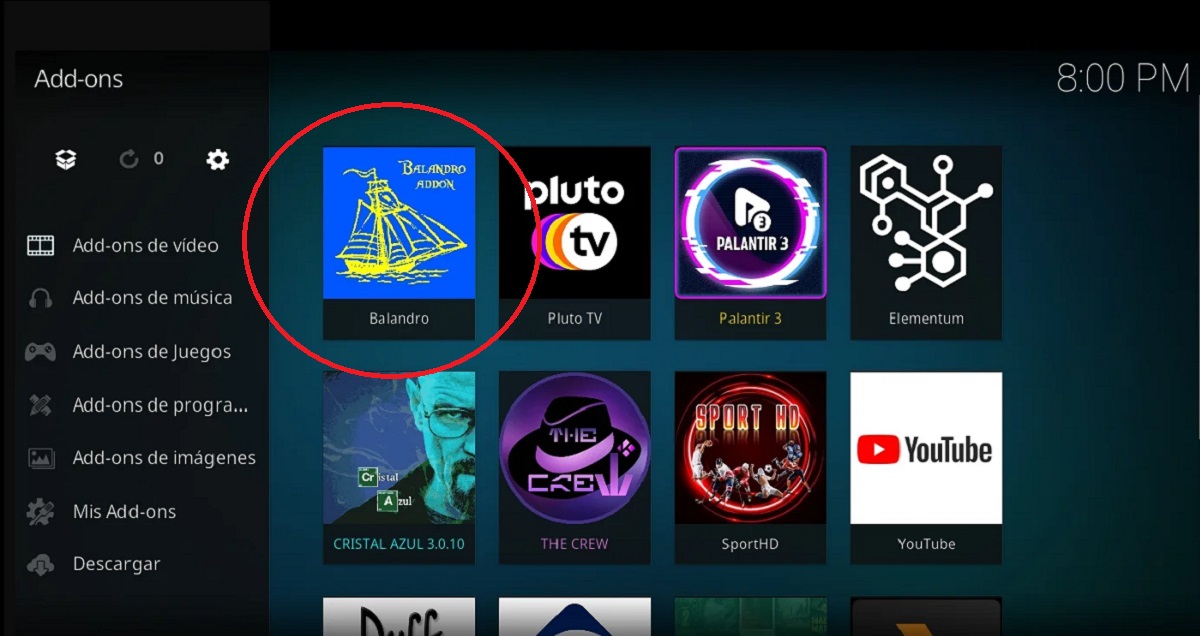
- Por último, hacemos clic en Instalirati. Nakon nekoliko sekundi, možemo pristupiti dodatku Balandro u Kodiju iz izbornika dodataka.
Mogući problemi pri instalaciji i njihova rješenja
Ponekad sigurno problemas durante el proceso de instalación iz dodatka Sloop na Kodiju. Te je prepreke gotovo uvijek lako riješiti. U nastavku predstavljamo najčešće slučajeve s odgovarajućim rješenjima:
- Veze se ne pojavljuju ili daju pogreške prilikom pokušaja učitavanja. To može biti zbog nekoliko razloga: poslužitelji ne rade, veze su prekinute ili dodatak nije ažuriran (pogledajte odjeljak sa zahtjevima).
- Ne mogu instalirati zip datoteku, obično zato što je spremište zastarjelo ili privremeno nedostupno. S obzirom na to, morate provjeriti je li URL spremišta točan. Također možete isprobati alternativno spremište.
- Dodatak se ne pojavljuje nakon instalacije. Kada se to dogodi, to znači da nije potpuno instaliran. Ono što trebate učiniti u ovom slučaju je početi ispočetka, provjeriti kompatibilnost i provjeriti je li repozitorij ažuran.
Zaključno, možemo reći da je ovaj dodatak jedan od najboljih alata koje Kodi korisnici imaju na raspolaganju. Otvorena vrata u ogromnu biblioteku multimedijskog sadržaja. Istina je da se postupak instaliranja dodatka Balandro na Kodi isprva može činiti pomalo složenim. Međutim, ako slijedite korake koje smo opisali, to ne bi trebao biti problem.

Urednik specijaliziran za pitanja tehnologije i interneta s više od deset godina iskustva u različitim digitalnim medijima. Radio sam kao urednik i kreator sadržaja za tvrtke koje se bave e-trgovinom, komunikacijom, internetskim marketingom i oglašavanjem. Pisao sam i na web stranicama o ekonomiji, financijama i drugim sektorima. Moj posao je također moja strast. Sada, kroz moje članke u Tecnobits, nastojim istražiti sve novosti i nove mogućnosti koje nam svijet tehnologije svakodnevno nudi za poboljšanje života.