- Jednostavan prijenos omogućuje vam migraciju podataka, datoteka i postavki između računala.
- Postoje ažurirane alternative za prijenos čak i na Windowsima 11 i 10.
- Današnji alati nude brže i jednostavnije metode bez posebnih kabela.
Prenesite sav sadržaj sa starog računala na novo To je jedan od najčešćih izazova prilikom promjene računala. Osobne datoteke, glazba, slike, važni dokumenti, korisnički računi, favoriti, e-pošta i postavke programa dio su vaše svakodnevne rutine, a njihov gubitak bio bi katastrofalan. Srećom, postoje alati poput Jednostavan prijenos kako bi se proces olakšao.
Zapravo, to je referentno rješenje za migraciju podataka između Windows računalaNažalost, originalni Microsoftov alat je ukinut u novijim verzijama, iako je još uvijek dostupan.
Što je Jednostavan prijenos i kako funkcionira?
Jednostavan prijenos je bio službeni Microsoftov uslužni program dizajniran za kopiranje datoteka i postavki između računala s operativnim sustavima Windows. Ova je aplikacija korisnicima omogućavala premještanje korisničkih računa, dokumenata, glazbe, slika, e-pošte, videozapisa, internetskih favorita i raznih prilagodbi. Glavna joj je prednost bila jednostavnost korištenja: jednostavno slijedite čarobnjaka, odaberite stavke koje želite prenijeti i odaberite način povezivanja (poseban kabel, mreža ili vanjski uređaj).
Uobičajeni tok se sastojao od Pokrenite Easy Transfer na starom računalu i spremite podatke na vanjski pogon ili USB, a zatim upotrijebite isti program na novom računalu za vraćanje svih podataka. Alat je korisnicima omogućio odabir hoće li se prijenos izvršiti pomoću namjenskog kabela (Easy Transfer Cable), unaprijed konfigurirane lokalne mreže ili USB flash pogona. Nakon dovršetka postupka, korisnik bi vratio većinu svojih podataka i postavki u novo okruženje.
Ovo su elementi koje nam alat omogućuje (omogućio nam je) prenijeti:
- Potpuni korisnički računi
- Dokumenti, slike, videozapisi i glazba
- E-pošta, kontakti i kalendari (ovisno o klijentu)
- Internet favoriti i oznake
- Postavke sustava i podržani programi
- Razni dodatni podaci
Metode dostupne uz Easy Transfer: opcije i ograničenja
Ponude za jednostavan transfer tri glavne metode za izvođenje migracije:
- Izravna veza putem kabela za jednostavan prijenos: Poseban USB kabel koji je izravno povezivao dva računala, omogućujući brz i stabilan prijenos.
- Lokalna mreža (Ethernet ili WiFi): Ako su oba računala bila na istoj mreži, kopiranje se moglo izvršiti bez dodatnog hardvera. Sve što je bilo potrebno bila je ispravna veza.
- Vanjski uređaj (USB ili tvrdi disk): Spremanje podataka na prijenosni memorijski stick i preuzimanje paketa na drugo računalo bila je najjednostavnija i najčešća opcija za većinu korisnika.
Imajte na umu da Easy Transfer nije prikladan za migraciju instaliranih aplikacija; Prenosio je samo osobne podatke i postavke programa. Ako ste htjeli kopirati i programe, morali ste ih ručno ponovno instalirati na novom sustavu. Uslužni program imao je i druga ograničenja:
- Nije podržavao prijenos podataka sa 64-bitnih na 32-bitne procesore.
- Nije radilo na operativnim sustavima novijim od Windowsa 8.1.
- Nije omogućavao prijenos datoteka između različitih operativnih sustava (Linux ili Mac).
S dolaskom Windows 10 i Windows 11Microsoft je službeno ukinuo Easy Transfer, ostavljajući korisnike bez izvornog alata za olakšavanje procesa migracije. Međutim, postoje vrlo pouzdane i jednostavne alternative koje mogu nadoknaditi ovaj nedostatak.
Trenutne alternative za Easy Transfer za Windows 10 i 11
Iako Izvorni Easy Transfer više nije dostupan za novije sustave., danas ih postoji nekoliko specijalizirani alati koji obavljaju istu funkciju ili je čak i nadmašuju. Ističu se EaseUS All PCTrans y Zinstall (s verzijama Easy Transfer i WinWin), koji vam omogućuju migraciju podataka, postavki i cijelih programa s jednog računala na drugo, bilo na istoj mreži, običnim kabelom ili putem sigurnosne kopije na vanjskom disku.
Rad ovih komunalnih usluga obično slijedi vrlo sličnu shemu:
- Program instalirate na oba računala (staro i novo).
- Oba računala moraju biti uključena i međusobno povezana (putem mreže, kabela ili dijeljenjem vanjskog diska).
- Odabirete vrstu stavki za prijenos: datoteke, račune, programe ili potpune korisničke postavke.
- Pokrenite čarobnjaka i pričekajte da se postupak dovrši. Ovisno o količini podataka, to može trajati od nekoliko minuta do nekoliko sati.
- Nema potrebe za kupnjom posebnih kabela ili izvođenjem naprednih konfiguracija.
Prednosti ovih modernih rješenja:
- Također vam omogućuju prijenos instaliranih aplikacija (Office, Photoshop, preglednici itd.).
- Podržavaju trenutne sustave kao što su Windows 11 i Windows 10.
- Uključuju dodatne značajke kao što su oporavak podataka na oštećenim računalima ili prilagođene migracije.
Kako koristiti alternativni softver korak po korak
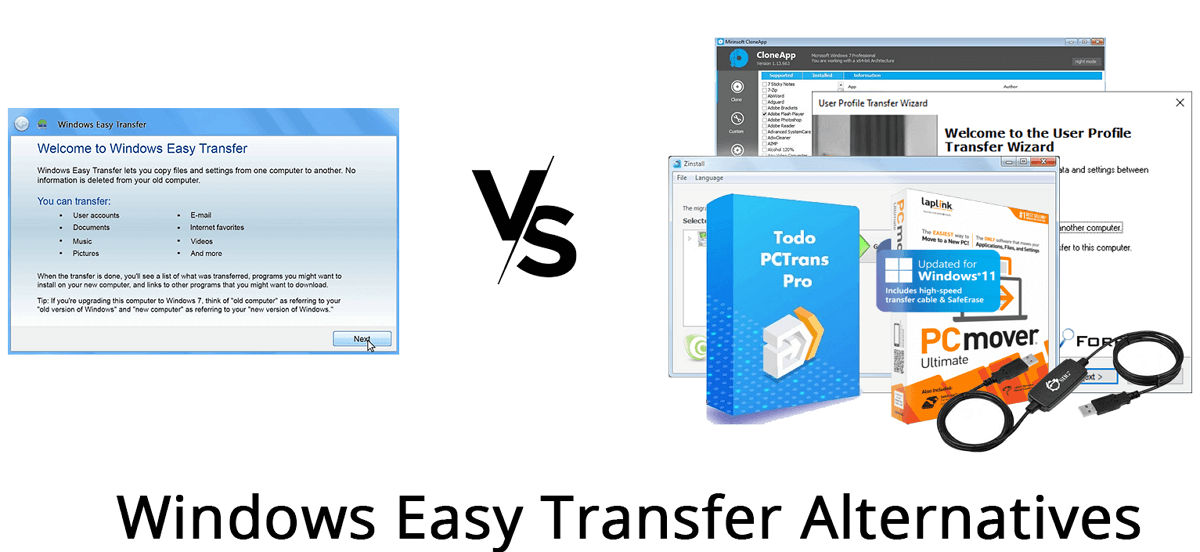
Proces migracije korištenjem modernih alternativa poput EaseUS Todo PCTrans ili Zinstall WinWin vrlo je intuitivan i zahtijeva malo tehničkog znanja. Evo općih koraka:
- Preuzmite i instalirajte program na oba računala. Bitno je da su oboje spojeni na istu mrežu ili barem imaju pristup istom vanjskom disku.
- Pokrenite program na izvornom računalu i odaberite "S računala na računalo" ili "Prijenos na drugo računalo".
- Unesite način povezivanja: Ako je putem mreže, softver će automatski prepoznati drugo računalo ili će vas zamoliti da unesete njegovu IP adresu. Ako je putem slikovne datoteke, prvo stvorite kopiju, a zatim je uvozite na odredišno računalo.
- Odaberite vrste informacija koje želite prenijeti: Možete odabrati samo datoteke, uključiti programe ili migrirati cijele račune.
- Kliknite na "Prenesi" i pričekajte da se postupak dovrši. Možete pratiti napredak i vidjeti detalje na zaslonu.
- Nakon što je prijenos dovršen, odabrani podaci, postavke i aplikacije bit će dostupni na vašem novom računalu.
Ovi programi nude dodatne pogodnosti poput vraćanja podataka s računala koja se ne pokreću ili oporavka podataka sa sporih diskova.
Koje vrste podataka možete prenijeti? Detaljan popis
Rješenja za prijenos struje omogućuju prijenos vrlo širokog raspona informacija:
- Datoteke i mape: Dokumenti, slike, videozapisi, glazba, preuzimanja itd.
- Potpuni korisnički profili: Radna površina, dokumenti, favoriti, spremljene lozinke, postavke preglednika.
- Programi i aplikacije: Od Microsoft Officea ili Adobea do preglednika, igara i svakodnevnih uslužnih programa, ovisno o kompatibilnosti.
- Računi e-pošte, kontakti i kalendari: Ako koristite klijente poput Outlooka ili sličnih.
- Prilagođene postavke sustava: Pozadine, teme, prečaci i razne postavke.
Mogućnost migracije programa predstavlja značajan napredak u odnosu na Microsoftov izvorni uslužni program.
Žičani prijenos putem Easy Transfera: ima li to još uvijek smisla?
Easy Transfer kablovi bili su vrlo popularni u svoje vrijeme, ali moderna rješenja učinila su njihovu upotrebu praktički nepotrebnom. Ovi posebni USB kabeli, koje proizvode marke poput Belkina ili Laplinka, omogućili su izravno povezivanje i prijenos podataka između dvaju računala bez potrebe za mrežom ili međupohranom.
Danas, zahvaljujući mrežnim vezama (Ethernet ili WiFi) i poboljšanjima softvera, možete migrirati brže i ekonomičnije.bez kupnje dodatnih kabela. Današnje aplikacije automatski detektiraju mrežu i pojednostavljuju cijeli proces. Osim toga, ako preferirate sigurnost fizičkog uređaja, možete koristiti vanjski tvrdi disk ili USB.
Ako je vaša kućna mreža spora ili ima problema s povezivanjem, kabel i dalje može biti koristan, ali u većini slučajeva NIJE potreban.
Osnovni koraci za učinkovitu migraciju između računala
Za uspješnu i bezgrešnu migraciju slijedite ove ključne preporuke:
- Prije početka rada napravite potpunu sigurnosnu kopiju. Na taj način ćete izbjeći iznenađenja i imati rezervnu kopiju u slučaju kvara.
- Provjerite ispunjava li nova oprema zahtjeve kompatibilnosti i instalacije programa.
- Koristite stabilnu i brzu vezu. Ako je moguće, odlučite se za Ethernet kabel zbog brzine i sigurnosti.
- Pažljivo odaberite predmete za prijenos. Iskoristite priliku za brisanje zastarjelih datoteka, digitalnog smeća i nepotrebnih programa.
- Imajte pri ruci sve potrebne licence i pristupne ključeve. Pogotovo ako prenosite ili ponovno instalirate softver poput Officea, Photoshopa ili igara s online aktivacijom.
Proces obično završava izvješćem koje sažima što je preneseno, što vam omogućuje da provjerite imate li sve što vam je potrebno.
Ukratko, Migracija svih vaših podataka na novo računalo sada je lakša i sigurnija nego ikad, zahvaljujući novim alatima za prijenos podataka.Nema potrebe za kupnjom posebne dodatne opreme ili gubitkom omiljenih programa: datoteke, profile i softver možete prenijeti u samo nekoliko klikova. Samo odaberite odgovarajuću metodu, napravite sigurnosnu kopiju unaprijed i slijedite korake koje navodi odabrani uslužni program. Na taj način možete početi koristiti svoje novo računalo bez gubitka važnih podataka i s mirom da je sve još uvijek na svom mjestu, baš kao kada ste ostavili svoje staro računalo.

Urednik specijaliziran za pitanja tehnologije i interneta s više od deset godina iskustva u različitim digitalnim medijima. Radio sam kao urednik i kreator sadržaja za tvrtke koje se bave e-trgovinom, komunikacijom, internetskim marketingom i oglašavanjem. Pisao sam i na web stranicama o ekonomiji, financijama i drugim sektorima. Moj posao je također moja strast. Sada, kroz moje članke u Tecnobits, nastojim istražiti sve novosti i nove mogućnosti koje nam svijet tehnologije svakodnevno nudi za poboljšanje života.