- Način rada tableta automatski se aktivira kada se otkrije dodirni zaslon bez tipkovnice.
- Nudi optimizirano sučelje s većim ikonama i gestama dodira.
- Uključuje automatsku rotaciju zaslona i konfigurabilnu virtualnu tipkovnicu.
- Može se prilagoditi iz postavki kako bi se poboljšalo iskustvo dodira.
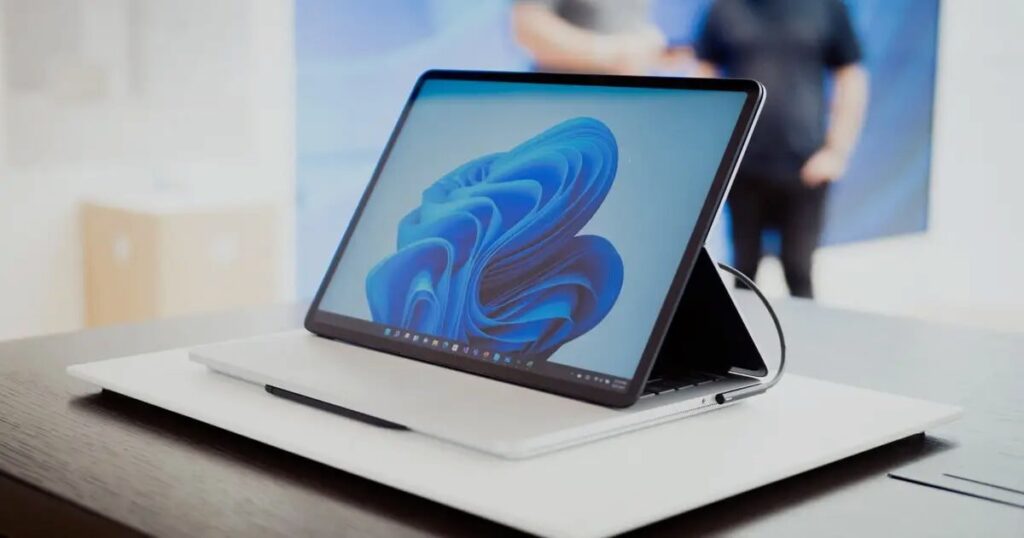
¿Kako koristiti način rada tableta u sustavu Windows 11? Windows 11 predstavlja vrlo zapaženu evoluciju u usporedbi s prethodnim verzijama, ne samo vizualno, već i u pristupu hibridnim uređajima i uređajima sa zaslonom osjetljivim na dodir. Jedan od aspekata koji se najviše promijenio u ovoj novoj verziji je način rada tableta, funkcionalnost koja omogućuje prilagodbu operativnog sustava kako bi ponudio ugodnije i fluidnije iskustvo dodira.
Imate li konvertibilni uređaj ili tablet sa sustavom Windows 11 i ne znate kako funkcionira način rada tableta? Ne brinite, u ovom članku ćemo vam reći vrlo detaljno Što je točno ova značajka, kako se aktivira, koje pogodnosti nudi? i koje postavke možete prilagoditi da izvučete maksimum iz njega. Naravno, možete zaboraviti na stari gumb za ručno aktiviranje, jer Windows 11 radi sve umjesto vas... ili gotovo.
Što je način rada tableta u sustavu Windows 11?
El Tablet način rada u sustavu Windows 11 je sučelje posebno prilagođeno za ekrane osjetljive na dodir, dizajniran tako da korisnici mogu komunicirati sa sustavom prirodno koristeći svoje prste. Ova značajka nije nova: već je predstavljena u sustavu Windows 8 i imala je važnu evoluciju u sustavu Windows 10, gdje je čak može se jednostavno uključiti ili isključiti iz akcijskog centra.
Međutim, s Windows 11, stvari se mijenjaju. Sučelje je dorađeno i pojednostavljeno. Sada ovaj način rada Automatski se aktivira kada sustav otkrije da koristite uređaj osjetljiv na dodir bez fizičke tipkovnice. Odnosno, ako imate konvertibilno prijenosno računalo ili tablet 2-u-1 proizvođača poput Della, sustav će prepoznati promjenu u upotrebi i napraviti potrebne prilagodbe, a da vi ne morate ništa učiniti.
Među najznačajnijim izmjenama načina rada tableta nalazimo vizualne promjene kao što su veće ikone s više razmaka na programskoj traci za lakše korištenje prstima. Aplikacije su također prilagođene da svoje prozore prema zadanim postavkama prikazuju na cijelom ekranu, čime se bolje iskorištava raspoloživi prostor.
Čak i automatsko okretanje zaslona dolazi u obzir. Windows 11 je sposoban detektirati orijentaciju uređaja zahvaljujući žiroskopskim senzorima i prilagođava raspored zaslona okomito ili vodoravno ovisno o tome kako držite računalo.
Još jedno ključno poboljšanje je ugradnja multi-touch pokreta. Možete prijeći prstom sa strane da biste otvorili widgete ili obavijesti, pa čak i upravljati multitaskingom intuitivnim mijenjanjem veličine prozora.
I da također Ima vlastitu virtualnu tipkovnicu koji se automatski pojavljuje kada dodirnete tekstualno polje. Ova tipkovnica je plutajuća, može se pomicati i konfigurirati iz postavki sustava za personalizaciju iskustva. Sada kada sve ovo znate, prijeđimo na način korištenja načina rada tableta u sustavu Windows 11, budući da ga morate aktivirati.
Aktiviranje načina rada tableta u sustavu Windows 11
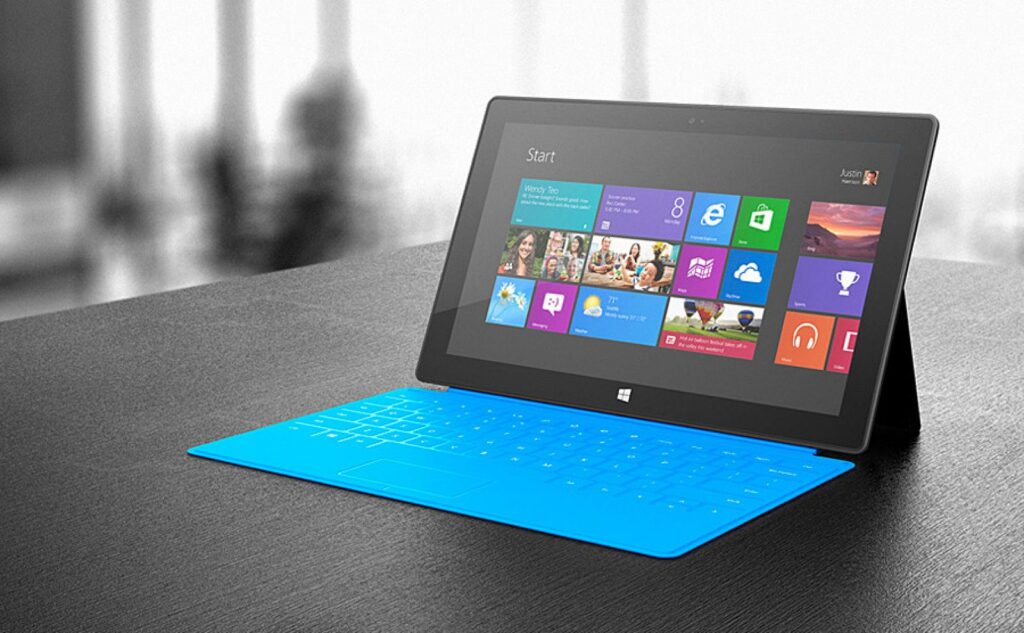
Ako u postavkama tražite opciju za ručno uključivanje načina rada tableta, gubite vrijeme. Windows 11 to radi automatski, i to je jedna od velikih promjena u odnosu na prethodne verzije operativnog sustava.
Kako funkcionira ova automatska aktivacija? Vrlo jednostavno. Operativni sustav otkriva vrstu uređaja koji koristite i jeste li spojili tipkovnicu. Na primjer:
- Na konvertibilnom laptopu, kada preklopite zaslon ili uklonite tipkovnicu, sustav se sam prebacuje u način rada tableta.
- Na tabletu sa sustavom Windows 11, kao što je slučaj s nekim Surface ili Dell uređajima, način je već aktiviran prema zadanim postavkama.
U tim slučajevima, sučelje će se promijeniti automatski, bez potrebe da pritisnete bilo koji gumb. Ova automatizacija traži olakšati korištenje i uštedjeti vrijeme korisnika.
Za one koji su navikli na stari Windows 10 gumb koji se nalazi u akcijskom centru, ovaj nestanak bi mogao biti zbunjujući u početku. Ali kad jednom shvatite kako to funkcionira, sve je jednostavnije i pametnije.
Ipak, imamo i obrnuti vodič, ako trebate znati kako izaći iz načina rada tableta u sustavu Windows 11 Ostavljamo vam ovaj potpuni vodič.
Glavne promjene i prednosti načina rada tableta
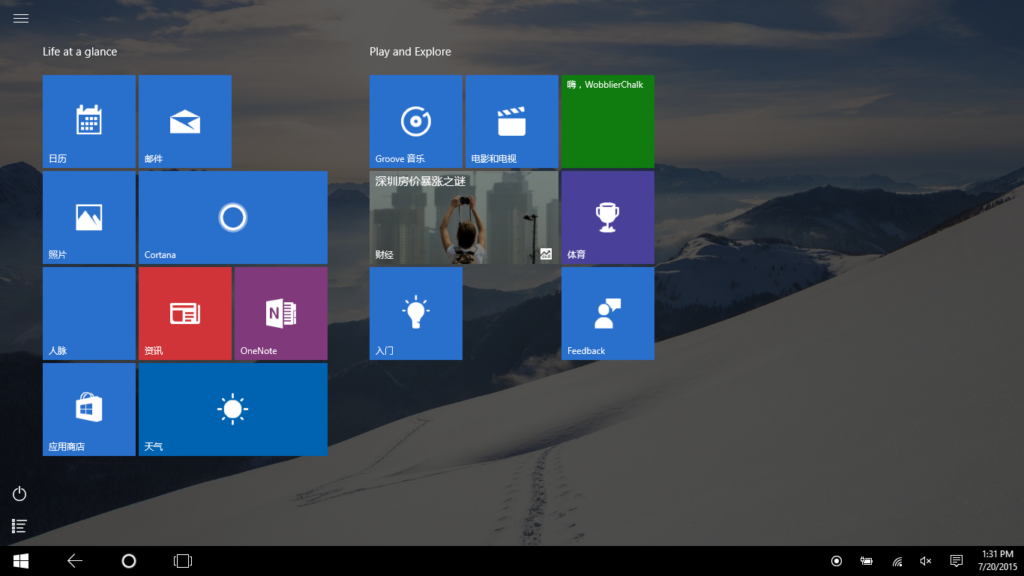
Tablet mod nije samo vizualna promjena, već potpuna transformacija korisničkog iskustva. U nastavku detaljno opisujemo koji su aspekti sustava izmijenjeni i kako to poboljšava korištenje na dodirnim zaslonima.
Intuitivnije i taktilnije sučelje
Kada je mod aktiviran, vizualni elementi su preuređeni za lak dodir prstima. Ikone programske trake razmaknute su dalje, složeni izbornici su uklonjeni i sve postaje veće i dostupnije. Osim toga, Kada otvorite prozor, obično se prikazuje na cijelom ekranu, tako da možete raditi bez ometanja.
Pokreti dodirom na ekranu
Windows 11 oslanja se na višedodirne geste za kontrolu bitnih funkcija. Na primjer, možete prijeći s lijevog ruba za pristup widgetima ili s desnog za otvaranje centra za obavijesti. To vam omogućuje da upravljate sustavom bez potrebe za fizičkim gumbima ili mišem.
Automatska rotacija zaslona
Koristeći senzore ugrađene u vaš uređaj, sustav detektira koristite li uređaj u portretnoj ili pejzažnoj orijentaciji. Aplikacije i prozori sami se preuređuju kako biste se prilagodili novoj orijentaciji bez prekidanja tijeka rada.
Pametna virtualna tipkovnica
U času pisanja, Tipkovnica na dodir pojavljuje se automatski kada odaberete tekstno polje. Ova tipkovnica može lebdjeti na ekranu i postaviti gdje god želite. Također možete konfigurirati njegovo ponašanje iz odjeljka Vrijeme i jezik > Pisanje > Tipkovnica na dodir u Windows postavkama.
Prilagodba načina rada tableta
Osim automatskih postavki, možete prilagoditi neke aspekte načina rada tableta da ga bolje prilagodite svom ukusu i potrebama. Ovdje objašnjavamo kako to učiniti na jednostavan način.
Optimizirajte programsku traku za korištenje dodirom
Pristup Postavke > Personalizacija > Programska traka > Ponašanje programske trake i aktivirajte opciju «Optimizirajte programsku traku za dodirne interakcije«. Ovo će učiniti ikone većim i šire raspoređenim, što će ih olakšati dodirivanje prstima.
Postavite virtualnu tipkovnicu
od Postavke > Vrijeme i jezik > Pisanje, možete odabrati kada želite da se pojavi dodirna tipkovnica, želite li da se uvijek pojavljuje kada dodirnete tekstno polje ili samo kada nema spojene fizičke tipkovnice.
Kontrolirajte orijentaciju zaslona
U odjeljku Postavke > Sustav > Zaslon > Mjerilo i izgled, možete odabrati orijentaciju ručno ili čak zaključati automatsku rotaciju ako želite.
Kompatibilnost i zahtjevi za način rada tableta
Ne podržavaju svi uređaji način rada tableta, budući da je potrebno da imaju zaslon osjetljiv na dodir i odgovarajuće senzore za detekciju orijentacije ili spoja tipkovnice. 2-u-1 uređaji, poput onih iz serije Dell Inspiron ili Microsoft Surface, najbolje su pripremljeni za učinkovito korištenje ove funkcije.
Ako vaše računalo nema zaslon osjetljiv na dodir, te promjene jednostavno nećete vidjeti kada uklonite tipkovnicu, jer Windows neće moći aktivirati način rada tableta. U tom slučaju možete koristiti softver treće strane, iako se to ne preporučuje.
Također je važno to znati nije moguće ručno forsirati način rada tableta iz konfiguracije Windowsa 11, kao što je bio slučaj u Windowsu 10. Ta opcija je potpuno nestala.
Microsoft se odlučio za jednostavnije i automatskije rješenje u Windows, vjerujući da je sustav dovoljno pametan da zna kada prikazati sučelje optimizirano za dodir.
Windows 11 način rada tableta predstavlja logičnu evoluciju u načinu na koji koristimo hibridne uređaje. Uklanjanje ručnog gumba može se isprva činiti restriktivnim, ali automatizacija prijelaza stvara mnogo intuitivnije okruženje. Poboljšanja u sučelju, multi-touch geste, virtualna tipkovnica i rotacija zaslona čine ovu funkciju savršenim saveznikom za one koji svoje prijenosno računalo koriste kao tablet. Prilagodba određenih aspekata iz konfiguracije je šlag na torti za 100% prilagodbu vašeg iskustva. Nadamo se da na kraju članka već znate kako koristiti način rada tableta u sustavu Windows 11.

Od malih nogu zaljubljenik u tehnologiju. Volim biti u tijeku u sektoru i, iznad svega, komunicirati ga. Zato sam godinama posvećen komunikaciji na web stranicama o tehnologiji i video igrama. Možete me naći kako pišem o Androidu, Windowsu, MacOS-u, iOS-u, Nintendu ili bilo kojoj drugoj srodnoj temi koja vam padne na pamet.