- Syncthing sinkronizira mape putem P2P-a s TLS enkripcijom i odobrenjem uređaja, bez poslužitelja za pohranu.
- Višeplatformski je (Linux, macOS, Windows, Android) i nudi web sučelje, grafičko korisničko sučelje i izvršavanje u pozadini.
- Omogućuje načine rada mapa (slanje/primanje), verzioniranje, obrasce izuzeća i klastere s "prezenterom".
- Ne zamjenjuje sigurnosne kopije: treba ga kombinirati s vanjskim kopijama i koristiti "Samo slanje/primanje" kada je to prikladno.
Postoji način da vaše datoteke budu ažurne na više uređaja bez korištenja oblaka: Syncthing. Ovaj besplatni alat otvorenog koda sinkronizira mape izravno između računalauz end-to-end sigurnost i bez dijeljenja vaših podataka s trećim stranama.
Osim tehničkih aspekata, ističe se svojom jednostavnošću: instalirate uslugu na svako računalo i odaberete koje mape želite dijeliti i to je to. Radi na GNU/Linuxu, macOS-u, Windowsima i Androidu.Ima web sučelje i desktop aplikacije, s jasnim fokusom: vaši podaci su vaši i vi odlučujete gdje će se pohraniti i kako će putovati.
Što je Syncthing i zašto se isplati?
Syncthing je višeplatformski sustav za sinkronizaciju datoteka koji se fokusira na privatnost i kontrolu. Njegova licenca je Mozilla Public License 2.0 (MPL 2.0)Razvijen je u Gou i koristi vlastiti protokol za razmjenu blokova, poznat kao Block Exchange Protocol (BEP), za učinkovit prijenos podataka.
U praksi, projekt predlaže neku vrstu BYO (Bring Your Own) oblaka, gdje Vi osiguravate hardver, a softver povezuje vaše uređaje Ne zahtijeva središnje poslužitelje za pohranu. Podržava IPv4 i IPv6 te može koristiti releje kada izravna veza nije moguća.
Filozofija projekta temelji se na nekoliko vrlo jasnih ciljeva: kako bi se spriječio gubitak podataka, održala sigurnost, olakšalo korištenje, automatiziralo koliko je to moguće i bilo dostupno svimaSve to dolazi s jasnim sučeljem i opsežnom dokumentacijom.
- Zaštita od gubitaka: pokušava smanjiti rizike od oštećenja ili slučajnog brisanja.
- sigurnostiTLS enkripcija štiti podatke tijekom prijenosa i svaki uređaj je izričito odobren.
- Jednostavnost i automatizacijarazumljivo postavljanje, sinkronizacija u pozadini i bez ikakvih suvišnih dodataka.
- Široka dostupnostKlijenti za GNU/Linux, macOS, Windows i Android, plus opcija Docker kontejnera.
Za kraj Ima web sučelje dostupno iz preglednika. I, u GNU/Linuxu, grafičko korisničko sučelje temeljeno na GTK-u (uz frontendove poput Syncthing-GTK-a) koje olakšava svakodnevne zadatke.
Kako to funkcionira na tehničkoj razini (bez ulaska u detalje)
Kada dijelite mapu, Syncthing analizira datoteke i dijeli ih u blokove. Sinkronizirajte samo blokove koji se mijenjajuTo ubrzava prijenos i smanjuje potrošnju propusnosti. Također primjenjuje kompresiju metapodataka i "lagano skeniranje" nakon izračuna i pamćenja potpunih hashova.
Što se tiče sigurnosti, Sva komunikacija je šifrirana TLS-omUređaji se identificiraju jedinstvenim ID-om (izvedenom iz njihovog certifikata), a veza između njih zahtijeva potvrdu s obje strane. Ako dođe do sukoba, sustav preimenuje najstariju datoteku s nastavkom poput "sukob sinkronizacije" zajedno s datumom i vremenom kako biste to mogli jednostavno riješiti.
Za lokaciju i povezanost, Sinkronizacija automatski otkriva uređaje na vašoj lokalnoj mreži (LAN) I, ako je potrebno, može koristiti javne releje. Nadalje, održava aktivne veze čak i ako promijenite mrežu, tako da se sinkronizacija nastavlja kada ponovno dobijete pristup internetu.
Instalacija na glavnim sustavima
U GNU/Linuxu ga možete instalirati iz službenih repozitorija ili iz samog projekta. U Debianu/Ubuntuu i derivatima preporučuje se korištenje službenog repozitorija i uvoz PGP ključa.Dok ga Fedora, CentOS i slični sustavi uključuju u svoje repozitorije kao EPEL, u Archu/Manjaru se nalazi u odgovarajućim repozitorijima.
Nakon instalacije, preporučljivo je pokrenuti korisničku uslugu pomoću systemd-a: namjene systemctl enable syncthing@usuario y systemctl start syncthing@usuario (zamijenite „korisničko ime“ nazivom svog računa). Zadano web sučelje postavljeno je na http://127.0.0.1:8384 za lokalnu upravu.
Na Windowsima, službena binarna datoteka radi u "prijenosnom" stilu, ali za ugodnije iskustvo postoje projekti poput SyncTrayzorDa Sinkronizacija počinje u pozadini, prikazuje obavijesti i integrira se u sistemsku traku.Na ovaj način možete zaboraviti na otvorene prozore konzole; pokreće se sa sustavom i ostaje skriven dok vam ne zatreba.
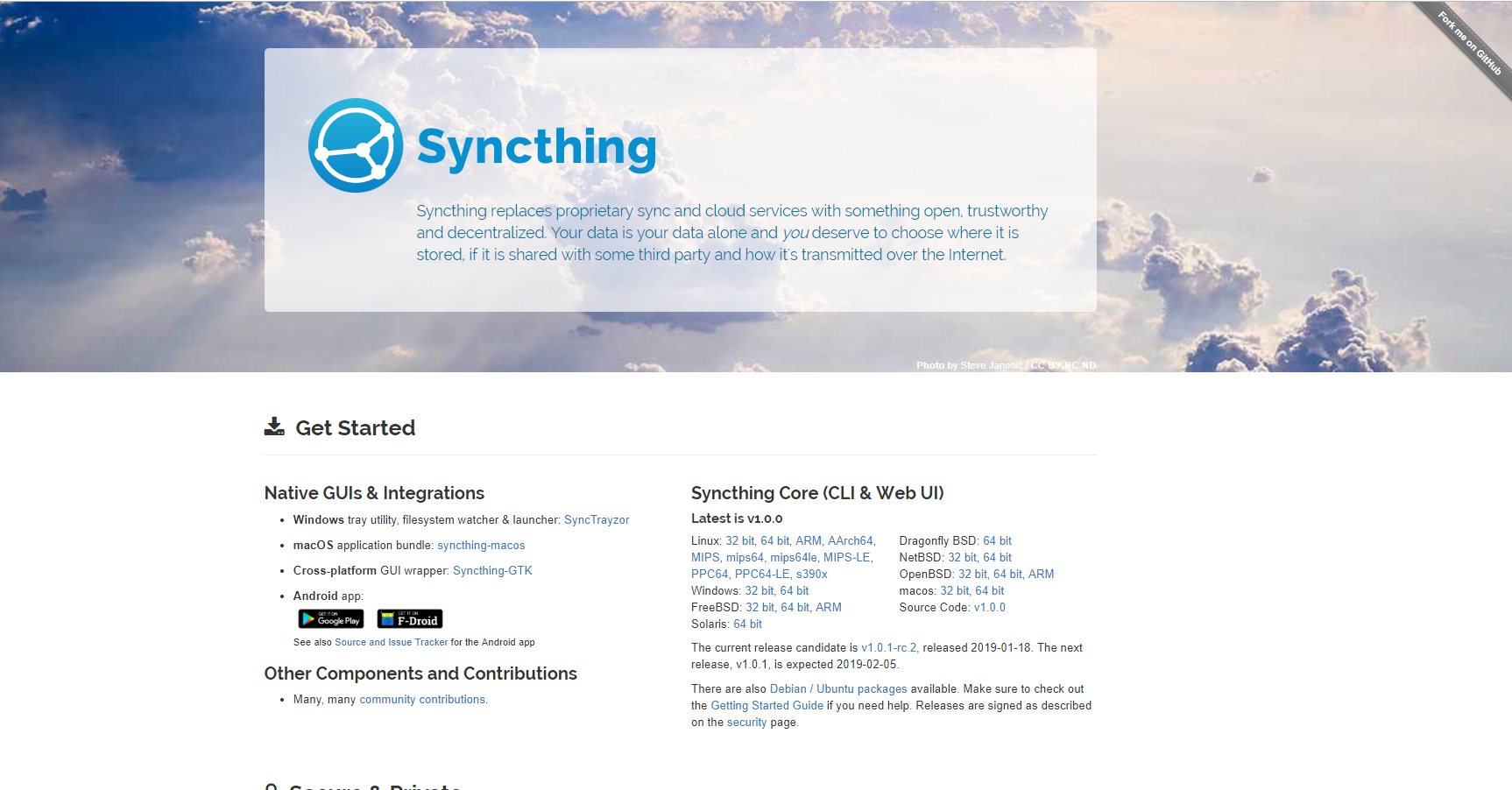
Na macOS-u možete preuzeti paketnu aplikaciju koja Instalirajte Syncthing kao izvornu aplikacijuNa Androidu, Dostupno je na Play Storeu i F-Droidu.i omogućuje vam uparivanje mobilnog telefona s vašim uređajima kako biste, na primjer, automatski prenijeli fotografije na računalo.
Prvi koraci u web sučelju
Otvorite preglednik i unesite http://127.0.0.1:8384 (zadani port). Idealno bi bilo da aktivirate korisničko ime i lozinku za grafičko korisničko sučelje. Iz Akcije → Postavke → GUI, posebno ako ćete ga izložiti izvan localhosta ili njime upravljati s drugog računala na LAN-u.
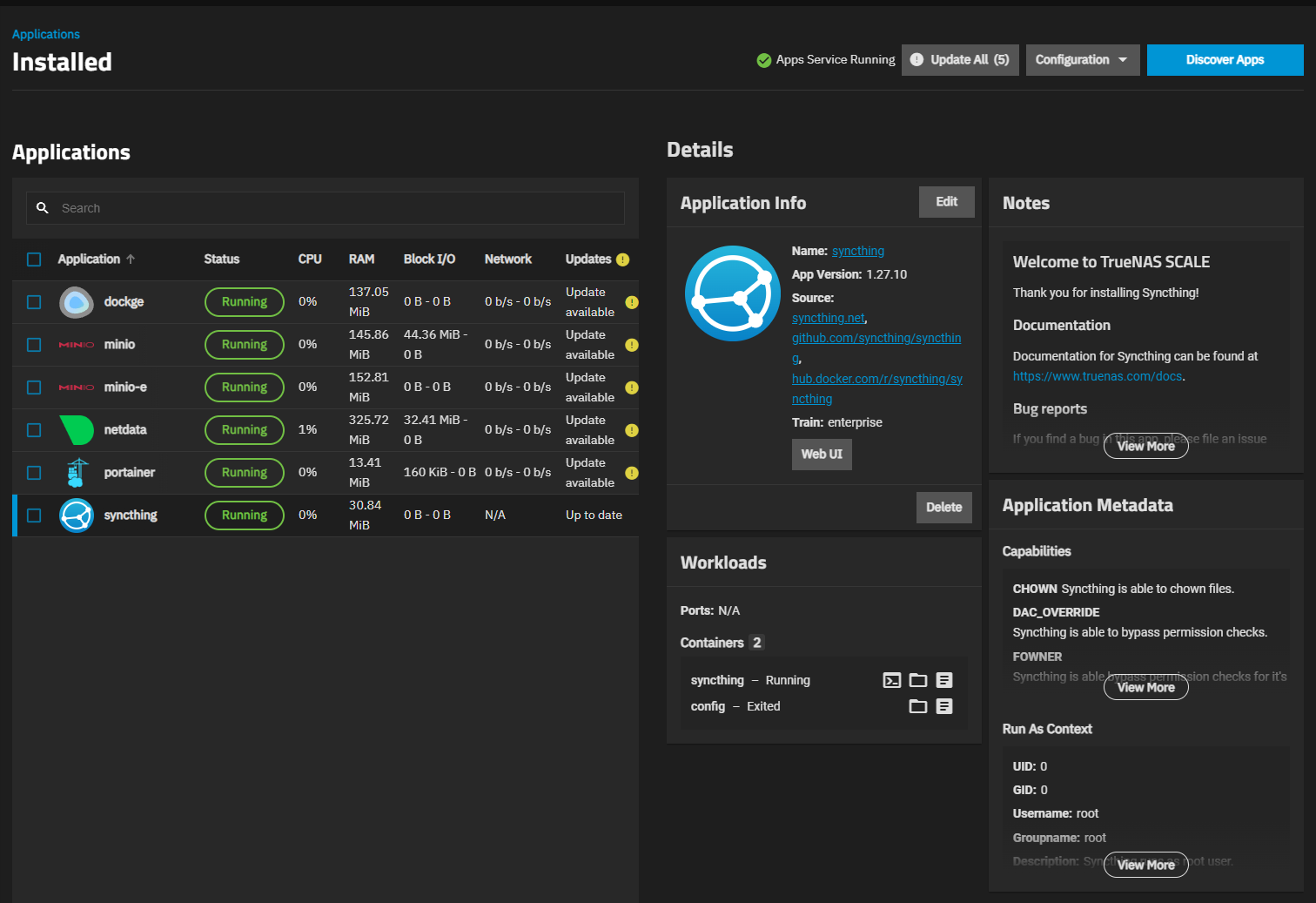
Vidjet ćete zaslon s pločama za "Mape", "Ovaj uređaj" i "Ostali uređaji". Sučelje prepoznaje jezik sustava i prilično je intuitivno.Odatle možete dodati udaljene uređaje, stvoriti dijeljene mape, prilagoditi parametre i provjeriti status sinkronizacije.
ID vašeg uređaja i uparivanje
Svaka Syncthing instalacija generira vlastiti certifikat i pridruženi ID uređaja. Taj ID omogućuje drugim uređajima da vas pronađu i zatraže vezu.Vidjet ćete ga u Radnje → Prikaži ID, pored vrlo korisnog QR koda prilikom uparivanja s mobilnim telefonom.
Za povezivanje dva uređaja, na jednom od njih pritisnite "Dodaj udaljeni uređaj", Zalijepite ID druge osobe i spremiteAko su oba na istoj LAN mreži, Syncthing obično "vidi" drugo računalo bez potrebe da upisujete kod, zahvaljujući lokalnom otkrivanju.
Prilikom skladištenja, Drugi tim će vidjeti obavijest o uparivanju. za prihvaćanje veze. Kada oba potvrde, dva uređaja su povezana i spremna za sinkronizaciju mapa.
Dijeljenje mape: oznaka, putanja i s kim je dijeliti
Za početak sinkronizacije dodajte mapu na jednom od uređaja. Dodijelite oznaku (opisni naziv) i putanju diskaMožete ga podijeliti s jednim ili više timova odabirom na kartici "Dijeljenje".
Nije obavezno da ruta bude ista za sve timove; Možete mapirati "FotosMóvil" na svom računalu na "/home/usuario/syncthing/camara"Na primjer. Samo pokušajte biti organizirani kako se ne biste zbunili prilikom spremanja datoteka na pravo mjesto.
Kada podijelite mapu, drugi tim će dobiti pozivnicu za "prihvaćanje" i odabir mjesta na svom sustavu za postavljanje mape. Nakon što se obje strane slože, započinje proces sinkronizacije. i vidjet ćete trake napretka, broj stavki i indeks blokova u stvarnom vremenu.
Vrste mapa i korisne postavke
Sinkronizacija nudi tri načina rada po mapi: Slanje i primanje, Samo slanje i Samo primanjePrvi je dvosmjeran (kao i obično). "Samo slanje" sprječava da promjene drugih timova utječu na izvor; korisno za glavni tim koji šalje sadržaj. "Samo primanje" blokira širenje lokalnih modifikacija.
Ploča za uređivanje mapa sadrži neke vrlo korisne napredne opcije. Na primjer Možete definirati minimalni postotak slobodnog prostora na diskuili prilagodite način i vrijeme skeniranja promjena (interval skeniranja i promatranje u stvarnom vremenu ako je prikladno).
Također ćete pronaći Zanemari uzorke (obrasci koje treba isključiti, kao što su *.tmp ili određene direktorije) i odjeljak Verzija datoteke za očuvanje prethodnih verzija datoteka. Ovo određivanje verzija je jednostavno, ali korisno za poništavanje uobičajenih pogrešaka pri uređivanju ili brisanju.
Još jedna važna prilagodba je redoslijed provjere datoteka i rukovanje dozvolama/vlasnicima u UNIX-sličnim sustavima. Ako sinkronizirate između Windowsa i Linuxa, označite ove okvire kako biste izbjegli iznenađenja. s metapodacima.
Mrežne strukture: radijalne s "prezenterom" i mrežastim idejama
S tri ili više računala možete postaviti učinkovitiji klaster. Recimo A, B i C. Ako označite A kao "prezentatora" (unesite) Povezivanjem B i C, A "upoznaje" uređaje jedan s drugim, a ostali automatski postaju svjesni jedan drugoga.
Prednost? Ako se A isključi, B i C će se nastaviti izravno sinkronizirati pod uvjetom da se mogu povezati. Nadalje, prijenosi se dijele: umjesto da A šalje sve, svaki uređaj doprinosi, smanjujući propusnost na izvoru.
„Potpuna mreža“ je moguća ako označite sve kao prezentere među svima ostalima, ali se ne preporučuje. Generiraju se "fantomski uređaji" koje je teško očistiti. Kada jedan prestane postojati, ali njegova referenca i dalje postoji na mreži, ako Syncthing otkrije recipročne prezentere, izdaje upozorenje da preispitate odluku.
Udaljena administracija i praktični savjeti
Želite li upravljati jednim timom iz drugog? Idite na Radnje → Postavke → Grafičko korisničko sučelje i Promijenite adresu slušanja web sučelja kako biste omogućili pristup s vaše LAN mreže (na primjer, 0.0.0.0:8384). Molimo unesite potrebno korisničko ime i lozinku.
Ako upravljate serverom bez grafičkog sučelja, možete uređivati ~/.config/syncthing/config.xml za podešavanje parametara, uključujući GUI. A ako se sve radi putem SSH-a, tunel s prosljeđivanjem portova omogućuje vam "dovođenje" 127.0.0.1:8384 na uređaj s kojeg se povezujete.
Kada postoje striktni ruteri ili ruteri bez UPnP-a, Sinkronizacija može povući relejeVrlo su korisni kao privremeno rješenje, iako usporavaju vašu vezu. Ako imate kontrolu nad svojim mrežnim okruženjem, otvaranje portova i izravno usmjeravanje prometa obično pruža bolje performanse.
Privatnost i sigurnost: što trebate znati
Komunikacija između uređaja je šifrirana TLS-om i svaki uređaj Ima vlastiti certifikat i privatni ključMeđutim, privatnost ne znači potpunu anonimnost između vršnjaka: povezani uređaji mogu vidjeti vašu IP adresu, sustav i status (povezano, sinkronizirano itd.). Povežite se samo s ljudima kojima vjerujete.
Za funkcioniranje na globalnoj razini, Syncthing koristi neke javne usluge: globalni poslužitelji za otkrivanje, releji i popisi relejaUz ažurirani server i, ako se slažete, anonimnu telemetriju za statistiku. Sve je zamjenjivo ako želite postaviti vlastitu privatnu mrežu, ali većini ljudi to nije potrebno.
Portovi, performanse i rješavanje sukoba
Prema zadanim postavkama, GUI koristi port 8384 na localhostuSinkronizacija među kolegama obično koristi 22000 / TCP i lokalno otkriće 21027/UDPAko imate vatrozid, otvorite ga po potrebi kako biste poboljšali izravnu povezivost.
Kada dva računala gotovo istovremeno mijenjaju istu datoteku, pojavljuje se poznati "konflikt sinkronizacije"Syncthing dodaje sufiks datuma tako da možete odabrati koju verziju želite zadržati. Omogućavanje verzija pomaže u zaštiti vašeg sustava.
Ako primijetite da indeksiranje traje predugo, Provjerite skeniranje i "sat" promjena u stvarnom vremenu.U velikim repozitorijima, podešavanje intervala i omogućavanje inotify obavijesti (gdje je primjenjivo) može uštedjeti CPU bez žrtvovanja hladnoće.
Instalacija u kontejnerima i ostale napomene
Za enkapsulirana okruženja, Postoji službena Docker slikaTo je vrlo praktičan način postavljanja Syncthinga na NAS, kućne servere ili VPS, uz zadržavanje montiranih volumena za vaše mape.
U GNU/Linuxu s radnom površinom, Syncthing-GTK ili slični frontendovi olakšavaju upravljanje s ikonom u programskoj traci i izravnim pristupom opcijama bez otvaranja preglednika. U sustavu Windows, SyncTrayzor savršeno ispunjava tu ulogu.
Kako se u projektu naglašava, "Vaši podaci su samo vaši"Ovaj pristup - bez clouda treće strane - razlog je zašto mnogi korisnici migriraju s Dropboxa/Drivea za interni rad, medijske streamove ili osjetljive podatke.
Ako ste zainteresirani da izvučete maksimum iz toga, posvetite vrijeme tome obrasci isključenja, ograničenja propusnosti i verzijeOvo su tri postavke koje čine razliku u stvarnim okruženjima s mnogo računala i velikim direktorijima.
Kad se sve svodi na to, Syncthing kombinira P2P brzina, apsolutna kontrola i vrlo jednostavno postavljanje.Nakon što ga pokrenete i pokrenete, možete zaboraviti na USB pogone, privitke e-pošte i beskrajne prijenose u oblak. I da, iznenađujuće je dobar.

Urednik specijaliziran za pitanja tehnologije i interneta s više od deset godina iskustva u različitim digitalnim medijima. Radio sam kao urednik i kreator sadržaja za tvrtke koje se bave e-trgovinom, komunikacijom, internetskim marketingom i oglašavanjem. Pisao sam i na web stranicama o ekonomiji, financijama i drugim sektorima. Moj posao je također moja strast. Sada, kroz moje članke u Tecnobits, nastojim istražiti sve novosti i nove mogućnosti koje nam svijet tehnologije svakodnevno nudi za poboljšanje života.