
čežnja za desactivar Windows DefenderPrije nego nastavite, morate razumjeti implikacije ove odluke. Windows Defender, antivirus integrado od Microsofta, zaštitite svoje računalo od cyber prijetnji. Isključivanjem, izlažete svoj sustav rizicima znatan. Međutim, u određenim situacijama može biti potrebno privremeno ga onemogućiti.
Windows Defender: zaštitite svoje računalo
Windows Defender je a digitalni štit diseñado para zaštitite svoje računalo od virusa, zlonamjernog softvera i drugih internetskih prijetnji. Ovaj integrado en el sistema operativo i automatski se ažurira kako bi ostao na čelu sigurnosti. Njegov glavni cilj je zaštitite svoje računalo od digitalnih uljeza koji bi mogli ugroziti vaše osobne podatke ili oštetiti vaš sustav.
Situacije koje opravdavaju deaktivaciju
Iako onemogućuje Windows Defender no es recomendable U većini slučajeva, postoje određene situacije u kojima bi to moglo biti potrebno učiniti privremeno. Na primjer, ako ste instaliranje nekompatibilnog softvera s antivirusom ili ako jesi obavljanje konkretnih zadataka koji zahtijevaju puni pristup sustavu.
Prije nego što onemogućite Windows Defender
Windows Defender es el sistema de seguridad integrado u svim verzijama sustava Windows. Njegova glavna funkcija je proteger tu equipo protiv virusa, malwarea, spywarea i drugih online prijetnji. Prema deaktiviraj ga, vaše će računalo biti vulnerable a estos riesgos.
Aunque existen alternativas de terceros kao Avast, Bitdefender o Kaspersky, zahtijevaju plaćenu pretplatu da biste dobili sve njihove značajke. Windows Defender es besplatan i dolazi unaprijed instalirano, dakle deaktiviraj ga Preporučuje se samo ako planirate instalirati a antivirus de terceros.
Desactivar Windows Defender temporalmente
En ocasiones, puede ser necesario desactivar temporalmente Windows Defender za obavljanje određenih zadataka, kao što je pokretanje programa koji antivirusni program greškom blokira. Prati ove korake:
- Otvorite Upravljačka ploča i odaberite «Sigurnost i održavanje».
- Kliknite na "Otvori Windows Defender".
- Odaberite «Virusi i prijetnje zaštiti».
- Bajo «Postavke zaštite u stvarnom vremenu», pomaknite klizač u položaj «Desactivado».
Reactivar Windows Defender nakon što završite zadatak, pomaknite kontrolu natrag na položaj «Activado».
Kako potpuno deinstalirati Windows Defender
Si planeas trajno onemogućite Windows DefenderMorate slijediti ove korake:
- Otvorite Editor del Registro (presiona Win+R, piše
regediti pritisnite Unesi). - Navigiraj do
HKEY_LOCAL_MACHINE\SOFTWARE\Policies\Microsoft\Windows Defender. - Desni klik na desnoj ploči i odaberite «Novo» > «DWORD (32-bitna) vrijednost».
- Nombra el nuevo valor como
DisableAntiSpyware. - Haz doble clic en
DisableAntiSpywarey establece el Valor de datos en1. - Cierra el Editor del Registro y reinicia tu computadora.
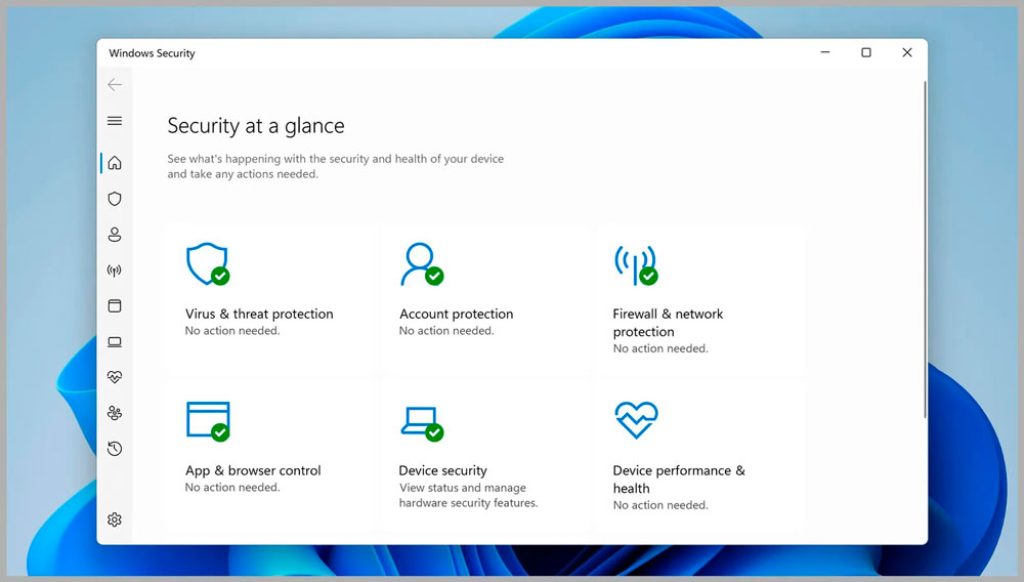
Dodajte iznimke u Windows Defender
En lugar de potpuno onemogućiti Windows Defender, može agregar excepciones za određene programe ili datoteke. Prati ove korake:
- Otvoriti Windows Defender i odaberite «Virusi i prijetnje zaštiti».
- Kliknite na “Postavke zaštite od prijetnji”.
- Bajo «Exclusiones», haz clic en "Dodaj ili ukloni izuzetke".
- Odaberite "Dodaj izuzeće" i odaberite program, datoteku ili mapu koju želite izuzeti.
Esta opción te permite ostavite Windows Defender aktivnim ignorirajući određene programe ili datoteke za koje znate da su sigurni.
Mjere opreza i alternative
Ako odlučite onemogućiti Windows Defender, jest ključno poduzeti dodatne mjere opreza. Razmislite o korištenju a Pouzdani antivirusni program treće strane dok je Windows Defender onemogućen. Također, izbjegavajte rizične online aktivnosti i održavajte svoj sustav ažuriranim s parches de seguridad más recientes.
U konačnici, odluka da se onemogući Windows Defender ovisi o vašim specifičnim potrebama. Recuerda siempre procijeniti rizike i poduzeti odgovarajuće mjere za mantener tu equipo seguro.
| Ventajas de Windows Defender | Nedostaci onemogućavanja Windows Defendera |
|---|---|
|
|
Desactivar Windows Defender To nije odluka koju treba donijeti olako.. Prije nastavka pažljivo procijenite svoje potrebe i povezane rizike. Ako ga odlučite onemogućiti, provesti alternativne sigurnosne mjere para mantener tu equipo protegido.

Ja sam Sebastián Vidal, računalni inženjer strastven za tehnologiju i DIY. Nadalje, ja sam kreator tecnobits.com, gdje dijelim vodiče kako bih tehnologiju učinio pristupačnijom i razumljivijom svima.