
Kako dijeliti zaslon na Discord -u? Želite li znati kako se to radi? Dijeljenje zaslona na Discordu olakšava prikazivanje sadržaja drugim korisnicima u stvarnom vremenu. Ovdje objašnjavamo kako to učiniti korak po korak.
Platforma Discord postala je jedan od najčešće korištenih komunikacijskih alata na svijetu, bilo za sastanke, igre ili suradničke aktivnosti. Ako ste se ikada pitali kako podijeliti zaslon na Discordu, pronaći ćete to u ovom članku. detaljan vodič o tome kako aktivirati ovu značajku i izvući najviše iz nje. Idemo s još jednim člankom Tecnobits koji će razriješiti vaše sumnje u nekoliko minuta. Pratite nas do kraja dok pregledavamo različite uređaje i imajte nekoliko završnih savjeta.
Što je značajka dijeljenja zaslona na Discordu?
Ova opcija omogućuje korisnicima strujanje slike radne površine ili određene aplikacije u stvarnom vremenu unutar poslužitelja ili privatnog poziva. To je idealna značajka za prezentacije, demonstracije i sesije igranja. Također olakšava daljinsku suradnju dopuštajući vam dijeljenje dokumenata, programa i preglednika bez potrebe za slanjem datoteka ili snimaka zaslona. Sada kada znate koja je funkcija, idemo sa zahtjevima, a zatim ćemo se dotaknuti Kako dijeliti zaslon na Discordu?
Zahtjevi za dijeljenje zaslona na Discordu
Prije početka emitiranja važno je provjeriti jesu li ispunjeni određeni zahtjevi:
- Imati najnoviju verziju Nesloga instaliran na uređaju.
- Imajte stabilnu internetsku vezu kako biste izbjegli prekide.
- U slučaju korištenja Nesloga U pregledniku koristite Google Chrome o Microsoft Edge kako bi se osigurala kompatibilnost.
- Za dijeljenje zvuka zajedno sa zaslonom, opcija je dostupna samo u Windows a ne unutra macOS, osim s dodatnim rješenjima.
- Morate imati administratorske ovlasti na poslužitelju ako želite dijeliti svoj zaslon na ograničenom kanalu.
Naravno, već znamo da ste korisnik i volite emitirati svojim prijateljima, stoga bi vas mogao zanimati ovaj članak u kojem idemo korak dalje i učimo vas kako kako streamati netflix na discordu, tako da možete zajedno imati dobre filmske sesije.
Kako dijeliti zaslon na Discordu s PC-a ili Mac-a
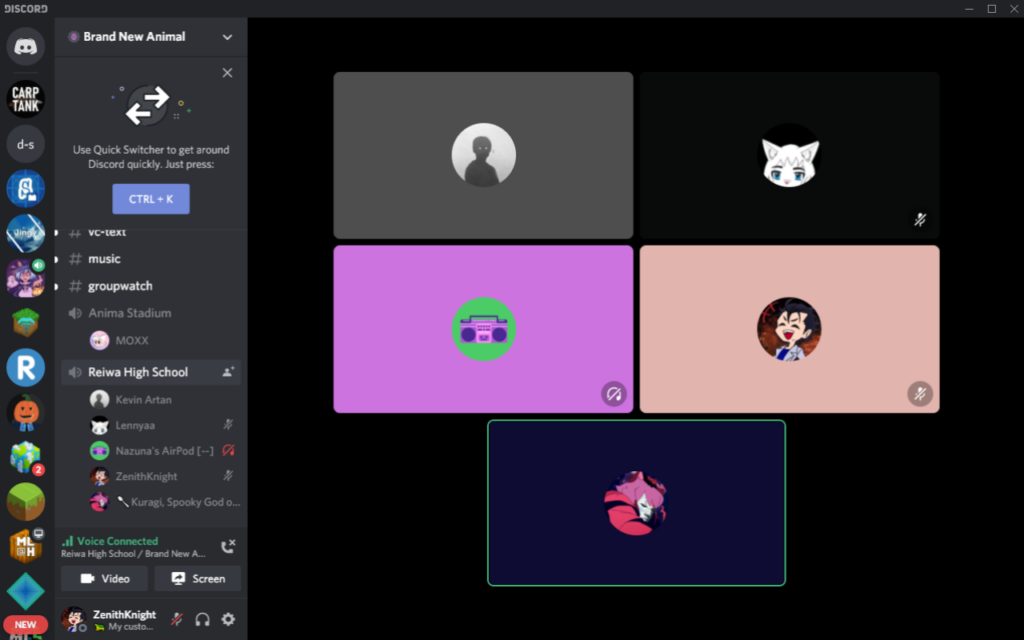
Slijedite ove korake kako biste aktivirali značajku iz verzije za stolno računalo:
- Otvorite Discord i pridružite se glasovnom kanalu: pristup poslužitelju i ulazak u glasovni kanal.
- Odaberite gumb "Podijeli zaslon".: nalazi se na dnu prozora.
- Odabir izvora strujanja: Možete odabrati dijeljenje cijelog zaslona ili samo određene aplikacije.
- Postavljanje kvalitete videa: Prilagodite razlučivost i broj sličica u sekundi na temelju svoje veze i hardverskih mogućnosti.
- Započnite strujanje: Pritisnite “Dijeli” i korisnici kanala će moći vidjeti vaš zaslon.
- Kraj prijenosa: Za zaustavljanje i poništavanje dijeljenja kliknite na gumb "Zaustavi dijeljenje".
Ako želite poboljšati iskustvo za svoje gledatelje, možete koristiti drugi zaslon za nastavak interakcije na Discordu bez utjecaja na ono što se emitira. Sada znate dio Kako dijeliti zaslon na Discordu? ali još uvijek imate mobilne uređaje.
Kako dijeliti zaslon na Discordu s mobilnih uređaja

Za one koji koriste aplikaciju u Android o iOS, postupak je malo drugačiji:
- Otvorite Discord i pridružite se glasovnom ili video pozivu.
- Dodirnite ikonu "Dijeli zaslon" na dnu.
- Prihvatite dopuštenja ako je ovo prvi put da koristite ovu značajku.
- Započnite emitiranje: Zaslon vašeg mobitela bit će prikazan drugim sudionicima.
- Završetak dijeljenja zaslona: dodirnite "Zaustavi emitiranje" da biste zatvorili značajku.
Važno je zapamtiti da na mobilnim uređajima emitiranje zaslona može potrošiti više baterije i resursa, stoga se preporučuje da uređaj ostane napunjen i zatvorite pozadinske aplikacije.
Kako riješiti uobičajene probleme prilikom dijeljenja zaslona na Discordu

Ponekad možete naići na probleme prilikom korištenja ove značajke. Evo nekoliko rješenja za najčešće probleme:
- Ekran je crn: Pokušajte ponovno pokrenuti Discord ili provjerite dopuštenja zaslona u postavkama sustava.
- Zvuk se ne dijeli: Provjerite je li audio opcija omogućena u vašim postavkama streama.
- Niska kvaliteta slike: Prilagodite rezoluciju u postavkama Discorda ili poboljšajte svoju internetsku vezu.
- Problemi s kompatibilnošću s macOS-om: U nekim slučajevima potrebno je dodijeliti dodatna dopuštenja u "Sigurnost i privatnost" unutar postavki sustava.
Znate li već kako podijeliti zaslon na Discordu? Ali još uvijek imamo nekoliko završnih savjeta za nadopunu.
Savjeti za optimiziranje vašeg strujanja
- Zatvorite nepotrebne aplikacije kako biste smanjili korištenje resursa i poboljšali performanse.
- Koristite žičanu vezu ako je moguće kako biste izbjegli fluktuacije signala.
- Postavite privatnost i sakrijte obavijesti ako zaslon dijelite u profesionalnom okruženju.
- Aktivirajte način rada "Ne uznemiravaj". Nesloga kako biste izbjegli prekide.
- Prilagodite razlučivost i FPS prema svojim potrebama za strujanjem kako biste izbjegli kašnjenje.
- Provjerite status Discord poslužitelja, jer ponekad mogu imati privremenih problema.
Slučajevi u kojima je dijeljenje zaslona na Discordu korisno
Korištenje ove funkcije je vrlo promjenjivo i prilagođava se različitim potrebama. Neki primjeri uključuju:
- Radni sastanci na daljinu: Dijelite dokumente i prezentacije u stvarnom vremenu sa svojim timom.
- Grupno učenje: olakšati suradnju na akademskim projektima i zadacima.
- Tehnička podrška: pomozite drugim korisnicima vodeći ih korak po korak u rješavanju problema.
- Streaming video igara s prijateljima: pokažite igranje bez potrebe za korištenjem drugih platformi za strujanje.
- Online poduke i tečajevi: podijelite korištenje alata ili softvera na vizualni način.
Sada kada znate kako dijeliti zaslon na Discordu, možete iskoristiti ovu značajku za učinkovit prikaz sadržaja u stvarnom vremenu. Slijedeći ove korake, poboljšat ćete iskustvo svojih sastanaka i emitiranja unutar platforme. Bilo za posao, učenje ili zabavu, ovaj je alat svestrano i praktično rješenje za online komunikaciju. Nadamo se da će ovaj članak o tome kako dijeliti zaslon na Discordu? vam je bilo od pomoći. Vidimo se u sljedećem. Ne zaboravite koristiti tražilicu, uvijek ćete pronaći mnogo više informacija o temi o kojoj se radi.

Od malih nogu zaljubljenik u tehnologiju. Volim biti u tijeku u sektoru i, iznad svega, komunicirati ga. Zato sam godinama posvećen komunikaciji na web stranicama o tehnologiji i video igrama. Možete me naći kako pišem o Androidu, Windowsu, MacOS-u, iOS-u, Nintendu ili bilo kojoj drugoj srodnoj temi koja vam padne na pamet.