Spora Wi-Fi mreža može biti noćna mora, posebno kada koristite uslugu streaminga ili usred videopoziva. Iako postoji nekoliko načina za optimizaciju vaše mreže, u ovom ćemo postu govoriti o Trik koji malo tko zna: prelazak na manje opterećeni opseg. Kako to radiš? Da vidimo.
Zašto preći na manje opterećeni opseg

Je li vam Wi-Fi spor? U tom slučaju, to može biti zato što frekvencijski pojas na kojem radi koriste mnogi uređaji. Dakle, jednostavan način za optimizaciju vaše mreže i Poboljšajte Wi-Fi vezu sastoji se od prebacite se na manje zagušeni pojas. To je posebno praktično kada primijetimo da se veza usporava u određeno doba dana.
Mreža postaje preopterećena kada previše uređaja pokušava pristupiti istom kanalu komunikacija unutar frekvencijskog pojasa. Svaki povezani mobilni telefon, računalo, tablet ili IoT uređaj troši propusnost, što uzrokuje usporavanje. A ako u blizini postoje druge Wi-Fi mreže, različiti signali mogu se preklapati, što pogoršava problem.
Stoga je zagušenje propusnosti često glavni uzrok sporosti za Wi-Fi mreže smještene u stambenim područjima ili zgradama. U tim područjima susjedne mreže ometaju jedna drugu, uzrokujući kratke, ali dosadne prekide usluge. A tijekom večeri i vikenda, kada su svi kod kuće, veza također postaje nestabilna.
Otopina? Prebacite se na manje zagušeni pojas

S obzirom na gore navedeno, najbolje što možete učiniti za optimizaciju svoje mreže je prebaciti se na manje opterećeni opseg. Ovdje je važno da znate nešto: moderni ruteri su obično dvopojasni ili tropojasni, što znači da emitiraju signale u različitim frekvencijski pojasevi. Najčešći su 2.4 GHz i 5 GHz, uz nedavno uvedene 6 GHz na Wifi 6E ruterima.
- La Frekvencijski pojas od 2.4 GHz Ima veći domet, ali se lako zaguši jer je standard za veliku većinu uređaja.
- La Frekvencijski pojas od 5 GHz Nudi veću brzinu i manje smetnji, budući da ga ne podržavaju svi uređaji, ali ima kraći domet u usporedbi s 2.4 GHz pojasom.
- Usmjerivači najnovije generacije prenose Frekvencijski pojasevi od 6 GHz, s manje smetnji i puno većom brzinom.
Ako osjećate da je internet jako spor, gotovo je sigurno da ste na najzagušenijem pojasu, 2.4 GHz. Stoga, kako biste optimizirali svoju mrežu, samo trebaš preći na 5 GHz opseg, u slučaju da je vaš ruter kompatibilan. I kako da pređem na manje opterećeni opseg?
Kako znati koji je opseg najzagušeniji

Prvo bi trebalo otkriti koji opseg ima najviše smetnji u određenom trenutku, a zatim preći na drugi. Jedan od načina da saznate je putem korištenja aplikacija kao WiFi analizator za Android ili NetSpot za Windows i Mac. Ovi alati skeniraju obližnje mreže i pokazuju koji su kanali najzagušeniji. Ako na istom kanalu postoji mnogo mreža, to znači da postoji zagušenje i najbolje je prebaciti se na manje zagušeni opseg.
Ako ne želite instalirati nijednu aplikaciju, morate pristup upravljačkoj ploči usmjerivača znati koliko je uređaja spojeno na svaki opseg. Slijedite ove korake za pristup postavkama usmjerivača:
- Otvorite preglednik i u traku za pretraživanje upišite adresu 192.168.1.1.
- Zatim se prijavite sa svojim korisničkim imenom i lozinkom (obično se nalaze na stražnjoj strani rutera ili na njegovom kućištu).
- Sučelje se razlikuje ovisno o proizvođaču usmjerivača, ali nas zanima opcija WLAN Info.
- Pogledajte koliko se uređaja nalazi na svakom pojasu (2.4 GHz i 5 GHz). Ako utvrdite da je pojas od 2.4 GHz preopterećen, slijedite ove korake za prelazak na 5 GHz:
- Unutar postavki usmjerivača potražite odjeljak Bežične postavke ili Bežične postavke.
- Promijenite frekvencijski pojas s 2.4 GHz na 5 GHz (ili 6 GHz ako je vaš usmjerivač kompatibilan).
- Spremite promjene i ponovno pokrenite ruter.
Kako promijeniti kanale unutar svakog opsega
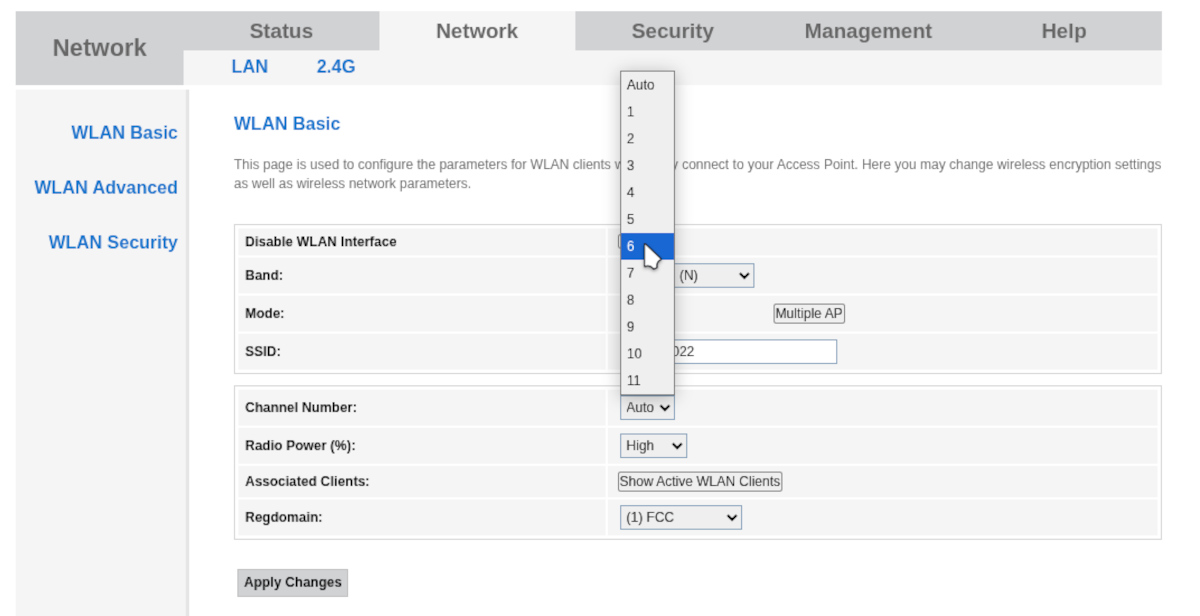
Ponekad, Nije dovoljno migrirati iz jednog benda u drugiTakođer morate odabrati, unutar svakog od njih, kanal s najmanje smetnji. Imajte na umu da unutar svakog frekvencijskog pojasa postoje različiti kanali koje usmjerivač može koristiti za prijenos podataka. Kada mnogi uređaji u blizini koriste isti kanal, smetnje postaju mnogo veće.
Osim toga, neki noviji usmjerivači nisu kompatibilni s frekvencijom od 5 GHz i rade samo unutar frekvencije od 2.4 GHz. U tim slučajevima nije moguće promijeniti remene, ali je moguće Možete promijeniti kanale kako biste optimizirali mrežu. Ruteri obično automatski odabiru kanal, ali ponekad griješe. Pokušajte to promijeniti slijedeći ove korake:
- Slijedite gore navedene korake za pristup nadzornoj ploči usmjerivača.
- Pronađite opciju Mreža i odaberite frekvenciju od 2.4 GHz.
- Potražite opciju WLAN Basic ili sličnu kako biste primijenili promjene na svoju bežičnu mrežu.
- U odjeljku Broj kanala odaberite broj umjesto opcije Automatski.
- U pojasu od 2.4 GHz, najbolji kanali su obično 1, 6 i 11, jer imaju manje smetnji.
- Na frekvencijskom pojasu od 5 GHz možete odabrati kanale višeg pojasa poput 36, 40, 44 ili 48, ovisno o dostupnosti u vašem području.
- Spremite promjene i ponovno pokrenite ruter.
Dakle, čak i ako ne možete prijeći na manje opterećeni opseg, možete optimizirati svoju mrežu odabirom slobodnijeg kanala unutar samog opsega. Ovo je trik za koji malo tko zna, ali je vrlo učinkovit ako želite malo ubrzati svoju Wi-Fi vezu. Da biste provjerili je li se ovo poboljšalo, možete napravi test brzine korištenjem alata kao što su Speedtest.net.
Zaključno, vidjeli smo kako prebaciti se na manje opterećeni pojas kako biste poboljšali performanse svoje internetske veze. Imajte na umu da je u mnogim slučajevima također preporučljivo bolje pozicionirati ruter ili ga čak zamijeniti snažnijim. U svakom slučaju, sada znate kako prijeći na manje opterećeni pojas i kako odabrati slobodniji kanal kako biste i dalje uživali u glatkoj i brzoj vezi.

Od malih nogu me fascinira sve što je vezano uz znanost i tehnologiju, posebno ona dostignuća koja nam olakšavaju život i čine ga ugodnijim. Volim biti u tijeku s najnovijim vijestima i trendovima te dijeliti svoja iskustva, mišljenja i savjete o uređajima i gadgetima koje koristim. To me je prije nešto više od pet godina navelo da postanem web pisac, prvenstveno se fokusirajući na Android uređaje i Windows operativne sustave. Naučio sam objašnjavati složene koncepte jednostavnim riječima kako bi ih moji čitatelji mogli lako razumjeti.