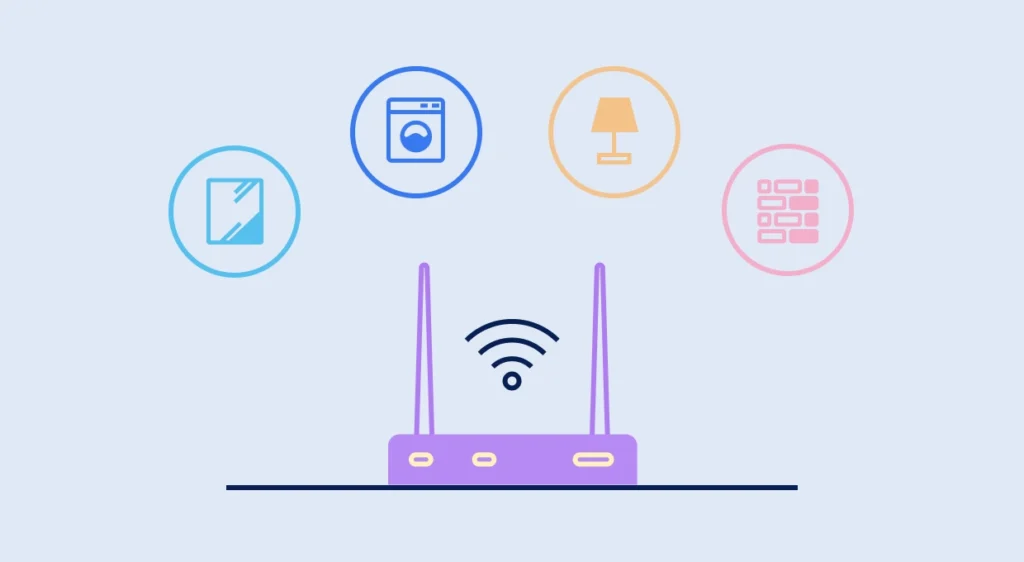
U današnje vrijeme gotovo svi domovi i radna mjesta imaju WiFi veza. No, nažalost, signal nije uvijek dovoljno jak da pokrije naše potrebe korištenja. U ovom članku ćemo vidjeti Kako provjeriti kvalitetu i snagu WiFi signala. Metode za mjerenje i načini koji postoje za poboljšanje.
Mnogo je čimbenika koji utječu na rad bežične internetske mreže. Ali ako želimo da njegove performanse budu maksimalne, važno je znati kako ih optimizirati i riješiti probleme koji se mogu pojaviti.
Referentne vrijednosti
Koja se ljestvica koristi za mjerenje kvalitete WiFi signala? Vrijednost kojoj moramo pribjeći je RSSI (Indikator jačine primljenog signala), što označava intenzitet signala. Ovisno o rezultatima naših mjerenja, znat ćemo kvalitetu naše veze:
- Izvrstan signal (između -30 dBm i -50 dBm), savršeno za kockanje ili za reprodukciju 4K videa.
- Dobar signal (između -50 dBm i -70 dBm): Dovoljno za pregledavanje i video streaming.
- normalan signal (između -70 dBm i -80 dBm), što može rezultirati prekidima ili usporenom brzinom.
- Slab signal (više od -80 dBm): Imamo problem.
Načini provjere kvalitete i snage vašeg WiFi signala
Za postizanje ovog cilja imamo različite resurse. Obožavatelj rješenja u rasponu od upotrebe alate integrirane u naš operativni sustav do traženja pomoći u specijaliziranim aplikacijama. O svemu tome ćemo govoriti u sljedećim odlomcima.
Ikona WiFi na vašem računalu
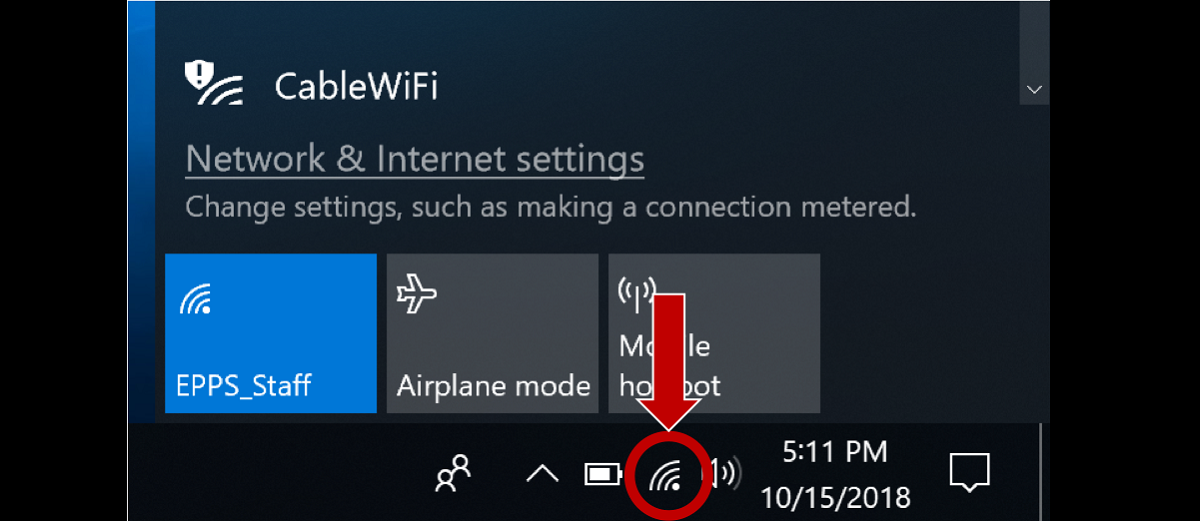
U sustavu Windows, prva referenca na koju bismo trebali obratiti pozornost je ona koja nam daje ikonu WiFi, koji se prikazuje na programskoj traci, u donjem desnom kutu zaslona. Ova ikona prikazuje niz traka koje označavaju snagu mrežnog signala. U principu, Što više crtica vidimo, to je veza jača. Ali mora se reći da ovo nije vrlo precizna metoda.
Na macOS-u uz tu ikonu nalazi se više informacija. Da bismo mu pristupili, moramo držati pritisnutu tipku Option (Alt) i istovremeno kliknuti na ikonu WiFi na traci izbornika, gore desno. Osim šipki, tamo ćemo pronaći podatke kao što su brzina prijenosa podataka ili
RSSI.
Komandni redak
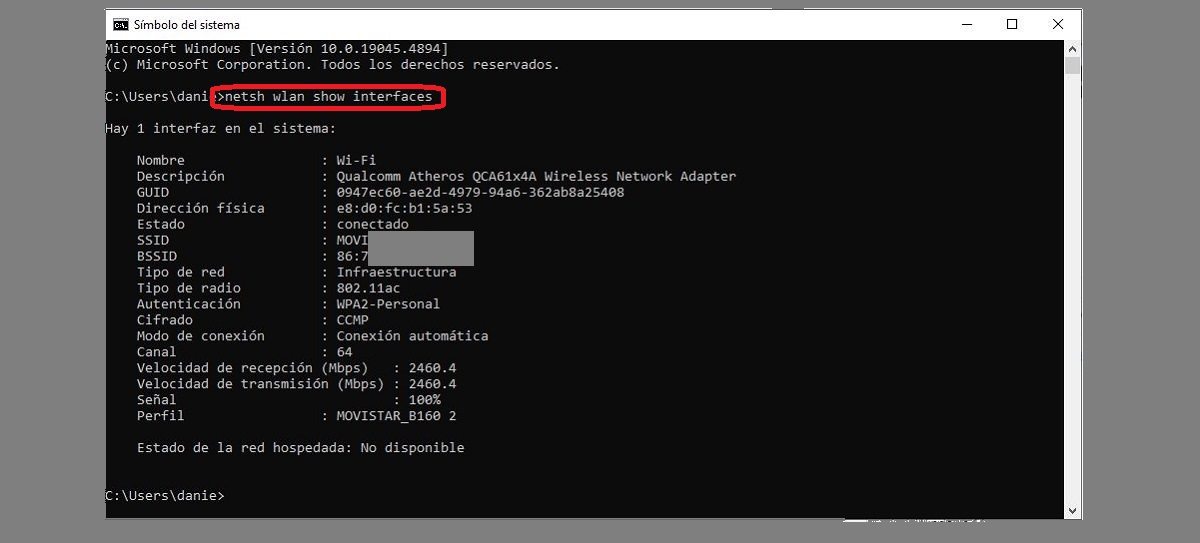
Drugi način dobivanja informacija o snazi vašeg WiFi signala je putem naredbenog retka (cmd). Evo kako to možemo učiniti:
- Za početak koristimo kombinaciju tipki Windows + R za otvaranje preglednika sustava.
- Tada napišemo cmd i pritisnemo Enter.
- Zatim izvršavamo sljedeću naredbu: netsh wlan show sučelja
- Nakon toga, ekran će prikazati detaljne informacije o našoj WiFi vezi, uključujući i snagu signala. Što je veći postotak, to bolje.
Podaci usmjerivača
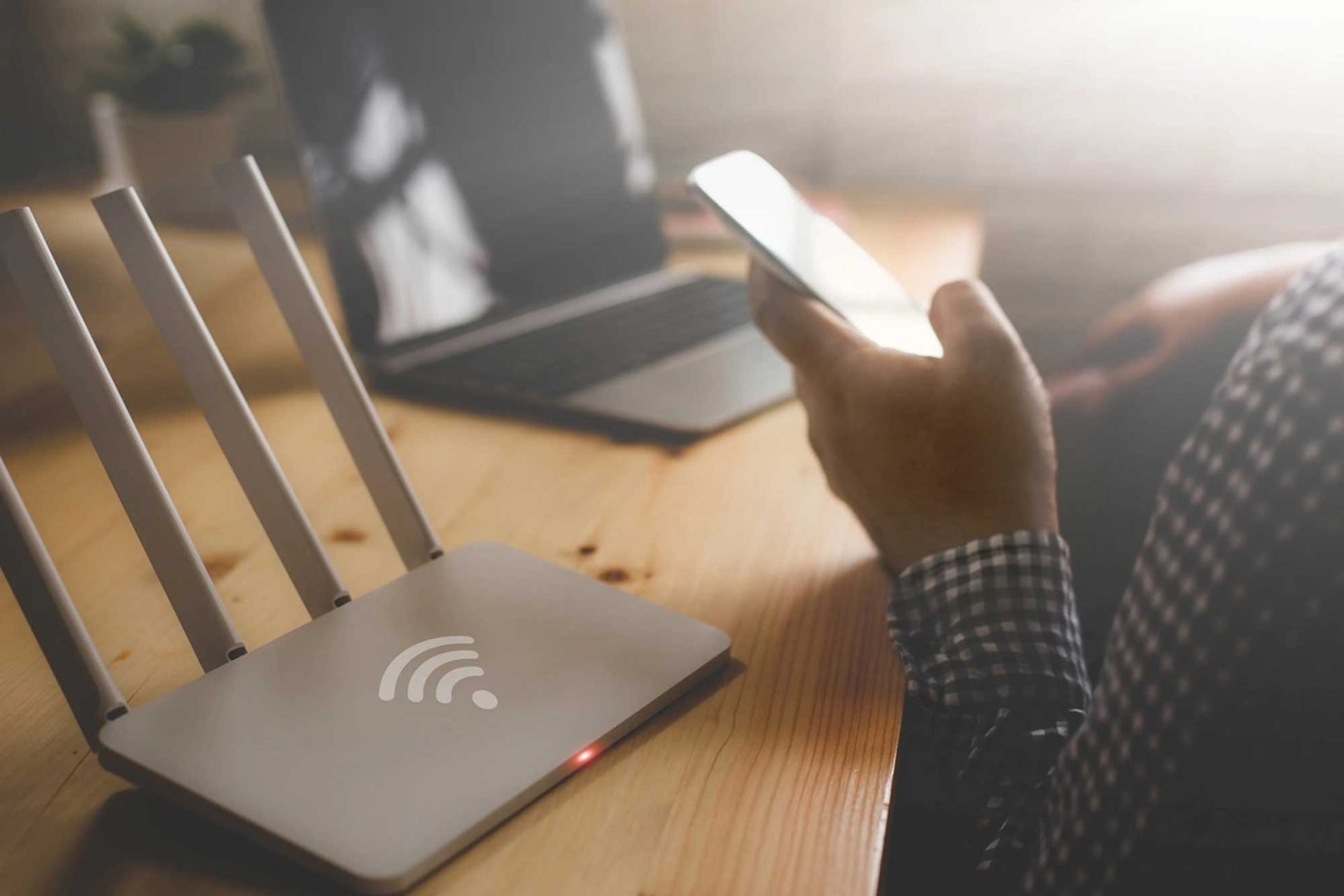
neki modeli rutera Omogućuju vam da vidite informacije vezane uz kvalitetu i intenzitet vašeg WiFi signala iz naše veze s različitim povezanim uređajima. Ovi podaci dostupni su nam u administrativnom sučelju.
u pristup sučelju usmjerivača moramo učiniti sljedeće:
- Prvo, iz web preglednika, upisujemo IP adresu našeg rutera (obično je O 192.168.1.1 192.168.0.1).
- Tada se moramo poistovjetiti sa svojim korisničko ime (naziv mreže) i lozinka.
- Zatim idemo na Odjeljak s informacijama o WiFi-u ili povezanim uređajima, gdje se prikazuju podaci poput općeg statusa mreže i jačine signala.
Testovi brzine
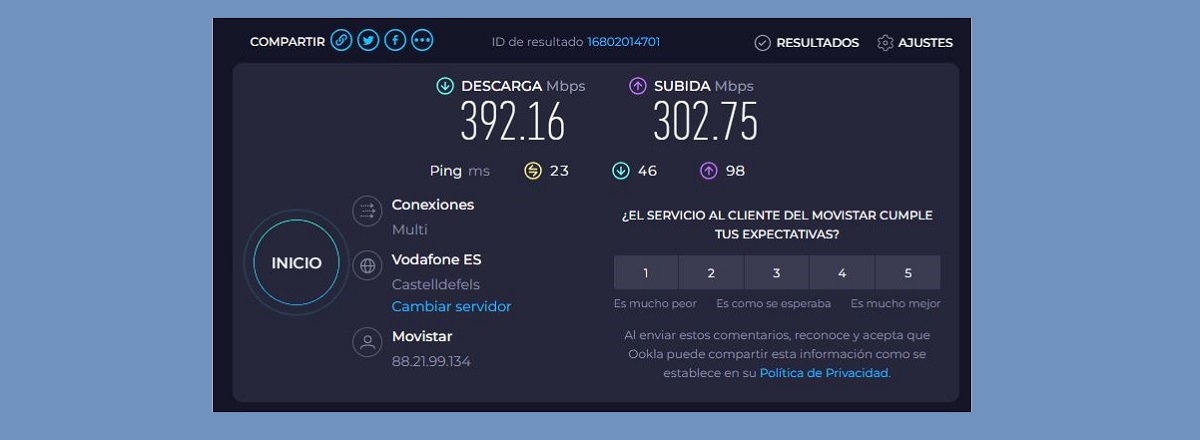
Iako je a test brzine, u načelu, je dizajniran da sazna koliko je brza WiFi veza. Može poslužiti i kao referenca, budući da obično odražavaju na neki način kvalitetu signala. Za provođenje ovih testova, dobra je ideja koristiti alate koji su jednako učinkoviti jer su poznati gotovo svima.
Možda je najbolji za ovaj posao Speedtest.net. Da biste izvršili ovaj test, samo morate pristupiti njegovoj web stranici iz preglednika ili preuzeti aplikaciju na svoj mobitel. Rezultati brzine (preuzimanja i slanja) koje nam ovi testovi daju pomoći će nam da utvrdimo imamo li jak ili slab signal.
Kako poboljšati snagu WiFi signala?
Ako informacije koje smo tražili otkriju da je naš signal slab ili loše kvalitete, moramo potražiti načine za rješavanje problema. Evo nekoliko korisnih prijedloga:
- Promjena lokacije usmjerivača, negdje u vašem domu ili uredu kako bi vaša pokrivenost bila bolja. Važno je držati ga podalje od bežičnih telefona, mikrovalnih pećnica i drugih uređaja koji mogu uzrokovati smetnje.
- Koristite produživač ili repetitor WiFi signala u slučaju da je pokrivenost u nekim područjima vaše kuće nedovoljna. Ovo rješenje značajno će poboljšati snagu vašeg WiFi signala.

Urednik specijaliziran za pitanja tehnologije i interneta s više od deset godina iskustva u različitim digitalnim medijima. Radio sam kao urednik i kreator sadržaja za tvrtke koje se bave e-trgovinom, komunikacijom, internetskim marketingom i oglašavanjem. Pisao sam i na web stranicama o ekonomiji, financijama i drugim sektorima. Moj posao je također moja strast. Sada, kroz moje članke u Tecnobits, nastojim istražiti sve novosti i nove mogućnosti koje nam svijet tehnologije svakodnevno nudi za poboljšanje života.