
Ako u bilo kojem trenutku poželite izdvojiti zvuk iz videa da biste ga kasnije poslušali ili upotrijebili na bilo koji drugi način, zanimat će vas cKako preuzeti MP3 s YouTubea pomoću VLC-a. Kažemo YouTube jer je video platforma broj jedan na svijetu, a govorimo o VLC-u jer je jedan od najboljih multimedijskih playera na tržištu.
Zato ćemo se u ovom postu usredotočiti na objašnjenje kako izvesti ovu operaciju, ali ne prije nego spomenemo prednosti koje nam ona može donijeti. I razloge zašto je VLC naša najbolja opcija.
Ali prije nastavka, potrebno je upozoriti da se postupak izdvajanja zvuka smije koristiti samo ako je autorska prava i pravila korištenja sadržaja s YouTubea.
Razlozi za preuzimanje MP3 s YouTubea
Preuzimanje MP3 s YouTubea pomoću VLC-a može biti vrlo korisno za razne svrhe. Evo kratkog popisa glavnih razloga za to:
- Imajte zvuk čak i bez veze. Da biste slušali glazbu, podcasti ili bilo koji drugi sadržaj bez internetske veze. Tijekom putovanja avionom, na primjer.
- Ušteda mobilnih podataka, iz istih razloga navedenih u prethodnoj točki.
- Povećajte vijek trajanja baterije, budući da se izbjegava potrošnja uključena u reprodukciju videozapisa na YouTubeu. Ako nas zanima samo audio, ovo je dobra opcija.
- Učenje i učenje. Kada je riječ o edukativnom materijalu (sati, predavanja, itd.) dobro je preuzeti audio zapis kako biste mogli slušati i ponavljati materijal bilo gdje.
- Izbjegavajte prekide oglašavanja. Preuzeti audio zapisi ne uključuju YouTube oglase, što nam omogućuje da uživamo u neprekidnom iskustvu bez ometanja.
- Više mogućnosti za uređivanje i prilagodbu.
Preuzmite MP3 datoteke s YouTubea korak po korak
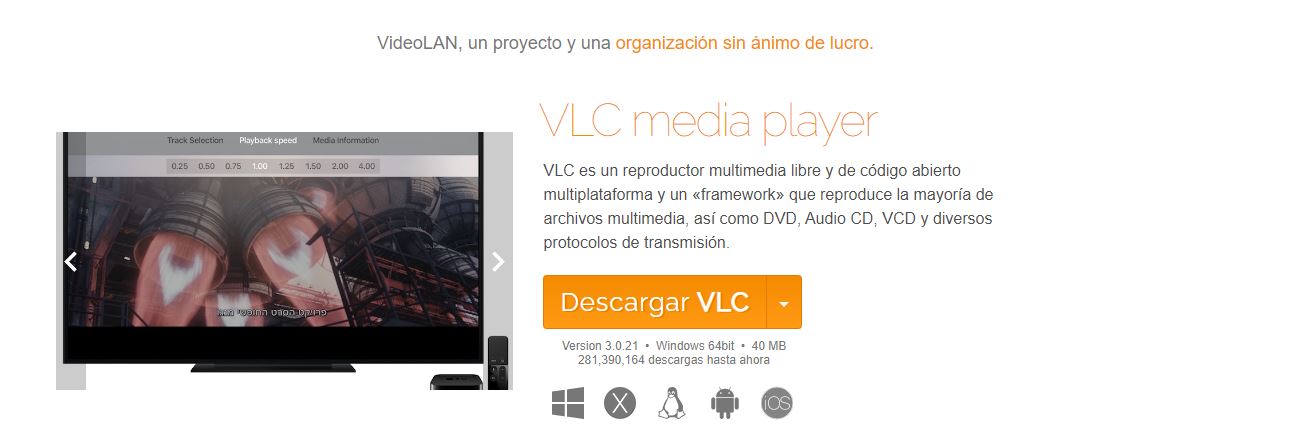
U nastavku ćemo vidjeti kako izvesti ovaj postupak uz pomoć VLC-a. Naravno, prije svega bit će potrebno Preuzmite i instalirajte ovaj program na naše računalo. Ovo je službena stranica s koje to možemo učiniti: VLC Media Player.
Nakon što je VLC softver za uređivanje instaliran na našem računalu, ovo su koraci koje treba slijediti, a koje klasificiramo u tri različite faze:
Kopirajte YouTube vezu i otvorite je u VLC-u
- Prije svega, Idemo na YouTube i tražimo video čiji audio zapis želimo preuzeti.
- Nakon kopiramo URL videa iz adresne trake preglednika.
- Sljedeći pokrećemo VLC Media Player na našem računalu.
- U izborniku prikazanom na vrhu ekrana kliknemo na "Pola".
- Zatim odaberemo "Otvori mrežnu lokaciju."
- Sada zalijepimo URL YouTube videa u tekstualno polje i kliknemo "Igra".
Nabavite URL za strujanje i preuzmite ga
- Kada se video reproducira, koristimo tipku za pauzu.
- Zatim se ponovno vraćamo na karticu "Pola" a u izborniku odabiremo "Informacije o kodeku".
- Ovdje se u dnu prozora nalazi polje tzv Mjesto, koji sadrži izravni URL videozapisa, koji moramo kopirati.
- Sljedeći korak je otvorite preglednik i zalijepite url koju smo ranije kopirali na novu karticu.
- Kada se video počne reproducirati, desnom tipkom miša kliknemo na njega i odaberemo "Spremi videozapis kao...". Tako ćemo ga moći preuzeti i spremiti u MP4 formatu na svoje računalo.
Pretvorite video u MP3
- Da bismo dovršili proces, moramo se vratiti na VLC i odabrati "Pola".
- Zatim kliknemo na "Pretvori/Spremi".
- Tamo smo odabrali opciju "Dodati" i odabiremo video datoteku koju smo preuzeli.
- Zatim kliknemo na "Pretvori/Spremi", opcija koju nalazimo na dnu ekrana.
- Sada, na polju Profil, odabrali smo "Audio-MP3".
- S opcijom "Istražiti", odabiremo mjesto i naziv za izlaznu datoteku.
- Na kraju, kliknemo na "Start". Nakon toga, VLC će započeti proces konverzije, generirajući MP3 datoteku sa zvukom YouTube videa.
Ovisno o duljini videozapisa, postupak preuzimanja MP3 s YouTubea pomoću VLC-a može trajati duže ili kraće. S druge strane, moramo imati na umu da je ovo metoda koja nam omogućuje samo izdvajanje zvuka, ništa više. Ako želimo ekstrahirati metapodatke, bit će potrebno koristiti drugu vrstu softvera.
Zašto koristiti VLC?
Uz toliko dostupnih opcija, zašto preuzimati MP3 s YouTubea upravo pomoću VLC-a? Za početak ćemo reći da je to a besplatni softver otvorenog koda, dostupan svakom korisniku. I da reklama!
Uz to, VLC Media Player nudi kompatibilnost s većinom operativnih sustava: Windows, macOS, Linux, Android, iOS... Pa čak i neki Smart TV sustavi. Također treba napomenuti da Podržava gotovo sve formate poznati audio i video.
Na kraju, moramo istaknuti njegovu enormnu ponudu napredne značajke, od kojih je samo primjer preuzimanje MP3 s YouTubea pomoću VLC-a.

Urednik specijaliziran za pitanja tehnologije i interneta s više od deset godina iskustva u različitim digitalnim medijima. Radio sam kao urednik i kreator sadržaja za tvrtke koje se bave e-trgovinom, komunikacijom, internetskim marketingom i oglašavanjem. Pisao sam i na web stranicama o ekonomiji, financijama i drugim sektorima. Moj posao je također moja strast. Sada, kroz moje članke u Tecnobits, nastojim istražiti sve novosti i nove mogućnosti koje nam svijet tehnologije svakodnevno nudi za poboljšanje života.