
Bilo iz znatiželje ili radi provjere kompatibilnosti određenog hardvera, zanima vas kako ver los componentes de tu PC. Prije nego počnete otpuštati vijke i rastavljati svoju opremu kako biste to saznali, trebali biste isprobati jednostavnija i sigurnija rješenja. U ovom unosu objašnjavamo kako možete saznati hardverske specifikacije svog računala iz Sustava i pomoću aplikacija trećih strana.
Vidjeti komponente računala posebno je potrebno kada ćemo instalirati igru ili novi softver. Također je važno znati koji su procesor, matična ploča ili grafička kartica montirani ako želimo ažurirati neki hardverski element. Srećom, moguće je znati sve ove informacije bez potrebe za otvaranjem tornja ili prijenosnog računala, jednostavno korištenjem izvornih alata ili instaliranjem aplikacije.
Kako vidjeti komponente svog računala?
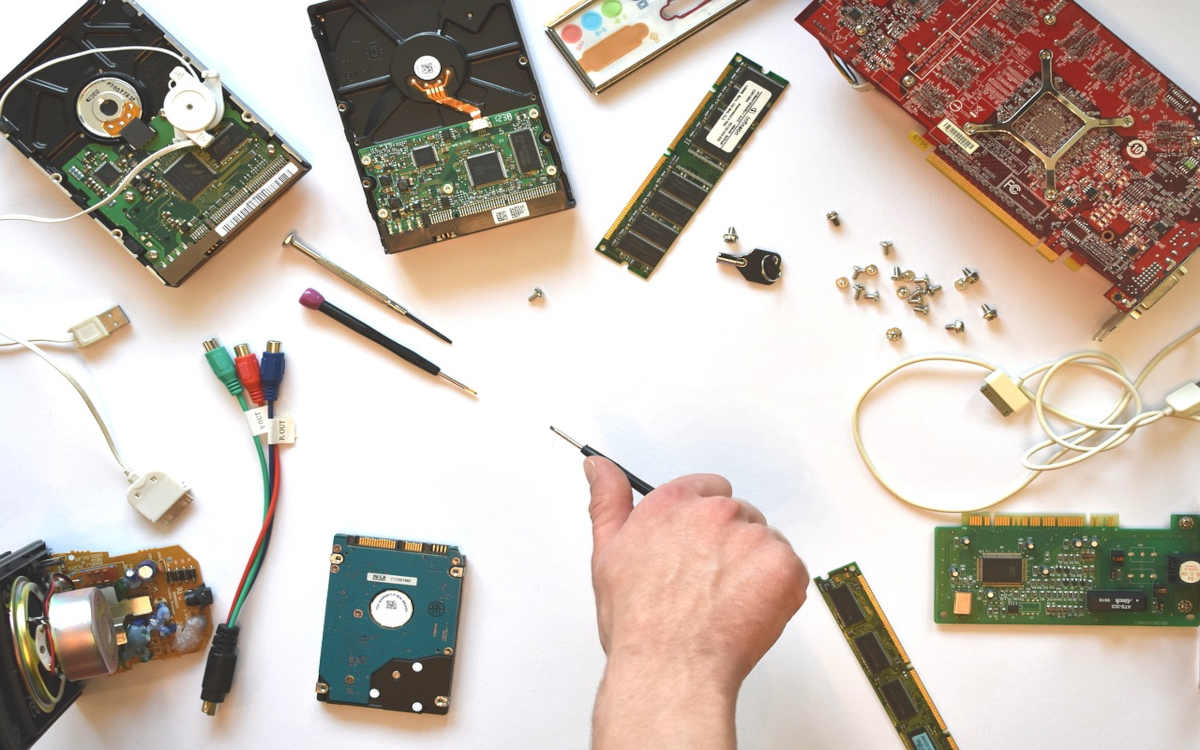
Upoznajte se sa specifikacijama hardver instaliran je vrlo jednostavan u ordenadores con Windows. Ovaj operativni sustav ima različite alate koji vam omogućuju jednostavan pristup navedenim informacijama. Osim toga, postoje aplikacije trećih strana za Windows dizajnirane za tu svrhu, koje su besplatne i možete ih preuzeti u bilo kojem trenutku.
Isto tako, ako imate Mac računalo ili s Linux distribucijom, također možete vidjeti komponente koje ga čine. Na tim računalima jednostavno pokrenite naredbu ili otvorite izvorni alat. Bilo kako bilo, uvijek je moguće znati specifikacije hardvera bez potrebe za traženjem odvijača.
Pogledajte komponente mog računala iz samog sustava
Započnimo tako što ćemo vidjeti kako prepoznati komponente računala iz samog operativnog sustava. Ovo je najlakši način da to učinite, jer možete dobiti informacije o vrsti instaliranog hardvera bez potrebe za korištenjem vanjskih aplikacija. U većini slučajeva, podaci koje ti alati pružaju više su nego dovoljni za upoznavanje unutrašnjosti računala.
Na Windowsima
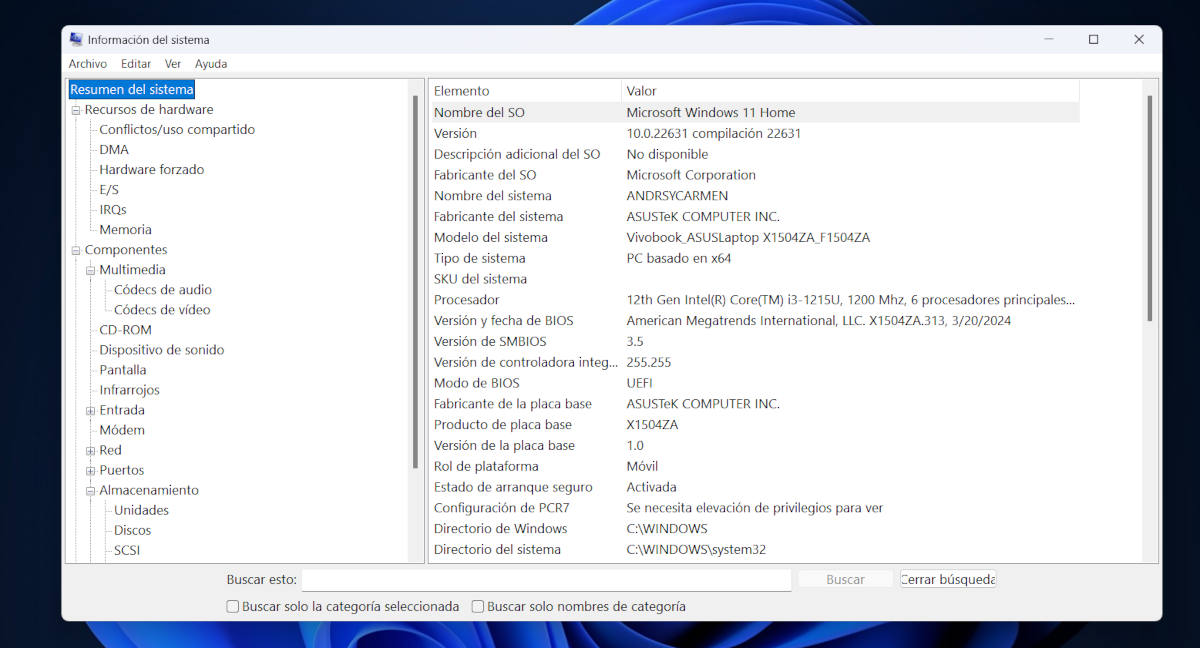
Da biste vidjeli komponente Windows računala, možete koristiti izvorni alat Informacije o sustavu. Pristupite mu istovremenim pritiskom na Windows + R za otvaranje prozora Pokreni. Kad ste tamo, upišite naredbu u tekstualno polje msinfo32 i pritisnite OK za pregled informacija o sustavu.
Zatim se otvara prozor sa svim informacijama o sustavu. U lijevom stupcu možete vidjeti različite kategorije pod opcijom Sažetak sustava. Među kategorijama su Hardverski resursi, komponente i softversko okruženje. U svakoj od ovih kategorija pronaći ćete detaljne informacije o fizičkim elementima koji čine vaše računalo.
Na primjer, u kategoriji Sažetak sustava vidite informacije kao što su vrsta procesora, verzija i datum podataka BIOS-a ili matične ploče. Ako želite vidjeti više detalja o pogone za pohranu ili grafičku karticu, otvara kategoriju Komponente. Prozor Informacije o sustavu omogućuje vam da vidite sve hardverske specifikacije vašeg računala, samo ga morate pažljivo istražiti.
Ako tražite informacije o hardverskim upravljačkim programima, možete otvoriti alat Administrador de dispositivo. Da biste to učinili, kliknite gumb Start i upišite Upravitelj uređaja. Odaberite prvu opciju i vidjet ćete cijeli popis komponenti, zajedno s njihovom instaliranom verzijom upravljačkog programa.
Na macOS-u
U slučaju Apple računala, uvid u komponente i njihove specifikacije vrlo je jednostavan. Samo idite u gornji lijevi kut i kliknite na ikonu jabuke. Zatim odaberite opciju ‘Acerca de este Mac’ u padajućem izborniku kako bi sustav prikazao instalirani hardver.
Nakon što to učinite, vidjet ćete prozor s detaljnim podacima o komponentama Mac računala koji prikazuju vrstu procesora, količinu memorije i instaliranu grafičku karticu. Ako kliknete gumb Izvješće sustava, otvara se puno detaljniji popis u kojem možete dublje naučiti o fizičkim elementima koji čine život unutar računala.
Na Linuxu
Ako na računalu imate instaliranu distribuciju Linuxa, s nje također možete pristupiti informacijama o hardveru. Najlakši način da to učinite je Idite na Postavke ili Postavke sustava. Tamo odaberite opciju Details ili About i otvorit će vam se prozor s osnovnim podacima o uređaju, uključujući detalje o hardveru.
Među informacijama koje možete dobiti slijedeći ovu metodu je model hardvera i veličinu memorije i pohrane. Prikazan je i model instalirani procesor i tip grafičke kartice. Naravno, možete istražiti Internet kako biste pronašli više pojedinosti o postavljanju i radu bilo koje od ovih komponenti.
Aplikacije trećih strana za pregled komponenti mog računala

Ponekad su informacije koje operativni sustav pruža o hardveru računala ograničene ili teško razumljive. Iz tog razloga postoje programi i aplikacije dizajnirani da nam pomognu vidjeti komponente našeg računala i procijeniti njegov rad. Većina ovih aplikacija je besplatna i jednostavna za korištenje, čak i za korisnike s malo iskustva.
Si usas Windows, bit će lako pronaći program za pregled komponenti vašeg računala. Neki od najboljih su sljedeći:
- CPU-Z: Ovaj besplatni softver analizira sve hardverske komponente i daje vam detaljne podatke o njihovom funkcioniranju.
- Speccy: Od kreatora CCleanera. Besplatna verzija prikazuje potpune informacije o vrsti i performansama svake hardverske komponente u vašem računalu.
- HWInfo: Najmanje intuitivan od ova tri, ali vrlo potpun ako ga naučite koristiti za procjenu ponašanja vašeg hardvera.
Por otro lado, si tienes un ordenador de Apple, puedes instalar Geekbench, alat za mjerenje performansi koji procjenjuje izvedbu vašeg Maca i uspoređuje ga s drugim sustavima. I za usuarios de Linux, najbolja alternativa u tom smislu je HardInfo, aplikacija koju možete preuzeti iz svog softverskog repozitorija ili instalirati s terminala upisivanjem naredbe sudo apt-get install hardinfo.
Zaključno, pregled komponenti vašeg osobnog računala lakši je nego što se čini. Jednostavno upotrijebite sistemski alat ili instalirajte aplikaciju treće strane da biste saznali svaki detalj svog hardvera. S ovim informacijama možete procijenite izvedbu svoje opreme, saznajte je li kompatibilna s određenim softverom ili odlučite je li vrijeme za poboljšanje hardvera.

Od malih nogu me fascinira sve što je vezano uz znanost i tehnologiju, posebno ona dostignuća koja nam olakšavaju život i čine ga ugodnijim. Volim biti u tijeku s najnovijim vijestima i trendovima te dijeliti svoja iskustva, mišljenja i savjete o uređajima i gadgetima koje koristim. To me je prije nešto više od pet godina navelo da postanem web pisac, prvenstveno se fokusirajući na Android uređaje i Windows operativne sustave. Naučio sam objašnjavati složene koncepte jednostavnim riječima kako bi ih moji čitatelji mogli lako razumjeti.