- Sakrij dijelove slike bez brisanja.
- Prije slikanja odaberite sličicu maske.
- Kombinirajte fotografije s glatkim prijelazima.
- Spremi kao XCF kako bi se sačuvala izmjena.
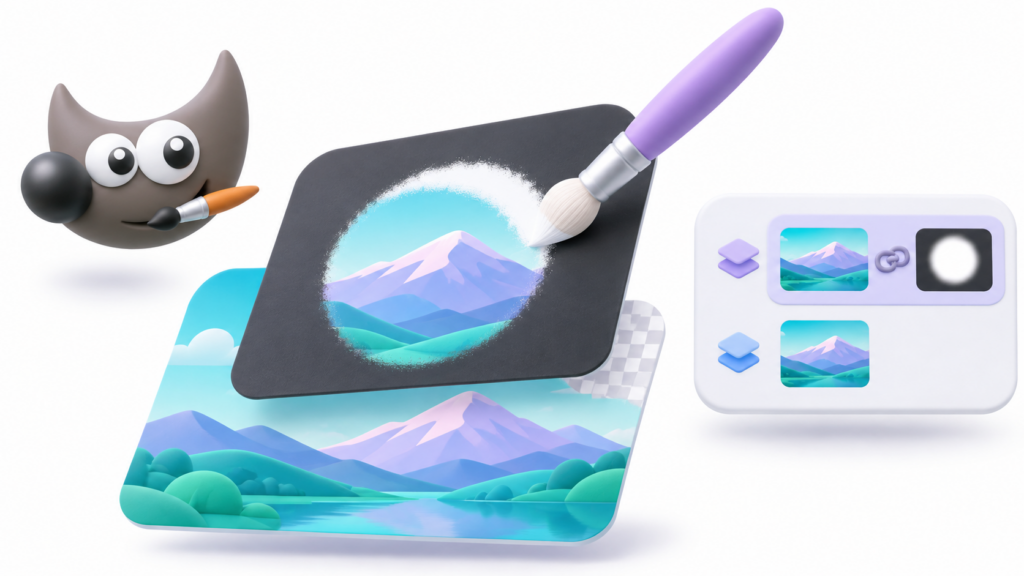
A maska sloja u GIMP-u Omogućuje vam skrivanje dijelova slike bez brisanja. Možete ga koristiti za uklanjanje pozadine, kombiniranje fotografija ili ograničavanje efekta na određeno područje, a istovremeno možete ispraviti rezultat.
Njegov rad temelji se na jednostavnom pravilu: crna skriva, bijela omogućuje vidljivost, a sive stvaraju međuprozirnosti. Za početak, najvažnije je dodati masku na ispravan sloj i provjeriti slikate li preko svoje minijature.
Kako korak po korak napraviti masku sloja u GIMP-u
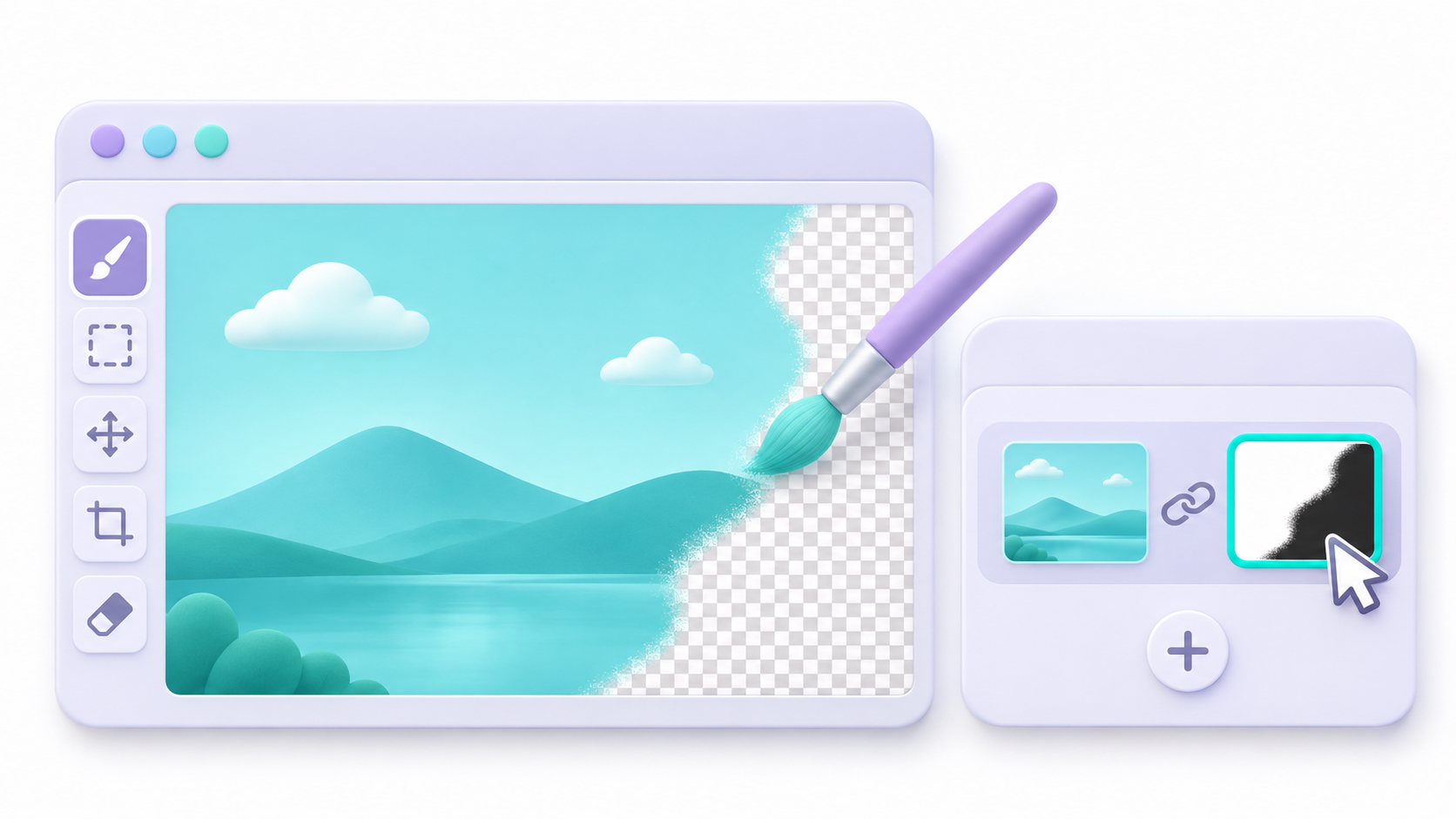
- Otvorite sliku i pronađite Ploča Slojevi.
- Odaberite sloj koji želite maskirati i kliknite desnom tipkom miša na njega.
- Odaberite Dodaj masku slojaTakođer mu možete pristupiti iz Sloj > MaskaIme se može pojaviti u množini ovisno o verziji.
- Odaberite Bijela (potpuna neprozirnost) i potvrđuje.
- Kliknite na minijatura maske, koji se nalazi pored sličice slike. Okvir označava koja je aktivna.
- Odaberite kist i crnom bojom obojite područje koje želite sakriti.
Ako ispod nema vidljivog sloja, pojavit će se kockasti uzorak koji predstavlja prozirnost. Ako se ispod nalazi druga slika, počet ćete je vidjeti kroz maskirano područje.
Što bijela, crna i siva rade u maski?
Maska sadrži informacije o sivim tonovima koje kontroliraju vidljivost njenog sloja:
- Bijela: Ne dodaje prikrivanje u tom području.
- Crna: potpuno skriva odgovarajući dio.
- Siva: omogućuje djelomičnu vidljivost.
Slikanje bijelom bojom omogućuje vam da oporavite područje koje ste sakrili crnom bojom, sve dok njegovi pikseli još uvijek postoje u sloju. Maska ne rekonstruira prethodno izbrisani sadržaj niti poništava druge uzroke prozirnosti, poput ukupne neprozirnosti sloja.
Možete prilagoditi veličinu, tvrdoću i neprozirnost kista. Meki rub pomaže u stapanju slika, ali za oštre obrise najbolje je koristiti precizniji kist i zumirati.
Primjer: očuvanje objekta u boji na crno-bijeloj fotografiji
Ova vježba vam omogućuje vježbanje s dvije verzije iste fotografije:
- Otvorite fotografiju u boji i duplicira svoj sloj.
- Ostavite originalnu sliku ispod i odaberite gornju kopiju.
- Unesi Boje > Desaturacija > Desaturacija pretvoriti kopiju u crno-bijelu.
- Dodajte bijelu masku na gornji sloj.
- Posebno odaberite sličicu te maske.
- Prebojite crnom bojom objekt koji želite prikazati u boji.
Skrivanjem tog dijela desaturirane kopije pojavit će se boja donje fotografije. Ako izađete izvan obrisa, obojite masku bijelom bojom kako biste to ispravili.
Ne pretvaraj cijelu sliku u sivi način rada Za ovu vježbu: potrebno je sačuvati boju donjeg sloja.
Stvaranje prijelaza između slika pomoću gradijenta
Postavite dvije fotografije na različite slojeve i dodajte masku gornjoj. Aktivirajte njezinu sličicu i odaberite Alat za gradijent.
Upotrijebite crno-bijeli gradijent i povucite ga preko slike. Bijelo područje će gornji sloj učiniti vidljivim; crno će otkriti sloj ispod; a siva područja će ublažiti prijelaz.
Započnite s linearnim prijelazom kako biste testirali efekt. Možete obrnuti smjer ako se slike pojavljuju na suprotnoj strani od one gdje su vam potrebne.
Koju opciju odabrati prilikom dodavanja maske
Nisu sve maske u početku potpuno bijele:
- Crna: Sloj je u početku skriven.
- Izbor: Pretvara trenutni odabir u masku, s vidljivim odabranim područjima.
- Kopija u sivim tonovima: Koristi luminoznost samog sloja.
- Alfa kanal sloja: Kopira svoju prozirnost bez mijenjanja izvornog alfa kanala.
- Prenesite alfa kanal iz sloja: Prenosi tu prozirnost na masku i zadržava početni izgled.
Ove posljednje dvije opcije Nisu ekvivalentniKopiranje alfa kanala može učiniti područja koja su već bila djelomično prozirna još prozirnijima.
Što provjeriti ako maska ne radi
Ako se na fotografiji pojavljuju crni potezi kistom, provjerite uređujete li minijaturu slike. Aktivirajte masku prije nego što nastavite i poništite sve slučajne poteze kistom.
Ako ne vidite nikakve promjene, provjerite i:
- Maska je omogućena: Njegov učinak može se privremeno isključiti iz izbornika maski.
- Sloj je vidljiv: Maska neće otkriti skriveni sloj.
- Aktivni odabir: To može ograničiti gdje možete slikati.
- Kist za slikanje: Provjerite njegovu boju, veličinu i neprozirnost.
Za usporedbu rezultata koristite Isključi masku sloja a zatim ga ponovno omogućite. To vam omogućuje pregled sloja bez uklanjanja maske.
Spremite projekt i odlučite trebate li primijeniti masku.
Spremi kopiju u XCF format kako biste sačuvali slojeve i maske koje možete uređivati. Zatim možete izvesti sliku za dijeljenje; ako vam je potrebna transparentnost, upotrijebite format koji je podržava, kao što je PNG.
Nanesite masku Uključuje informacije o prozirnosti u alfa kanal i uklanja masku kao zaseban element. Ostavite je neprimijenjenu ako je i dalje želite kasnije izmijeniti.
Također možete koristiti Odabir maske Za ponovnu upotrebu oblika: bijela je odabrana, crna je isključena, a sive boje stvaraju djelomičan odabir. Ova naredba ne briše masku.

Ja sam tehnološki entuzijast koji je svoje "geek" interese pretvorio u profesiju. Proveo sam više od 10 godina svog života koristeći vrhunsku tehnologiju i petljajući sa svim vrstama programa iz čiste znatiželje. Sada sam se specijalizirao za računalne tehnologije i video igre. To je zato što sam više od 5 godina pisao za razne web stranice o tehnologiji i videoigrama, stvarajući članke koji vam nastoje dati informacije koje su vam potrebne na jeziku koji je svima razumljiv.
Ako imate bilo kakvih pitanja, moje znanje seže od svega vezanog uz Windows operativni sustav kao i Android za mobitele. I moja je posvećenost vama, uvijek sam spreman odvojiti nekoliko minuta i pomoći vam riješiti sva pitanja koja imate u ovom internetskom svijetu.