- Onemogućite automatsko pomicanje na zadani gumb iz svojstava miša u sustavu Windows.
- Ova postavka mijenja položaj pokazivača, ali ne pritiska automatski odabrani gumb.
- Provjerite dodirnu plohu i vezu ako kursor iskače iz dijaloga.
- Koristite tipke miša kao privremenu alternativu upravljanju pokazivačem s tipkovnice.

Ako se pokazivač pomakne na gumb U redu kada se pojavi prozor, označite opciju Automatski pomakni pokazivač na zadani gumb u dijaloškom okviruWindows vam omogućuje da ga onemogućite iz svojstava miša.
Ova funkcija pomiče kursor bliže zadanom odgovoru u prozoru, što može biti U redu ili neki drugi gumb. Ne klikne samo od sebe.Međutim, promjena položaja može uzrokovati da pritisnete drugačiju opciju od one koju ste očekivali.
Kako spriječiti da miš skače na gumb U redu
U sustavu Windows 11 slijedite ove korake za onemogućavanje automatskog premještanja:
- Otvoriti Početna → Postavke → Bluetooth i uređaji → Miš.
- Odaberite Dodatne postavke miša.
- U prozoru svojstava idite na Opcije pokazivača.
- Unutar Prilagodi, poništite odabir okvira koji automatski pomiče pokazivač na zadani gumb.
- Pritisnite Primijeni a zatim Prihvatiti.
U sustavu Windows 10 tom prozoru možete pristupiti iz Postavke → Uređaji → Miš → Dodatne opcije miša.
Otvorite novi dijaloški okvir za provjeru rezultata. Neke aplikacije ne koriste ovu značajku sustava Windows, pa se njihovo ponašanje može razlikovati.
Što provjeriti ako se pokazivač stalno pomiče sam od sebe
Ako kursor skače i kada nema dijaloških okvira ili ako je postavka već bila onemogućena, vrijedi istražiti druge uzroke. Provjerite javlja li se problem u svim aplikacijama ili samo u jednom programu.
- Isprobajte drugu površinu: Koristite odgovarajuću podlogu i provjerite je li senzor čist.
- Provjerite vezu: Spojite miš ili njegov prijemnik na drugi USB priključak, po mogućnosti bez međurazdjelnika.
- Provjerite zalihe hrane: Napunite uređaj ili zamijenite baterije kada je to prikladno.
- Usporedite uređaje: Isprobajte drugi miš na istom računalu, a problematični miš na drugom računalu.
- Provjerite softver miša: Provjerite makroe, profile i radnje dodijeljene gumbima.
Ako se problem pojavio nakon promjene postavke, prvo pokušajte vratiti postavke. Za ažuriranje upravljačkih programa ili firmvera upotrijebite Windows Update i službene alate proizvođača.
Kako izbjeći slučajne dodire dodirne ploče
Na prijenosnom računalu, pokazivač također može promijeniti položaj kada dodirnete dodirnu plohu tijekom tipkanja. Ovo ponašanje se razlikuje od automatskog prelaska na zadani gumb.
U sustavu Windows 11 otvorite Postavke → Bluetooth i uređaji → Dodirna ploha i razvija se Otkucaji srca o DodiriPrema prijevodu. Na kompatibilnim uređajima možete onemogućiti opciju dodirni za klik i provjeriti osjetljivost.
Ako se ove kontrole ne prikazuju, pogledajte aplikaciju ili upravljačke programe proizvođača. Kartica Hardver u svojstvima miša ne nudi univerzalnu opciju za onemogućavanje dodira.
Što učiniti ako i kotačić miša ne uspije
Neočekivano pomicanje kotačića naprijed-natrag je drugačiji problem. Prije promjene postavki sustava provjerite vezu, bateriju i ponašanje u raznim aplikacijama.
Isključite miš i iskopčajte ga iz struje kako biste uklonili vidljivu prašinu, slijedeći upute proizvođača. Ako kotačić ne radi ispravno i na drugom računalu, možda će biti potrebno održavanje ili popravak.
Brzina dvostrukog klika sama po sebi ne objašnjava ove skokove: ta postavka određuje interval u kojem Windows interpretira dva pritiska tipki kao dvostruki klik. Ne generira drugi fizički impuls.
Kako koristiti tipkovnicu ako vam je potrebna alternativa
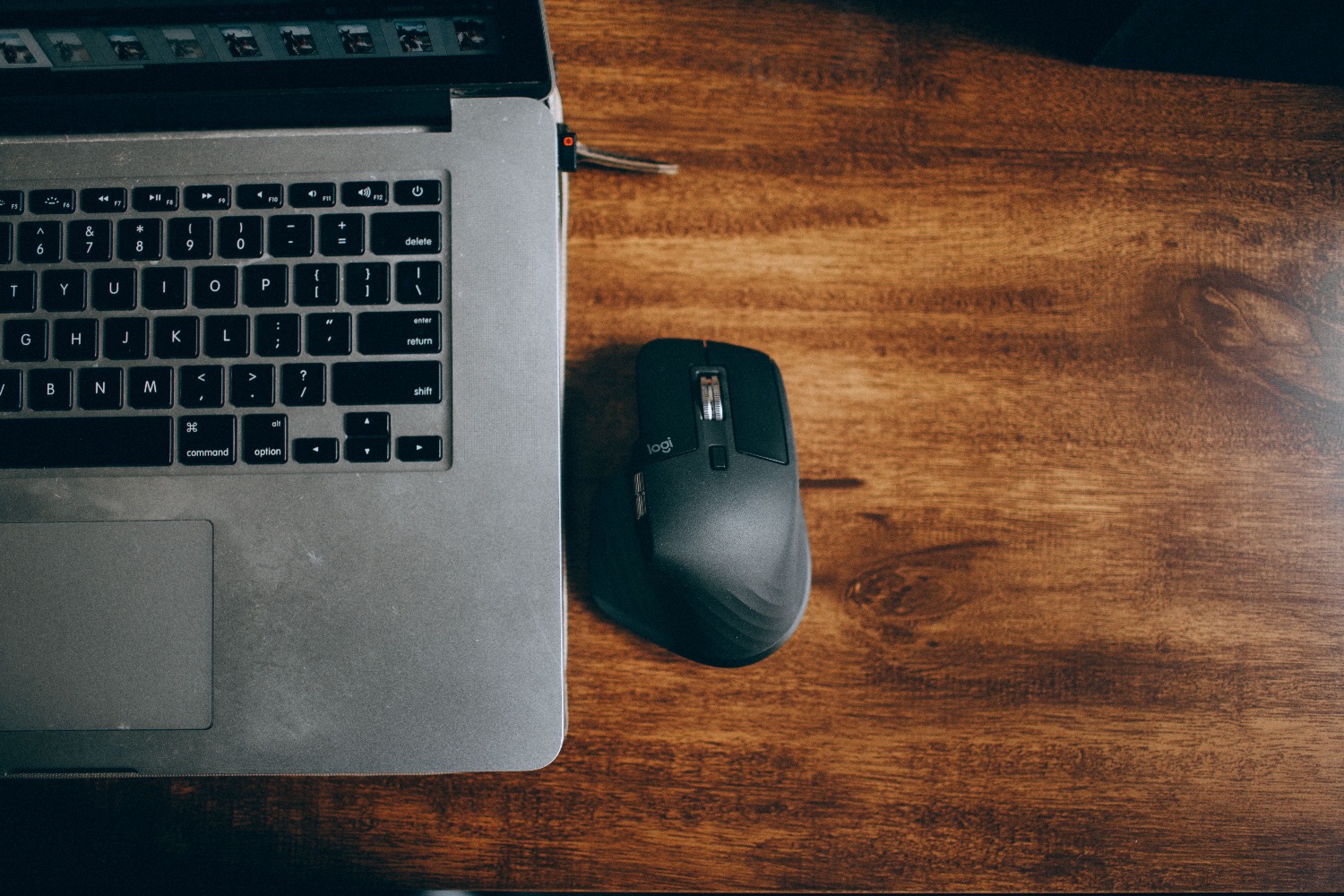
Za otvaranje kontekstnog izbornika odabrane stavke možete koristiti Shift + F10Ako trebate pomicati pokazivač pomoću numeričke tipkovnice, aktivirajte Postavke → Pristupačnost → Miš → Tipke miša.
- 8, 2, 4 i 6: Pomiču pokazivač gore, dolje, lijevo i desno.
- 7, 9, 1 i 3: Omogućuju vam dijagonalno pomicanje.
- /: Odaberite lijevu tipku kao aktivnu tipku.
- 5: Kliknite odabranom tipkom.
Ostatak kontrola i kako onemogućiti značajku možete pronaći u našem vodiču na Tipke miša i numerička tipkovnica.
Ako trebate bolje locirati strelicu, možete i Prilagodite veličinu i boju kursora u sustavu Windows 11Ove promjene izgleda neovisne su o automatskom pomicanju prema gumbima.
Često postavljana pitanja
Kako mogu onemogućiti automatsko pomicanje miša na gumb U redu?
Morate otići u Svojstva miša, otići na karticu Opcije pokazivača i poništiti oznaku u polju za automatsko pomicanje pokazivača na zadani gumb u dijaloškom okviru.
Zašto mi kotačić miša skače gore-dolje?
Ovaj problem obično je uzrokovan zastarjelim upravljačkim programima, nakupljenom prljavštinom na kotačiću ili slabim baterijama u slučaju bežičnih miševa.
Je li moguće pomicati kursor miša pomoću tipkovnice?
Da, aktiviranjem funkcije Tipke miša pomoću kombinacije lijevi Alt + lijevi Shift + Num Lock, koja vam omogućuje korištenje numeričke tipkovnice za pomicanje pokazivača.
Kako mogu promijeniti brzinu dvostrukog klika u sustavu Windows?
To se radi iz prozora Svojstva miša, na kartici Gumbi, podešavanjem klizača brzine prema korisničkim preferencijama.
Što trebam učiniti ako dodirna ploča mog prijenosnog računala nenamjerno klikće?
Opciju "pritisni za klik" možete onemogućiti u postavkama uređaja u odjeljku dodatnih opcija miša.
Za što se koristi funkcija ClickLock?
Ovaj alat vam omogućuje označavanje ili povlačenje stavki na zaslonu bez fizičkog držanja tipke miša.
Kako mogu brzo pronaći pokazivač ako se izgubi na ekranu?
Opciju za prikaz položaja pokazivača kada pritisnete tipku CTRL možete omogućiti na kartici Opcije pokazivača u postavkama miša.
Indeks
