- Hibridni format kombinira fragmentaciju i kompatibilno dovršavanje.
- Ne jamči zaštitu od bilo kakvog gubitka.
- Odaberite prema kodecima i editoru.
- Prije važne sesije testirajte cijelu snimku.
El OBS hibridni MP4 Omogućuje snimanje otporno na neočekivana isključenja i stvara datoteku kompatibilnu sa standardnim tijekovima rada za reprodukciju i uređivanje. Cilj mu je eliminirati potrebu za snimanjem u MKV formatu, a zatim generiranjem druge MP4 datoteke samo za korištenje.
Hibridni MP4 pojavio se u OBS-u 30.2, a hibridni MOV u OBS-u 32.0. Od potonje verzije, oba su napustila beta verziju i postala zadani formati za nove profile: hibridni MP4 na Windowsima i Linuxu, a hibridni MOV na macOS-u. Profili koje ste već koristili mogu zadržati svoje prethodne postavke.
Kako omogućiti hibridni MP4 u OBS-u
- Otvoriti Postavke > Izlaz.
- U odjeljku za snimanje pronađite Format snimanjaAko koristite napredni način rada, idite na karticu Snimanje.
- Odaberite Hibridni MP4 (.mp4) ili hibridni MOV, ovisno o vašim potrebama.
- Provjerite rutu, koder i odabrane audio zapise.
- Primijenite promjene i napravite kratku snimku.
Zaustavite snimanje na uobičajeni način i otvorite datoteku u softveru za uređivanje. Prije snimanja važne sesije provjerite sliku, zvuk, navigaciju vremenskom crtom i trajanje.
Ako se opcija ne pojavi, provjerite svoju verziju OBS-a. Nemojte se zbuniti. Hibridni MP4 s tradicionalnim MP4 ili s fragmentiranim MP4: to su opcije s različitim ponašanjem.
Što hibridni format radi tijekom snimanja?
Tijekom snimanja, OBS zapisuje sadržaj u fragmentiranoj strukturi. Ako se snimanje prekine, ova struktura vam omogućuje očuvanje čitljivog materijala do dostupnih fragmenata, bez oslanjanja na zatvaranje koje zahtijeva tradicionalni MP4.
Kada ispravno zaustavite snimanje, OBS izvodi soft-remux: dodaje konačne informacije i mijenja mali dio strukture tako da druge aplikacije interpretiraju datoteku kao konvencionalni MP4.
Proces ne rekomprimira videozapis. Također ne jamči oporavak podataka koji nikada nisu zapisani, niti štiti od fizičkog oštećenja pogona. Nakon kvara, datoteka može zahtijevati remultiplikaciju kako bi se udobno koristila u određenim aplikacijama.
Hibridni MP4, hibridni MOV ili MKV: koji odabrati
| Format | Glavna prednost | Što provjeriti |
|---|---|---|
| Hibridni MP4 | Otpornost na poremećaje i kompatibilnost nakon prestanka | Kodeci koje podržava izdavač |
| hibridni MOV | Alternativa s podrškom za ProRes i PCM | Dostupnost enkodera i kompatibilnost odredišta |
| MKV | Fleksibilnost kodeka i tolerancija na prekide snimanja | Možda će vam trebati remux za uređivanje. |
| Tradicionalni MP4/MOV | Normalna kompatibilnost nakon pravilnog zatvaranja | Rizik od stvaranja neupotrebljive datoteke ako se ne može finalizirati |
MKV ostaje valjana opcijaPogotovo ako već imate provjereni tijek rada ili trebate kombinacije kodeka koje drugi spremnici ne podržavaju. Međutim, nije točno reći da uvijek nudi veću zaštitu od hibridnih formata.
Proširenje također ne određuje vizualnu kvalitetu: spremnik organizira zapise; kodek i njegove postavke određuju kako se komprimiraju.
Kompatibilnost videa i zvuka u hibridnim formatima
Podržava hibridni MP4 H.264, HEVC i AV1Hibridni MOV podržava H.264, HEVC i ProRes, ali ne i AV1 prema OBS tablici kompatibilnosti.
Što se tiče zvuka, oba podržavaju AAC i ALAC. Hibridni MP4 također podržava Opus i FLAC. Za PCM, hibridni MOV može ponuditi bolju kompatibilnost jer neke aplikacije još uvijek ne podržavaju PCM unutar MP4.
Nemojte odabrati MOV samo zato što radite na Macu ili MP4 samo zato što koristite Windows. Provjerite specifičnu kombinaciju spremnika, videa, zvuka i editora. Mogućnost odabira kodera također ovisi o vašim postavkama i hardveru.
Kako dodati poglavlja tijekom snimanja
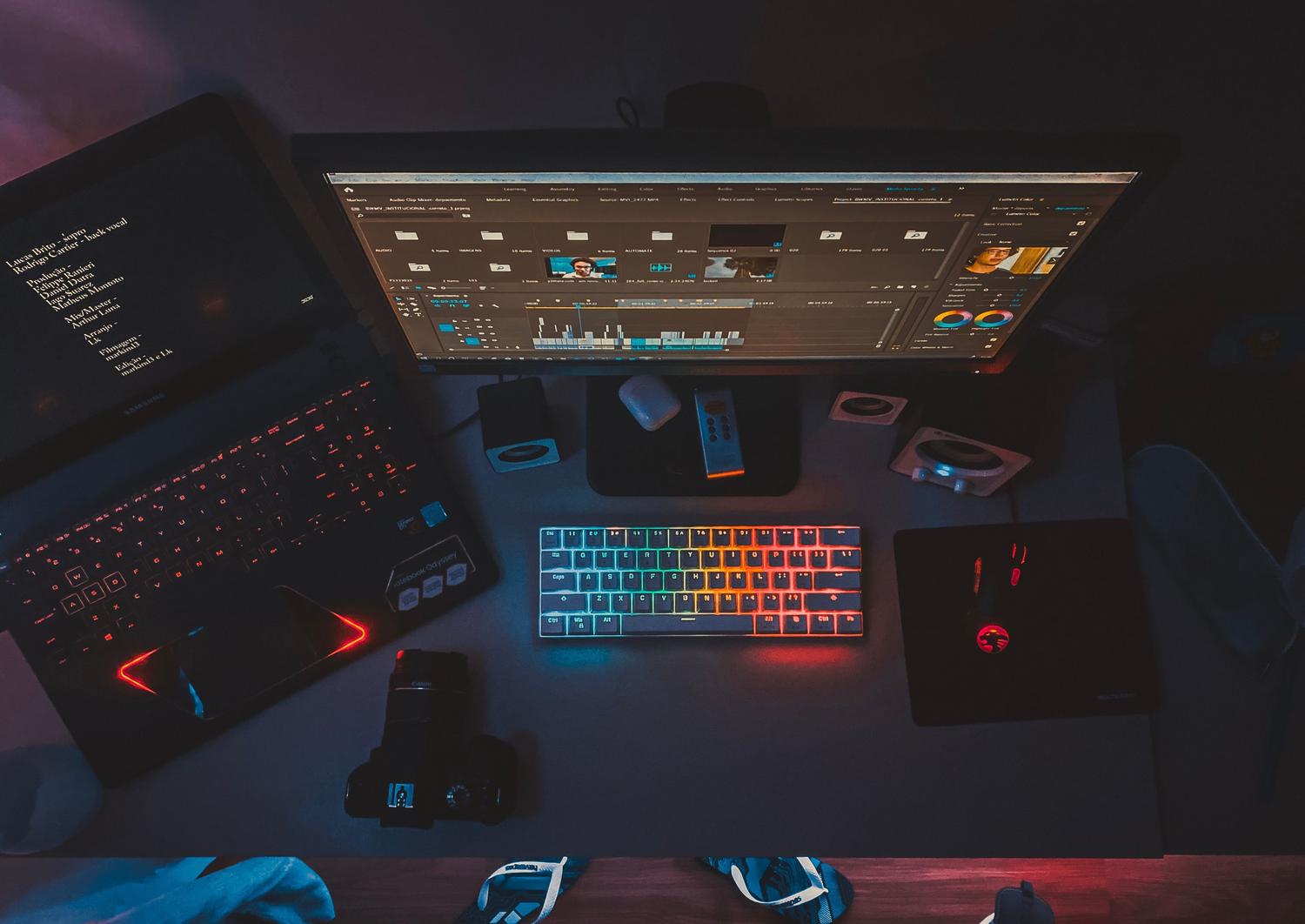
Hibridni formati omogućuju dodavanje poglavlja. Postavke > Prečaci, potražite radnju za dodavanje oznake poglavlja i dodijelite dostupnu kombinaciju.
OBS vam također omogućuje da ih kreirate pomoću WebSocketa i njegovog API-ja. Njihova prezentacija ovisi o programu koji koristite za otvaranje datoteke: provjerite kako ih vaš urednik interpretira prije nego što na njima temeljite cijelu svoju izmjenu.
Poglavlja se pišu na kraju snimanja i ne mogu se vratiti nakon neočekivanog završetka.Prema trenutnoj OBS dokumentaciji, video bi mogao biti upotrebljiv čak i bez tih vodenih žigova.
Što učiniti ako se datoteka ne otvara ili se reproducira povremeno
Sačuvajte original i odvojite problem uvoza od problema s performansama:
- Ne uspijeva samo u jednoj primjeni: Provjerite njegovu kompatibilnost s korištenim kodekom i zvukom.
- Snimanje je prekinuto: Pokušajte remuksirati kopiju kako biste poboljšali njezinu kompatibilnost.
- OBS je pokazao preopterećenje kodiranja: Smanjite opterećenje snimanja i provedite još jedan test.
- Video radi, ali ne možete čuti sve izvore: Pregledajte odabir pjesme i njezinu dodjelu.
Za remux, otvorite Datoteka > Pretvori snimkeTakođer poznato kao remiks snimke, ovisno o prijevodu. Odaberite datoteku i generirajte novi izlaz.
Remuxiranje mijenja pakiranje bez ponovnog kodiranja zapisa. Ne pretvara automatski nekompatibilni kodek niti rekonstruira izgubljene kadrove. Ako vam je potreban drugačiji kodek za uređivanje, transkodiranje može biti potrebno.
Kada zadržati MKV datoteke s automatskim remuxiranjem
Ako vaš MKV stream ispravno radi, možete ga zadržati. OBS vam omogućuje da ga aktivirate. Automatsko pretvaranje u MP4 u naprednim postavkama snimanja i ručno izvršite postupak.
Provjerite jesu li zapisi kompatibilni s odredišnim spremnikom i rezervirajte prostor za dodatnu datoteku. Zadržite original dok ne provjerite rezultat.
Za novi tijek rada prvo testirajte hibridni format koji odgovara vašim kodecima. Ključni test je dovršetak tijeka rada: snimanje, zaustavljanje, reprodukcija i uvoz u editor.

Ja sam tehnološki entuzijast koji je svoje "geek" interese pretvorio u profesiju. Proveo sam više od 10 godina svog života koristeći vrhunsku tehnologiju i petljajući sa svim vrstama programa iz čiste znatiželje. Sada sam se specijalizirao za računalne tehnologije i video igre. To je zato što sam više od 5 godina pisao za razne web stranice o tehnologiji i videoigrama, stvarajući članke koji vam nastoje dati informacije koje su vam potrebne na jeziku koji je svima razumljiv.
Ako imate bilo kakvih pitanja, moje znanje seže od svega vezanog uz Windows operativni sustav kao i Android za mobitele. I moja je posvećenost vama, uvijek sam spreman odvojiti nekoliko minuta i pomoći vam riješiti sva pitanja koja imate u ovom internetskom svijetu.