- WinSxS je repozitorij komponenti; njegova prividna veličina je zavaravajuća zbog tvrdih poveznica.
- DISM i zadatak StartComponentCleanup omogućuju vam sigurno čišćenje zastarjelih verzija.
- ResetBase štedi više prostora, ali sprječava deinstaliranje starih ažuriranja.
- Čišćenje MSI-ja/instalatora je napredno i nosi rizike; koristite ga s oprezom.

Ako se vaše Windows računalo počne žaliti na nedostatak prostora, vrlo je vjerojatno da ćete naići na mapu WinSxS i pitate se možete li ga izbrisati bez posljedica. Kratak odgovor je ne, ali možete sigurno smanjiti njegovu veličinu pomoću ugrađenih alata sustava. Ovdje ćete pronaći sve što trebate znati. Očistite mapu WinSxS bez ugrožavanja sustava Windows.
Prije nego što započnemo, vrijedi razjasniti nešto ključno: mapa WinSxS je skladište komponenti Windows. Sadrži verzije sustava, sigurnosne kopije za vraćanje ažuriranja i stavke koje vam omogućuju dodavanje ili uklanjanje značajki. Brisanje bez obzira hoće li biti, siguran je recept za katastrofu.
Što je WinSxS i zašto zauzima toliko prostora?
WinSxS dolazi od Prozori jedan pored drugog i djeluje kao središnje spremište za komponente sustava. U C:\Windows\WinSxS Pohranjuju se binarne datoteke, manifesti, upravljački programi i metapodaci bitni za instaliranje, primjenu i vraćanje značajki. ažuriranja ili popravak sustava Windows. Osim toga, Windows čuva prethodne verzije razumno vrijeme tako da se možete vratiti na prethodno stanje ako nešto pođe po zlu nakon ažuriranja.
Značajan dio WinSxS sadržaja nisu "prave" duplikatne datoteke, već tvrde veze (tvrde poveznice) koje upućuju na iste podatke na disku. Zato se, kada pogledate svojstva mape u Exploreru, "Veličina" može činiti ogromnom, dok je "Veličina na disku" manja. DISM također prikazuje procjenu "iskoristivog" prostora za pohranu, razlikujući ono što dijeli sa samim Windowsom od onoga što bi se zapravo moglo koristiti. zahtjev.
Windows sada automatski čisti zastarjele komponente nakon nekog vremena (obično nakon nekoliko 30 dana od trenutka ugradnje zamjene). Ovo razdoblje odgode omogućuje poništenje ako nešto pođe po zlu. Ipak, ako sada trebate iskoristiti prostor, preporučljivo je Očistite mapu WinSxS sami.
Kako izmjeriti stvarnu veličinu skladišta komponenti
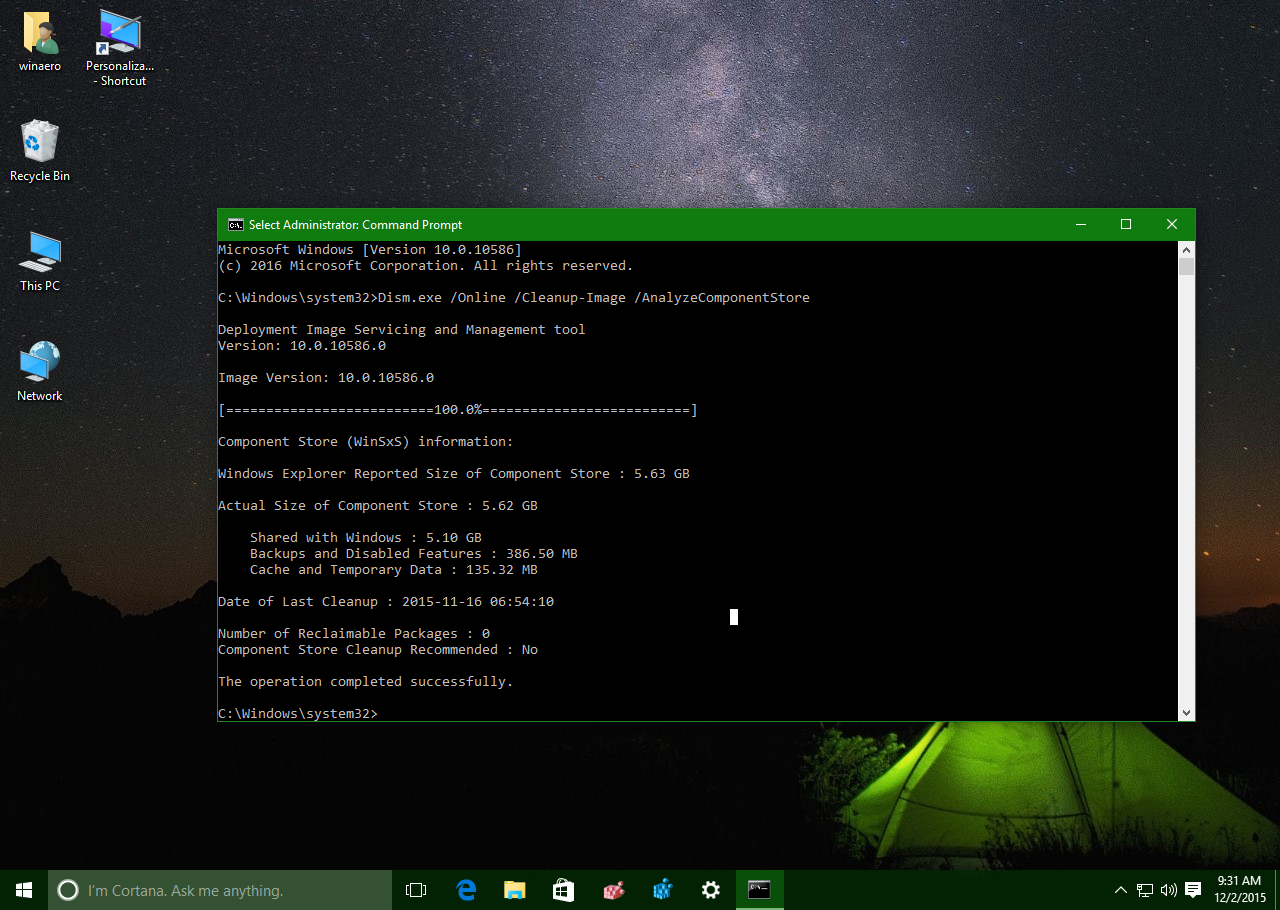
Kako biste otklonili sve nedoumice i dobili vjernu fotografiju, koristite DISMPomoću naredbenog retka s povišenim privilegijama možete skenirati trezor i vidjeti kategorije poput "Dijeljeno s Windowsima" (ne može se oporaviti), "Sigurnosne kopije i onemogućene značajke" i "Predmemorija i privremene memorije". Ta vam raščlamba govori je li čistiti vrijedan.
Otvorite Simbol sustava kao administrator i pokrenite:
Dism.exe /Online /Cleanup-Image /AnalyzeComponentStoreU izlazu ćete vidjeti podatke kao što su „Stvarna veličina skladišta“, „Datum zadnjeg čistiti”, koliko se paketa može oporaviti i preporučuje li se čišćenje. Ako piše „Preporučeno čišćenje: Da“, samo naprijed: ima prostora za smanjenje.
Sigurni načini za očistite mapu WinSxS na pokrenutom sustavu
Postoje tri glavna načina za pojednostavljenje ili čišćenje mape WinSxS pomoću izvornih alata: Planer zadataka, korisnost DISM i Čistač prostora na diskuSvi se oslanjaju na iste interne mehanizme: uklanjanje zastarjelih paketa, komprimiranje komponenti i čišćenje nepotrebnih sigurnosnih kopija.
Automatsko čišćenje pomoću zadatka StartComponentCleanup
Windows uključuje zakazani zadatak koji čisti kada je računalo u mirovanju. Kada se pokrene automatski, pričekajte barem 30 dana od trenutka instalacije nove komponente prije uklanjanja prethodnih verzija. Ako ga pokrenete ručno, traje otprilike 1 sat, tako da možda neće sve biti potpuno čisto prvi put.
Da biste ga pokrenuli iz sučelja, otvorite Planer zadataka i idite na: Biblioteka planera zadataka \ Microsoft \ Windows \ Servisiranje \ StartComponentCleanupNakon što odaberete stavku, kliknite "Pokreni". Možete je pokrenuti i iz naredbenog retka:
schtasks.exe /Run /TN "\Microsoft\Windows\Servicing\StartComponentCleanup"Ova je opcija konzervativna i poštuje razdoblje odgode. Ako vam se žuri s gigabajtima, sljedeća DISM metoda je jednostavnija i ne nameće to razdoblje odgode. odgoda.
Čišćenje s DISM-om: veća kontrola i bez razdoblja odgode
DISM (Deployment Image Servicing and Management) je službeni alat za popravak, održavanje i optimizaciju slika sustava Windows, uključujući instalacije uživo. /Čišćenje-Image Nudi nekoliko akcija koje, kada se mudro koriste, oporavljaju mnogo megabajta u kratkom vremenu.
Da se prisili trenutno čišćenje zamijenjenih komponenti, izvršite:
Dism.exe /Online /Cleanup-Image /StartComponentCleanupAko je vaš sustav stabilan i ne morate vraćati prethodna ažuriranja, možete konsolidirati trgovinu pomoću /ResetBaseOvaj modifikator uklanja sve zamijenjene verzije svake komponente i ostavlja posljednju instaliranu verziju kao bazu. Imajte na umu da nakon toga više nećete moći deinstalirati stara ažuriranja.
Konsolidacija Osnovni, temeljni:
Dism.exe /Online /Cleanup-Image /StartComponentCleanup /ResetBaseNa starijim sustavima sa servisnim paketima postoji i mogućnost uklanjanja sigurnosnih kopija datoteka iz tog paketa kako biste uštedjeli više prostora. To vas sprječava da u budućnosti deinstalirate servisni paket, stoga ga koristite samo ako ste sigurni da možete.
Naredba za odbacivanje kopija servisnog paketa:
Dism.exe /Online /Cleanup-Image /SPSupersededPovijesna bilješka: Rast WinSxS-a bio je poznat u sustavu Windows 7. Bio je dostupan od SP1. compcln.exe za konsolidaciju komponenti, a kasnije su stigle ekvivalentne DISM opcije. U sustavu Windows 10 i novijim verzijama, održavanje repozitorija je mnogo profinjenije i sigurnije.
Smanjite WinSxS pomoću čišćenja diska
Ako preferirate grafičko sučelje za čišćenje mape WinSxS, klasični uslužni program Windows Space Cleanup također pomaže. Važno je aktivirati "Windows Update" (ili "Čišćenje Windows Updatea"), što zapravo utječe na pohranu komponenti. Skeniranje i uklanjanje mogu potrajati dosta dugo.
Koraci preporučeno:
- Pritisnite Windows + R, piše upravitelj čišćenja i prihvatite. U biraču pogona odaberite sistemski pogon (obično C:).
- Kada se pojavi prozor, pritisnite "Očistite sistemske datoteke” (potrebne su administratorske dozvole) i čeka analizu.
- Označite "Ažuriranja sustava Windows", "Privremene datoteke", "Datoteke dnevnika" i sve ostale relevantne kategorije. Potvrdite s "OK"
Na računalima s mnogo ažuriranja, proces čišćenja može trajati nekoliko sati. Normalno je da disk radi neprestano; pustite da se proces dovrši kako biste konsolidirali prostor i izbjegli nedosljednosti. dućan.
Napredno čišćenje za administratore: Uklanjanje značajki i njihovog korisnog opterećenja
Na poslužiteljima i upravljanim računalima možete dodatno smanjiti prostor na disku tako da istovarujete dostupne, ali nisu instalirane značajke sustava Windows (tzv. korisni tereti). To ne znači temeljito čišćenje mape WinSxS. To oslobađa nekoliko stotina MB ili nekoliko GB, ovisno o slučaju, ali ima utjecaj: ako kasnije želite instalirati tu značajku, trebat će vam fontana (WIM/ISO).
S PowerShell, navodi status uloga i značajki:
Get-WindowsFeatureZa uklanjanje korisnog tereta određene značajke, na primjer Hyper-V:
Uninstall-WindowsFeature Hyper-V -RemoveZa preuzimanje odjednom svi korisni tereti u statusu "Dostupno" (dostupno, ali nije instalirano):
Get-WindowsFeature | Where-Object { $_.InstallState -eq "Available" } | Uninstall-WindowsFeature -RemoveAko kasnije trebate ponovno instalirati neku značajku, to možete učiniti tako da pokažete na instalacijski medij Windows. Na primjer, korištenje WIM slike pogona D:
Install-WindowsFeature NombreDelServicio -Restart -Source wim:D:\sources\install.wim:4Da znam što indeks odgovara vašem izdanju unutar WIM-a, koristite:
dism /get-wiminfo /getfile:D:\sources\install.wimOva ruta uključuje rizik Ovo je posebno važno ako nije dobro dokumentirano u vašoj organizaciji. Koristite ga pri upravljanju zlatnim slikama, poslužiteljima s vrlo specifičnim ulogama ili VDI okruženjima gdje su vam potrebni lagani predlošci i potpuna kontrola nad onim što je uključeno.
Drugi izvor prostora: C:\Windows\Installer i PatchCache
Ako i dalje trebate osloboditi više prostora i znate što radite, postoji dodatna taktika vezana uz MSI instalere za čišćenje mape WinSxS. C:\Windows\Instalater Pohranjuje instalacijske programe i zakrpe koje aplikacije koriste za održavanje i deinstalaciju. Dodirivanje ovdje nosi ozbiljne rizike: naglo brisanje unosa može uzrokovati probleme deinstalacije ili popravke programa.
Napredna tehnika je prilagoditi veličinu PatchCache-a i kontrolirano ga isprazniti. Učinite to samo ako ste zadovoljni kompromisom i razumijete da to može utjecati na određene MSI instalacije. Smjernice (Uvijek u CMD-u s administratorskim pravima) administrator):
- Stop usluga Windows Installer:
net stop msiserver /y - Postavi predmemorija zakrpe na 0 kako biste omogućili čišćenje:
reg add HKLM\Software\Policies\Microsoft\Windows\Installer /v MaxPatchCacheSize /t REG_DWORD /d 0 /f - Elimina direktorij predmemorije:
rmdir /q /s %WINDIR%\Installer\$PatchCache$ - Start i ponovno zaustavite uslugu kako biste primijenili promjenu:
net start msiserver /y net stop msiserver /y - Vratiti predmemoriju na zadanu vrijednost (na primjer, 10):
reg add HKLM\Software\Policies\Microsoft\Windows\Installer /v MaxPatchCacheSize /t REG_DWORD /d 10 /f - Start opet usluga:
net start msiserver /y
Naglašavam upozorenje: manipuliranje ovom mapom i njezinom predmemorijom namijenjeno je naprednim korisnicima. Ako aplikacija počne tražiti MSI koji više nije tamo, morat ćete dostaviti originalni instalacijski program za popravak ili deinstalirati ispravno.
Često postavljana pitanja
- Mogu li izbrisati mapu WinSxS? Ne. To je ključni dio sustava. Ispravno ga je očistiti alatima koje Windows pruža, a koji znaju što se može, a što ne može ukloniti.
- Zašto Explorer prikazuje puno veću "Veličinu" od DISM-a? Budući da WinSxS koristi tvrde poveznice, Explorer više puta zbraja veličine povezanih datoteka, dok DISM izračunava "pravi" prostor i kategorizira ga u kategorije koje se mogu osloboditi ili dijeliti.
- Što točno radi /ResetBase? Konsolidirajte svoj repozitorij brisanjem svih zastarjelih verzija. Dobit ćete prostor, ali ćete izgubiti mogućnost deinstalacije starih ažuriranja. Koristite ovo samo ako ste sigurni u zdravlje sustava.
- Upravo sam očistio mapu WinSxS i nije joj se promijenila veličina, je li to pogrešno? Ne nužno. Možda u to vrijeme nije bilo puno oporavljivih paketa ili metrika koju gledate možda ne odražava dobro učinak (zbog tvrdih veza). Oslanjajte se na DISM analizu i provjerite ima li preostalih "oporavljivih paketa".
- Koliko se prostora može osloboditi? Ovisi o povijesti ažuriranja i ulogama. Na dobro uspostavljenim računalima, oslobađanje 15% do 20% prividne veličine WinSxS-a tipičan je rezultat; u drugim slučajevima, margina je manja.
- Koliko dugo treba? Od nekoliko minuta do sati. Čišćenje prostora s označenom opcijom "Windows Update" obično je najsporije; DISM je izravniji, ali rezultat ovisi o količini zamijenjenih komponenti.
Sa svim gore navedenim već imate jasnu mapu za očistite mapu WinSxSAko svim ovim informacijama dodate dobre prakse ažuriranja i, u profesionalnim okruženjima, uklanjanje korisnih tereta i brigu o referentnim slikama, održavanje skladišta komponenti pod kontrolom postaje samo još jedan postupak održavanja, bez strahova ili problema. rizici nepotrebno.

Urednik specijaliziran za pitanja tehnologije i interneta s više od deset godina iskustva u različitim digitalnim medijima. Radio sam kao urednik i kreator sadržaja za tvrtke koje se bave e-trgovinom, komunikacijom, internetskim marketingom i oglašavanjem. Pisao sam i na web stranicama o ekonomiji, financijama i drugim sektorima. Moj posao je također moja strast. Sada, kroz moje članke u Tecnobits, nastojim istražiti sve novosti i nove mogućnosti koje nam svijet tehnologije svakodnevno nudi za poboljšanje života.