
Ako ste nedavno napravili skok s Windows 10 na Windows 11, sigurno ste primijetili razlike između oba operativna sustava. Prilagodba obnovljenom iskustvu koje nudi posljednja verzija nije komplicirana jer su, u biti, mnoge stvari ostale na istom mjestu. Međutim, u vrijeme odaberite više datoteka i mapa jednim potezom, možda se pitate kako odabrati sve u sustavu Windows 11.
I pitanje je vrlo opravdano, budući da je Windows 10 glavni operativni sustav koji mnogi od nas koriste gotovo 10 godina. U njemu se svi naviknemo da sve (tekst, datoteke i mape) biramo tipkovničkim prečacem Ctrl + E. Ali, kada koristimo isti prečac U sustavu Windows 11, isto se ne događa; zapravo se ništa ne događa. Dakle, vrijedi Saznajte kako odabrati sve u sustavu Windows 11, kao i pregled drugih tipkovničkih prečaca koji su vrlo korisni.
Ctrl + E ne radi? Ovako možete odabrati sve u sustavu Windows 11

Mi koji radni vijek provodimo pred računalom često pribjegavamo Tipkovnički prečaci za brže izvođenje radnji. Uno de los atajos en Windows 10 Ono što je vrlo korisno je kombinacija tipki Ctrl + E, kojom možemo odabrati sve elemente koji se nalaze u prozoru. Na taj način izbjegavamo sjenčanje kursorom miša dok skrolamo prema dolje, ili još gore, označavamo sve elemente jedan po jedan.
Stotinama puta, hemos usado el prečac Ctrl + E u sustavu Windows 10 za odabir svega u aktivnom prozoru. Ovako to funkcionira, na primjer, ako trebamo trajno izbrisati sve elemente unutar mape: prvo Ctrl + E, a zatim Shift + Delete + Enter. Ili ako trebamo opravdati sav tekst unutar Word aplikacije, označimo ga s Ctrl + E i zatim pritisnemo prečac Ctrl + J.
Ista stvar se događa unutar upravitelja datoteka u sustavu Windows 10. Lako i brzo možemo odabrati sve mape, datoteke ili elemente pritiskom na prečac Ctrl + E. Nakon odabira, pritisnemo desni klik za otvaranje izbornika opcija kao što su kopiranje, izrezati, premjestiti, poslati itd. Ali dočekali smo veliko iznenađenje kada smo pokušali odabrati sve na Windows 11: Naš omiljeni prečac, Ctrl + E, nije radio. Mnogi od nas ponavljali su naredbu nekoliko puta kako bi ga naveli na reakciju, ali svaki je pokušaj bio uzaludan.
Upotrijebite Ctrl + A za odabir svih u sustavu Windows 11
Sve što trebate učiniti je da odaberete sve u sustavu Windows 11 s tipkovnice pritisnite tipke Ctrl + A. Ova naredba zamijenila je prečac Ctrl + E koji tako često koristimo u sustavu Windows 10. I da, ovo je jedan od novi tipkovnički prečaci u sustavu Windows 11 koje možete koristiti za povećanje produktivnosti u ovom operativnom sustavu.
Sada je vrijedno spomenuti važan detalj uz korištenje Ctrl + A za odabir svega u sustavu Windows 11. Ovu naredbu možete koristiti za odaberite sve elemente prisutne na radnoj površini ili unutar File Explorera. Od prečaca do popisa slika, dokumenata i drugih datoteka unutar mape ili grupiranja mapa unutar File Explorera.
Međutim, ako uređujete dokument u sustavu Windows 11 U aplikaciji Word, prečac Ctrl + A neće raditi za odabir cijelog teksta. U ovom konkretnom slučaju, morate koristiti prečac Ctrl + E da zasjenčite sav tekst i zatim primijenite neke promjene. Unutar aplikacije Word, Ctrl + A dodijeljena je za izvršavanje radnje Otvori unutar kartice Datoteka. Kao što vidite, postoje neke razlike između prečaci na tipkovnici u Wordu te naredbe koje koristimo u Windows 11 operativnom sustavu.
Drugi načini odabira svega (mapa i datoteka) u sustavu Windows 11
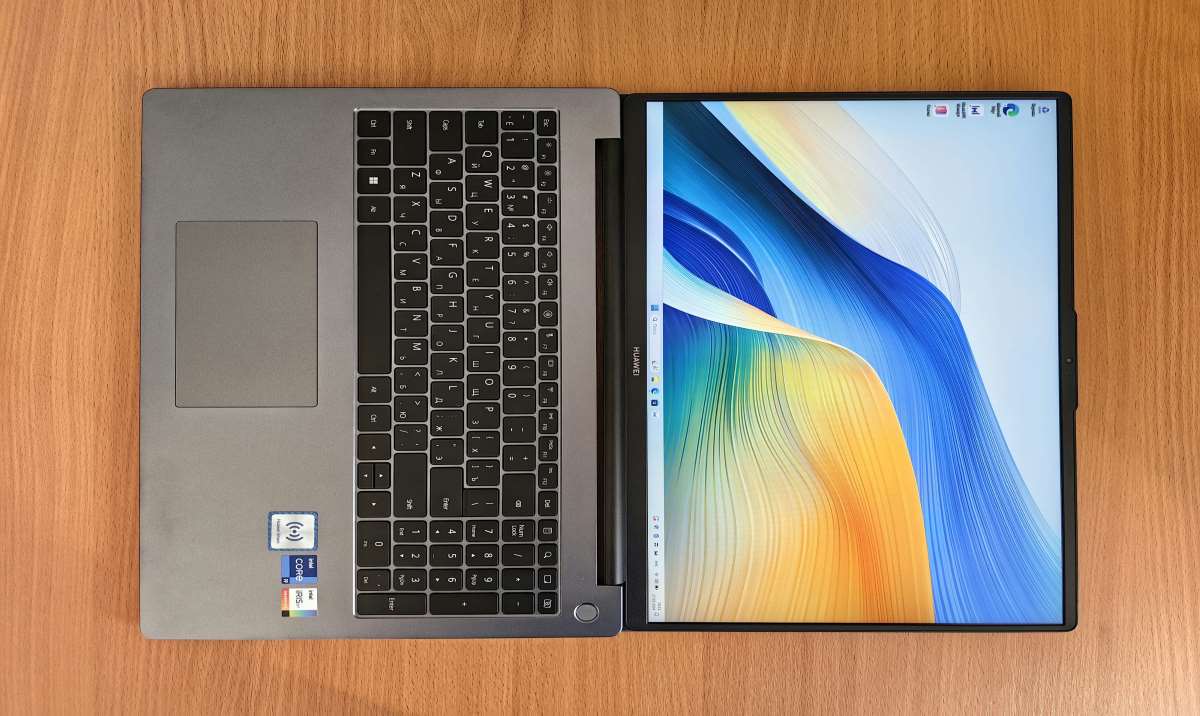
Iako je najlakši i najbrži način odabira svega u sustavu Windows 11 tipkovničkim prečacem Ctrl + A, on nije jedini. Dalje, popisujemo sve moguće načine odabira mapa i datoteka u sustavu Windows 11. Poznavanje njih može vas izbaviti iz nevolje, osobito ako vaša tipkovnica pokvari ili potpuno prestane raditi.
- Sjenčanje kursorom miša. Ako trebate odabrati sve stavke na popisu, možete ih zasjeniti kursorom miša. Da biste to učinili, postavite pokazivač na početnu točku i klikom pomičite miš dok sjena ne dosegne sve elemente.
- Zasjenite tipkom Shift + tipkama sa strelicama. Da biste odabrali sve u sustavu Windows 11 s ovom opcijom, samo morate mišem odabrati prvu stavku na popisu. Zatim pritisnite tipku Shift i tipku za usmjeravanje prema mjestu gdje želite nastaviti odabir. Ako na popisu postoji nekoliko datoteka ili mapa, pritisnite tipku sa strelicom prema dolje da biste brže došli do kraja.
- Pritisnite gumb Odaberi sve. Unutar File Explorera u sustavu Windows 11 postoji gumb dodijeljen Odaberi sve. Gumb je skriven u izborniku s tri vodoravne točke unutar File Explorera, pored gumba Filtri. Uz njega su i drugi radio gumbi: Ništa ne odaberi i Obrni odabir.
- Odabir elemenata jedan po jedan. Rekli smo da ćemo nabrojati sve moguće načine i, koliko god očito izgledalo, ovo je jedan od njih. Pomoću miša odaberite svaku stavku dok držite pritisnutu tipku Ctrl.
Povećajte svoju produktivnost pomoću tipkovničkih prečaca u sustavu Windows 11

Dolaskom Windowsa 11 promijenilo se nekoliko stvari u odnosu na njegovog prethodnika, Windows 10. Sve u svemu, Tipkovnički prečaci ostaju dominantna značajka u bilo kojem operativnom sustavu. Oni su vrlo praktični alati koji vam omogućuju da izvršite više radnji brzo i bez skidanja prstiju s tipkovnice. To je vjerojatno razlog zašto je Microsoft cijeli odjeljak na svojoj stranici tehničke podrške posvetio popisu svi Windows tipkovnički prečaci.
Do sada to već znate Za odabir svega u sustavu Windows 11 možete koristiti naredbu Ctrl + A, i na radnoj površini i unutar File Explorera. Vidjeli smo i druge načine odabira svega u Windowsu 11 što može biti korisno kada nemamo tipkovnicu pri ruci. Savladavanje svih ovih funkcija i značajki pomoći će vam da izvučete najviše iz operativnog sustava koji koristite i povećate svoju produktivnost za računalom.

Od malih nogu me fascinira sve što je vezano uz znanost i tehnologiju, posebno ona dostignuća koja nam olakšavaju život i čine ga ugodnijim. Volim biti u tijeku s najnovijim vijestima i trendovima te dijeliti svoja iskustva, mišljenja i savjete o uređajima i gadgetima koje koristim. To me je prije nešto više od pet godina navelo da postanem web pisac, prvenstveno se fokusirajući na Android uređaje i Windows operativne sustave. Naučio sam objašnjavati složene koncepte jednostavnim riječima kako bi ih moji čitatelji mogli lako razumjeti.